
08/09/2010
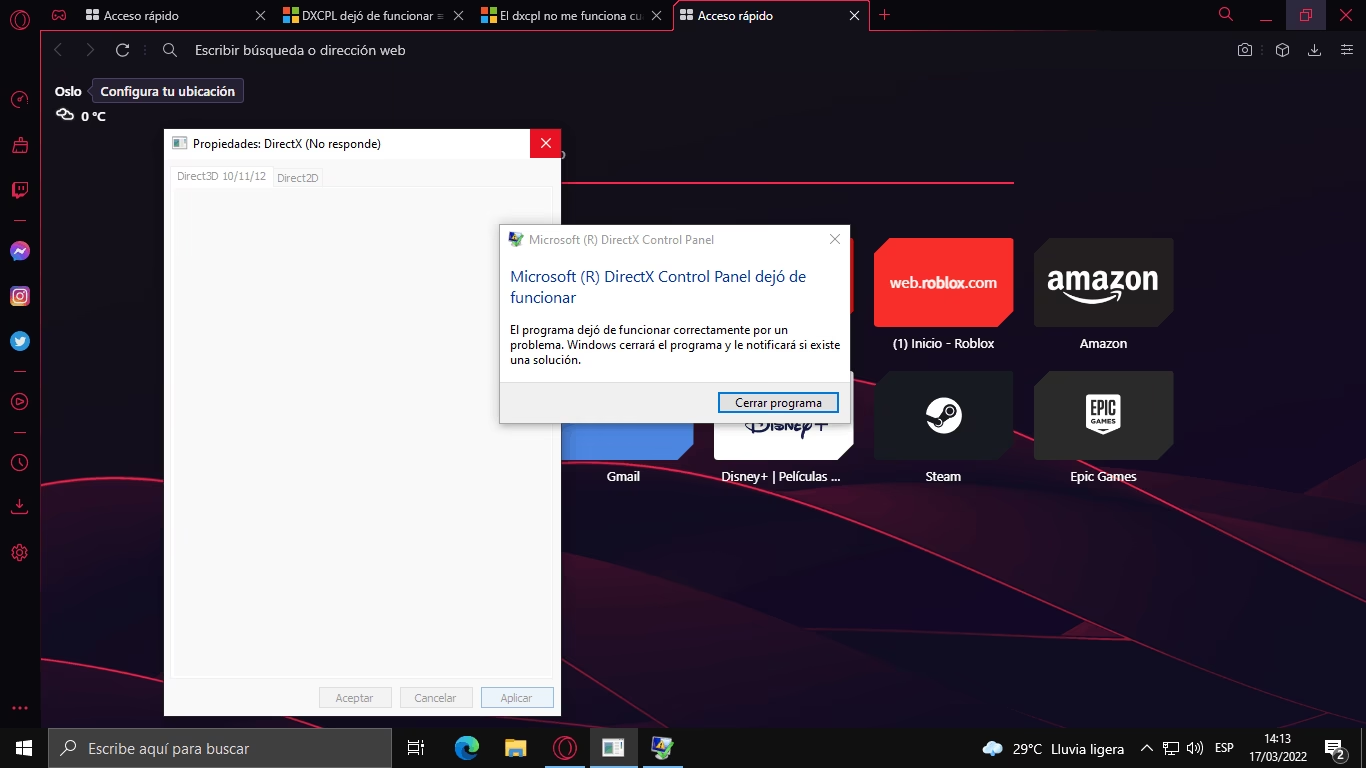
Muchos jugadores, especialmente aquellos que intentan ejecutar títulos modernos en hardware más antiguo o que se enfrentan a problemas de compatibilidad, han oído hablar de una herramienta casi mágica llamada DXCPL. El Panel de Control de DirectX (DirectX Control Panel) es una utilidad que puede salvarte la partida al permitirte forzar un nivel de características de DirectX específico. Sin embargo, ¿qué sucede cuando esta solución no funciona? Si te has encontrado con el frustrante mensaje de error o simplemente la herramienta no parece tener efecto, no te preocupes. Estás en el lugar correcto. En este artículo, desglosaremos por qué DXCPL podría estar fallando y te guiaremos a través de soluciones detalladas para que puedas volver a la acción.
¿Qué es exactamente DXCPL y por qué lo necesitas?
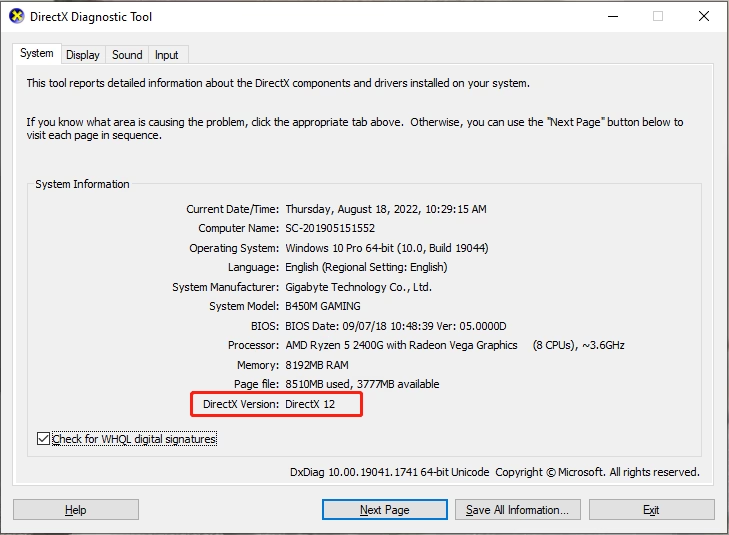
Antes de sumergirnos en las soluciones, es crucial entender qué es esta herramienta. DXCPL no es un programa que venga instalado por defecto para el usuario común. Es parte del Kit de Desarrollo de Software (SDK) de Windows, diseñado principalmente para que los desarrolladores depuren y prueben sus aplicaciones. Su función más atractiva para los jugadores es la capacidad de anular la configuración de un juego y forzarlo a ejecutarse en un nivel de características de DirectX inferior, como DirectX 11_0 o 11_1, incluso si el juego intenta iniciarse en DirectX 12.
Esto es útil en varios escenarios:
- Tarjetas gráficas antiguas: Tu GPU puede no ser totalmente compatible con las últimas versiones de DirectX que un juego exige.
- Bugs y optimización: Algunos juegos están mal optimizados para ciertas versiones de DirectX y funcionan mejor en una versión anterior.
- Errores de lanzamiento: Un juego puede negarse a iniciar debido a un conflicto con la API de gráficos, y forzar una versión diferente puede solucionar el problema.
El problema es que, al ser una herramienta de desarrollador, su uso no siempre es sencillo y puede presentar fallos si el entorno de tu sistema no es el adecuado.
Causas comunes por las que DXCPL no funciona
Si DXCPL no se abre, se cierra inesperadamente o sus configuraciones no afectan a tu juego, las causas suelen reducirse a unos pocos culpables comunes. Identificar el origen del problema es el primer paso para solucionarlo.
1. Archivos de sistema corruptos
Windows es un sistema operativo complejo, y con el tiempo, algunos de sus archivos esenciales pueden dañarse. Dado que DXCPL es una utilidad profundamente integrada en el sistema, cualquier corrupción en los archivos de Windows o de DirectX puede impedir que funcione correctamente.
2. Instalación incorrecta o componentes faltantes
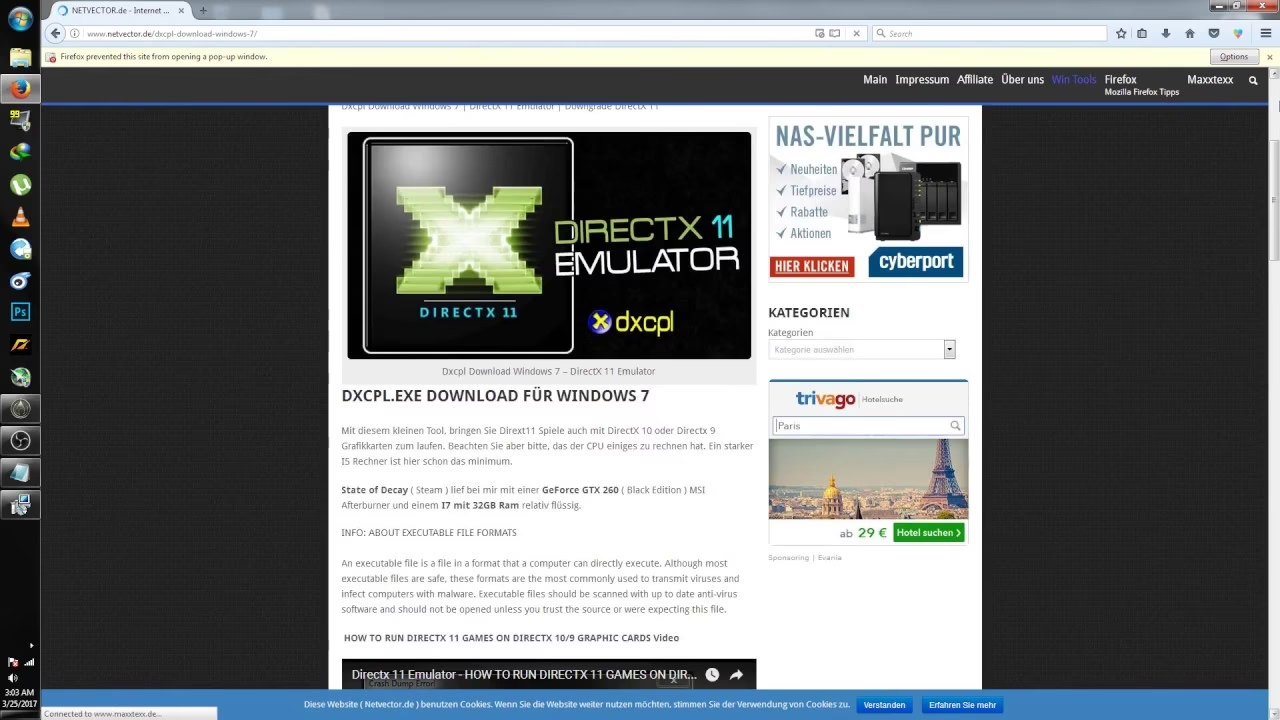
¿De dónde obtuviste DXCPL? Si lo descargaste de una fuente no oficial o simplemente copiaste el ejecutable sin sus dependencias, es muy probable que no funcione. La forma correcta de obtenerlo es a través del SDK de Windows, que garantiza que todos los componentes necesarios estén presentes.
3. Conflicto con software de terceros
A veces, el problema no es DXCPL ni Windows, sino otro programa. Antivirus demasiado agresivos, software de superposición (overlays) como MSI Afterburner o Discord, o incluso otros controladores pueden interferir con el funcionamiento de DXCPL y evitar que aplique sus cambios a un juego.
4. Problemas de permisos
Para modificar el comportamiento de un ejecutable, DXCPL necesita privilegios de administrador. Si no lo estás ejecutando con los permisos adecuados, simplemente no podrá realizar los cambios necesarios en el registro o en el proceso del juego.
Guía completa de soluciones paso a paso
Ahora que conocemos las causas, vamos a la acción. Sigue estos métodos en orden, desde el más simple hasta el más complejo, para diagnosticar y resolver el problema.
Solución 1: Reparar archivos del sistema con SFC y DISM
Este es el primer paso y el más importante. Vamos a utilizar herramientas integradas de Windows para buscar y reparar cualquier archivo de sistema corrupto. No te saltes este paso, ya que resuelve la mayoría de los problemas inexplicables.
- Abre el menú de Inicio y escribe "cmd" o "Símbolo del sistema".
- Haz clic derecho sobre él y selecciona "Ejecutar como administrador". Es fundamental que lo hagas así.
- En la ventana negra que aparece, escribe el siguiente comando y presiona Enter:
sfc /scannow - El proceso puede tardar varios minutos. Espera a que termine. El Comprobador de archivos de sistema (SFC) analizará y reparará los archivos protegidos de Windows.
- Una vez finalizado, y sin cerrar la ventana, ejecuta los siguientes comandos, uno por uno, presionando Enter después de cada uno. Estos comandos utilizan la herramienta DISM (Deployment Image Servicing and Management) para reparar la imagen de Windows, que SFC utiliza como referencia.
DISM /Online /Cleanup-Image /CheckHealth DISM /Online /Cleanup-Image /ScanHealth DISM /Online /Cleanup-Image /RestoreHealthNota: Es normal que el proceso parezca detenerse en ciertos porcentajes. Ten paciencia y deja que termine. Una vez completados todos los comandos, reinicia tu ordenador y vuelve a probar DXCPL.
Solución 2: Realizar un arranque limpio para descartar conflictos
Si la reparación de archivos no funcionó, el siguiente sospechoso es un programa de terceros. Un arranque limpio inicia Windows con un conjunto mínimo de controladores y programas de inicio, lo que te permite determinar si un servicio en segundo plano está causando el conflicto.
- Presiona la tecla de Windows + R para abrir el cuadro de diálogo Ejecutar.
- Escribe
msconfigy presiona Enter. - En la ventana de Configuración del sistema, ve a la pestaña "Servicios".
- Marca la casilla que dice "Ocultar todos los servicios de Microsoft". ¡Este paso es muy importante para no deshabilitar servicios esenciales del sistema!
- Con los servicios de Microsoft ocultos, haz clic en el botón "Deshabilitar todos".
- Ve a la pestaña "Inicio de Windows" y haz clic en "Abrir el Administrador de tareas".
- En el Administrador de tareas, deshabilita todas las aplicaciones de inicio una por una.
- Cierra el Administrador de tareas, haz clic en "Aplicar" y luego en "Aceptar" en la ventana de Configuración del sistema.
- Reinicia tu ordenador.
Una vez en el modo de arranque limpio, intenta usar DXCPL de nuevo. Si ahora funciona, significa que uno de los servicios o programas que deshabilitaste era el culpable. Deberás volver a `msconfig` y habilitar los servicios por grupos para identificar al responsable.
Solución 3: Cómo usar DXCPL correctamente en Windows 10 y 11
A veces, el problema no es que la herramienta esté rota, sino que no se está utilizando de la manera correcta. Sigue estos pasos al pie de la letra para asegurarte de que estás configurando todo como es debido.
- Localiza DXCPL: En un sistema Windows de 64 bits, tendrás dos versiones. La principal se encuentra en
C:\Windows\System32\dxcpl.exe. Sin embargo, para juegos de 32 bits, deberás usar la que está enC:\Windows\SysWOW64\dxcpl.exe. Como regla general, es mejor usar la versión de SysWOW64 para la mayoría de los juegos. - Ejecuta como Administrador: Haz clic derecho en `dxcpl.exe` y selecciona "Ejecutar como administrador".
- Añade tu juego a la lista: En la ventana de DirectX Properties, haz clic en "Edit List...".
- Selecciona el ejecutable: Haz clic en el botón con tres puntos (...) para navegar hasta la carpeta de tu juego y selecciona el archivo `.exe` principal. Después, haz clic en "Add" y luego en "OK". Asegúrate de que la ruta del juego aparece en la lista.
- Configura el nivel de características: De vuelta en la pantalla principal, en la sección "Device Settings", marca la casilla "Disable Feature Level Upgrade".
- Elige la versión: Justo a la izquierda, en el menú desplegable "Feature level limit", selecciona la versión que deseas forzar, como "11_1" o "11_0".
- Aplica los cambios: Haz clic en "Apply" y luego en "OK".
Ahora, intenta lanzar el juego. Es importante que lances el juego directamente desde su ejecutable o desde el lanzador de la plataforma (Steam, Epic Games, etc.) después de haber aplicado la configuración.
Tabla Comparativa de Soluciones
Para un resumen rápido, aquí tienes una tabla que te ayudará a identificar el problema y su solución más probable.
| Síntoma del Problema | Causa Probable | Solución Principal |
|---|---|---|
| DXCPL no se abre o se cierra al instante. | Archivos de sistema corruptos o instalación defectuosa. | Ejecutar los comandos sfc /scannow y DISM. |
| DXCPL se abre pero no afecta al juego. | Conflicto de software, permisos insuficientes o configuración incorrecta. | Realizar un arranque limpio y asegurarse de ejecutar como administrador y seguir los pasos de configuración correctamente. |
| No encuentro el archivo dxcpl.exe en mi sistema. | La herramienta no está instalada. | Descargar e instalar el Windows SDK (Software Development Kit) oficial de Microsoft. |
Preguntas Frecuentes (FAQ)
A continuación, respondemos algunas de las dudas más comunes que surgen al trabajar con esta herramienta.
¿Cómo consigo DXCPL si no lo tengo en Windows 7?
En Windows 7, es menos probable que la herramienta esté preinstalada. La única forma segura y oficial de obtenerla es descargando e instalando el Windows SDK para Windows 7 desde el sitio web de Microsoft. Durante la instalación, asegúrate de seleccionar las herramientas de desarrollo de DirectX para que se incluya el panel de control.
¿Es seguro usar DXCPL? ¿Puede dañar mi PC o mis juegos?
Sí, es seguro. DXCPL es una herramienta oficial de Microsoft. No modificará permanentemente los archivos de tu juego ni de tu sistema. Los cambios que realizas solo se aplican cuando el juego se ejecuta y pueden revertirse fácilmente desmarcando las opciones en la propia herramienta o eliminando el juego de la lista. En el peor de los casos, el juego no se iniciará, pero no causará daños duraderos.
¿Forzar un nivel de características inferior afectará el rendimiento o los gráficos?
Sí, es posible. Forzar DirectX 11 en un juego de DirectX 12 puede desactivar ciertas características gráficas avanzadas como el Ray Tracing. En cuanto al rendimiento, los resultados varían: en algunos casos, puede mejorar los FPS (fotogramas por segundo) al reducir la carga sobre la GPU, mientras que en otros podría reducirlos si el juego está mejor optimizado para la API más nueva. Es una cuestión de prueba y error.
Resolver los problemas con DXCPL requiere un enfoque metódico. Siguiendo los pasos de esta guía, desde la reparación de archivos del sistema hasta la correcta configuración de la herramienta, deberías ser capaz de solucionar la gran mayoría de los fallos. Recuerda que es una utilidad poderosa pero experimental para el uso del consumidor, y la paciencia es clave para hacerla funcionar a tu favor.
Si quieres conocer otros artículos parecidos a Solución: DXCPL no funciona en tus juegos puedes visitar la categoría Guías.