
16/04/2011
Discord se ha consolidado como la plataforma de comunicación por excelencia para la comunidad gamer, y su evolución no se detiene. Con la integración de funciones de transmisión, ha abierto un nuevo universo de posibilidades para los creadores de contenido. Sin embargo, transmitir en vivo conlleva riesgos, principalmente la exposición accidental de información personal. Para atajar este problema de raíz, Discord desarrolló una herramienta indispensable: el Modo Streamer. Este artículo es una guía exhaustiva para que domines esta función, protejas tu privacidad y lleves tus transmisiones al siguiente nivel de profesionalismo y seguridad.
- ¿Qué es el Modo Streamer de Discord y por qué es Esencial?
- Primeros Pasos: Preparando tu Entorno para Transmitir
- Guía Definitiva: Cómo Activar el Modo Streamer en Discord
- Más Allá del Modo Streamer: Cómo Transmitir tu Juego en Discord
- Consejos de Profesional para una Transmisión Exitosa
- Preguntas Frecuentes (FAQ)
¿Qué es el Modo Streamer de Discord y por qué es Esencial?
Imagina que estás en medio de una partida épica, con cientos de espectadores atentos a cada movimiento. De repente, una notificación personal aparece en pantalla, revelando un mensaje privado, tu correo electrónico o un enlace de invitación a un servidor exclusivo. Este pequeño descuido puede tener grandes consecuencias. El Modo Streamer es un escudo protector diseñado específicamente para evitar estas situaciones.
Cuando está activado, este modo oculta de forma inteligente toda la información sensible que podría aparecer en tu cliente de Discord. Su principal objetivo es garantizar que lo único que tus espectadores vean sea el juego. Actúa sobre varios frentes:
- Oculta Información Personal: Esconde automáticamente tu Discord Tag completo, correo electrónico y cualquier otra conexión de cuenta visible en tu perfil.
- Bloquea Notificaciones: Silencia y oculta todas las notificaciones de escritorio de Discord. No más pop-ups de mensajes privados o menciones de servidor en medio de tu stream.
- Desactiva Sonidos: Todos los sonidos de notificación de Discord (entrada a canal de voz, mensajes, etc.) se silencian para no interrumpir el audio de tu juego.
- Oculta Enlaces de Invitación: Si tienes permisos de administrador, los enlaces de invitación en la pestaña correspondiente del servidor se ocultan para prevenir que extraños se unan sin permiso.
En resumen, el Modo Streamer es una barrera de seguridad fundamental para cualquier persona que transmita sus partidas, permitiéndole concentrarse en el contenido sin la preocupación constante de filtrar datos accidentalmente.
Primeros Pasos: Preparando tu Entorno para Transmitir
Antes de activar el Modo Streamer, es crucial configurar correctamente tu ecosistema de transmisión. Esto implica conectar tus plataformas de streaming y familiarizarte con el software que hará la magia de llevar tu juego al mundo.
Paso 1: Integrar tus Plataformas de Streaming
El primer paso lógico es decirle a Discord dónde vas a transmitir. La integración con plataformas como Twitch o YouTube no solo es útil para el Modo Streamer, sino que también ofrece ventajas adicionales, como roles de suscriptor sincronizados. Para hacerlo, sigue estos sencillos pasos:
- Abre Discord y dirígete al ícono de engranaje en la parte inferior izquierda para acceder a los Ajustes de Usuario.
- En el menú de la izquierda, busca y haz clic en la pestaña Conexiones.
- Verás una lista de iconos de diferentes plataformas. Haz clic en el icono de la plataforma que utilizas para transmitir (por ejemplo, Twitch o YouTube).
- Se abrirá una ventana de tu navegador pidiéndote que autorices a Discord a acceder a cierta información de tu cuenta. Inicia sesión y concede los permisos.
- Una vez autorizado, volverás a Discord y verás tu cuenta conectada. Puedes configurar opciones adicionales, como sincronizar tus suscriptores con un rol específico en tu servidor.
Paso 2: Configurando tu Software de Transmisión: OBS
Aunque puedes transmitir directamente desde Discord a tus amigos, para un stream público en Twitch o YouTube necesitarás un software de codificación. El más popular, potente y gratuito es OBS (Open Broadcaster Software). Este programa captura tu juego, tu cámara web y tu micrófono, y lo envía a la plataforma de tu elección. La integración con Discord es clave para una experiencia fluida.
Primero, descarga e instala OBS desde su sitio web oficial. Durante la configuración inicial, puedes conectarlo a tu cuenta de Twitch o YouTube. La integración con Discord permite superposiciones (overlays) que pueden mostrar quién está hablando en tu canal de voz directamente en tu transmisión, una herramienta fantástica para la interacción. Al instalar OBS o complementos de overlay como Streamkit, Discord te pedirá permisos para interactuar con el software, lo cual es necesario para la activación automática del Modo Streamer.
Guía Definitiva: Cómo Activar el Modo Streamer en Discord
Con las integraciones listas, activar el Modo Streamer es el paso final y más sencillo. Discord te ofrece control total sobre cómo y cuándo se activa.
- Vuelve a los Ajustes de Usuario (el icono de engranaje).
- En el menú de la izquierda, busca la pestaña Modo Streamer.
- La opción principal es un interruptor: Habilitar Modo Streamer. Puedes activarlo y desactivarlo manualmente desde aquí en cualquier momento.
- La opción más poderosa es Activar/Desactivar Automáticamente. Si activas esta casilla, Discord detectará cuándo se está ejecutando OBS o XSplit (otro software de transmisión popular) y activará el Modo Streamer por ti. Esto es altamente recomendable, ya que te quita la preocupación de tener que acordarte de hacerlo manualmente cada vez que inicias una transmisión.
- Adicionalmente, puedes configurar una Combinación de Teclas para activar o desactivar el modo con un atajo de teclado, dándote un control instantáneo sin necesidad de navegar por los menús.
Dentro de esta misma pestaña, puedes personalizar qué información se oculta específicamente, dándote un control granular sobre tu nivel de privacidad.
Más Allá del Modo Streamer: Cómo Transmitir tu Juego en Discord
Activar el Modo Streamer es para protegerte cuando transmites. Pero, ¿cómo se inicia la transmisión en primer lugar? Aquí te lo explicamos.
Requisitos del Sistema: ¿Está tu PC Listo para la Acción?
Transmitir y jugar al mismo tiempo consume bastantes recursos. Asegúrate de que tu equipo cumple con los requisitos para una experiencia fluida tanto para ti como para tus espectadores.
| Componente | Requisito Mínimo | Recomendado para Alta Calidad |
|---|---|---|
| Procesador (CPU) | Intel Core i5 / AMD Ryzen 5 | Intel Core i7 / AMD Ryzen 7 o superior |
| Memoria RAM | 8 GB | 16 GB o más |
| Tarjeta Gráfica (GPU) | Capaz de codificación por hardware (NVIDIA NVENC, AMD VCE) | NVIDIA GeForce RTX 2060 / AMD Radeon RX 5700 o superior |
| Conexión a Internet | 5 Mbps de subida | 10 Mbps de subida o más (conexión por cable) |
| Software | Discord y drivers de GPU actualizados | Últimas versiones estables de todo el software |
¡En Vivo! Pasos para Iniciar tu Transmisión "Go Live"
Una vez que el juego está en marcha, compartirlo en Discord es increíblemente fácil:
- Abre el juego que deseas transmitir.
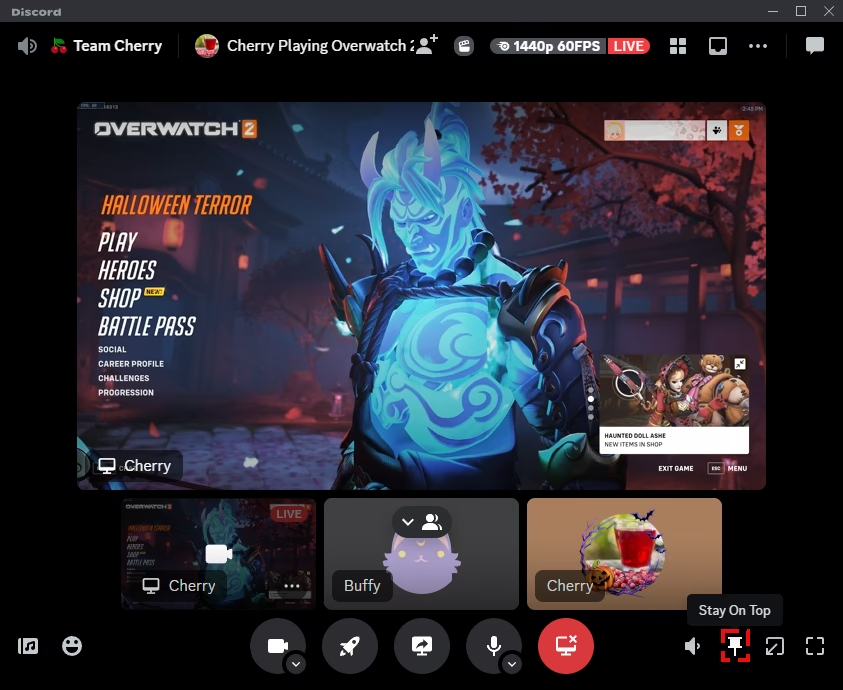
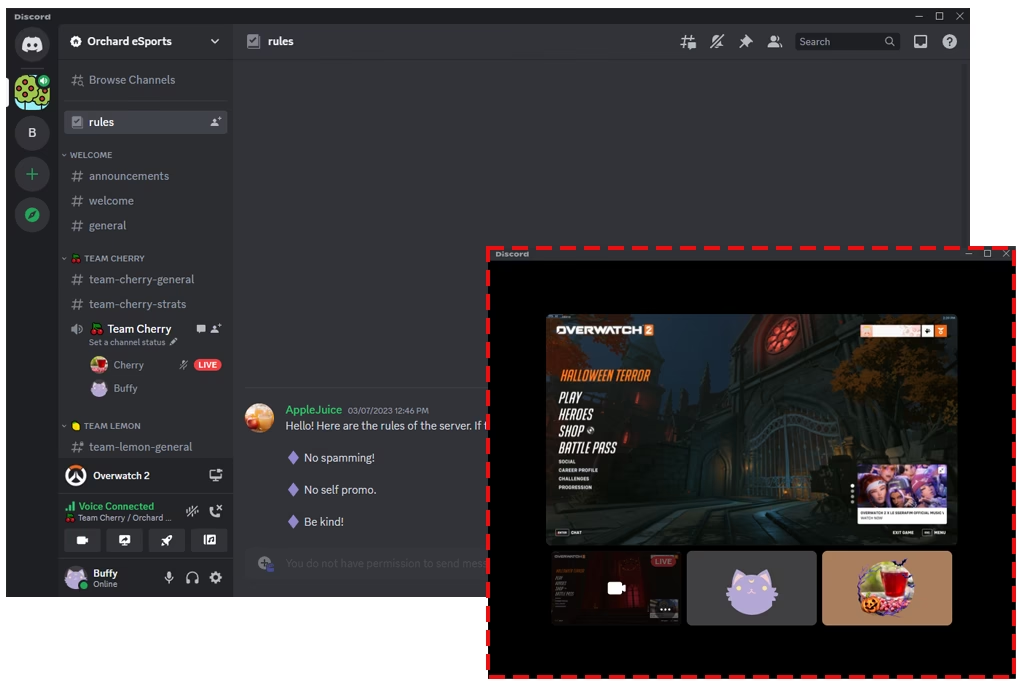
- Con el juego en ejecución, ve a tu servidor de Discord. Discord debería detectar automáticamente el juego y mostrar una pequeña barra sobre tus ajustes de usuario con un botón que dice "¡Transmitir [Nombre del Juego]!".
- Haz clic en ese botón. Se abrirá una ventana de configuración.
- Selecciona el canal de voz en el que deseas transmitir.
- Ajusta la calidad de la transmisión. Las opciones de mayor resolución (1080p) y fotogramas por segundo (60fps) pueden requerir una suscripción a Discord Nitro.
- Haz clic en el botón "Go Live" y ¡listo! Tus amigos en ese canal de voz podrán unirse a tu transmisión y verte jugar.
Consejos de Profesional para una Transmisión Exitosa
Proteger tu privacidad es solo una parte. Para que tu transmisión sea un éxito, considera estas mejores prácticas:
- Realiza una Prueba: Antes de tu gran transmisión, haz una prueba corta para asegurarte de que el audio, el video y las alertas funcionan correctamente.
- Conexión por Cable: Siempre que sea posible, utiliza una conexión a internet por cable (Ethernet) en lugar de Wi-Fi. Es mucho más estable y reducirá el riesgo de lag o caídas.
- Interactúa con tu Comunidad: El streaming es una vía de doble sentido. Saluda a tus espectadores, lee el chat (si es posible, en un segundo monitor) y hazlos sentir parte de la experiencia. Una comunidad activa es la clave del crecimiento.
- Calidad de Audio: Invierte en un micrófono decente. Los espectadores pueden perdonar una calidad de video regular, pero un mal audio hará que se vayan rápidamente.
- Respeta las Normas: Asegúrate de cumplir las normas de la comunidad de Discord y de la plataforma en la que transmites (Twitch, YouTube), así como las leyes de derechos de autor, especialmente con la música.
Preguntas Frecuentes (FAQ)
¿El Modo Streamer mejora el rendimiento de mi transmisión?
No directamente. La función principal del Modo Streamer es la seguridad y la privacidad, no la optimización del rendimiento. Su impacto en los FPS o la calidad del stream es nulo. Su beneficio es darte tranquilidad para que puedas rendir mejor como streamer.
¿Puedo usar el Modo Streamer sin OBS o XSplit?
¡Sí! Puedes activarlo y desactivarlo manualmente en cualquier momento desde los ajustes de Discord, o usando una combinación de teclas que tú mismo configures. Sin embargo, la función de activación automática al detectar estos programas es una de sus mayores ventajas.
¿Qué información oculta exactamente el Modo Streamer?
Principalmente, oculta datos de identificación personal como tu Discord Tag completo y tu correo electrónico, todas las notificaciones de escritorio y sonidos de la aplicación, y los enlaces de invitación a servidores para prevenir el acceso no deseado.
¿Necesito Discord Nitro para usar el Modo Streamer?
No, el Modo Streamer es una función de seguridad completamente gratuita y disponible para todos los usuarios de Discord. Discord Nitro es necesario para transmitir en calidades superiores (1080p/60fps), pero no para proteger tu privacidad.
Si quieres conocer otros artículos parecidos a Modo Streamer de Discord: Guía Completa 2024 puedes visitar la categoría Guías.