
15/02/2020
Los clásicos nunca mueren, y Grand Theft Auto es el ejemplo perfecto. Años después de su lanzamiento, miles de jugadores siguen recorriendo las calles de Los Santos, Vice City o Liberty City. ¿El secreto de esta longevidad? Una comunidad de modding increíblemente activa que ha expandido el juego más allá de sus límites originales. Una de las personalizaciones más populares y sencillas es cambiar la apariencia del personaje, y para ello, existen paquetes con cientos de skins que pueden transformar por completo tu experiencia. Si alguna vez te has preguntado cómo dejar de ser CJ para convertirte en un superhéroe, un personaje de otra saga o simplemente alguien completamente nuevo, has llegado al lugar indicado. En esta guía te explicaremos paso a paso cómo utilizar estos packs de skins, centrándonos en la herramienta esencial para ello: el Skin Selector.
¿Qué es una Skin y por qué Querrías Cambiarla?
En el mundo de los videojuegos, una "skin" (piel, en inglés) se refiere a la textura y el modelo que definen la apariencia visual de un personaje. Es, literalmente, su aspecto. El juego original te ofrece un personaje principal con algunas variantes de ropa, pero la estructura del personaje es siempre la misma. Cambiar la skin te permite reemplazar por completo ese modelo por uno totalmente diferente.
Las razones para hacerlo son tan variadas como los propios jugadores:
- Variedad: Romper con la monotonía de ver siempre al mismo protagonista.
- Role-playing: Interpretar un papel específico. Quizás quieras jugar como un policía, un miembro de una banda rival o un ciudadano común.
- Creatividad y Diversión: ¿Y si pudieras jugar como Terminator, el Joker o incluso un personaje de anime? Con las skins, es posible.
- Nostalgia: Jugar como personajes de entregas anteriores de la saga u otros videojuegos clásicos.
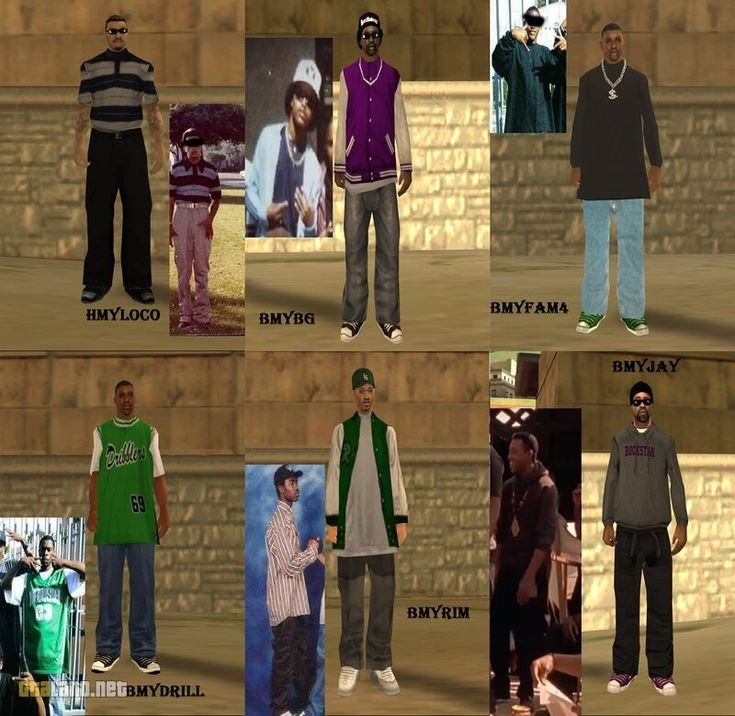
Gracias a la comunidad, existen packs que agrupan cientos de estas creaciones, ofreciendo un catálogo masivo para elegir directamente desde el juego.
La Herramienta Clave: El Famoso "Skin Selector"
Para poder gestionar y cambiar entre cientos de skins de forma sencilla dentro del juego, no basta con reemplazar un archivo. Necesitas un script que te permita cargar y seleccionar el modelo que deseas en tiempo real. Aquí es donde entra en juego el Skin Selector. Se trata de un mod, generalmente en formato de script para la librería CLEO, que habilita un menú en el juego para navegar por todas las apariencias contenidas en un archivo específico: el skin.img. Sin esta herramienta, usar un pack de 600 skins sería imposible, ya que tendrías que reemplazar manualmente los archivos del juego cada vez que quisieras un cambio. Por lo tanto, considera el Skin Selector como el requisito previo e indispensable para esta aventura de personalización.
Guía Completa de Instalación: De Cero a Héroe
El proceso puede parecer intimidante al principio, pero si sigues los pasos con atención, lo tendrás funcionando en pocos minutos. Es crucial leer cada paso antes de ejecutarlo.
Paso 1: Preparando el Terreno (Requisitos Previos)
Antes de instalar cualquier cosa, asegúrate de tener lo siguiente:
- Una copia del juego: Generalmente, estos mods funcionan mejor con la versión 1.0 de Grand Theft Auto: San Andreas. Las versiones más nuevas de Steam o Rockstar Games Launcher a menudo tienen protecciones que dificultan el modding. Si tienes una de estas versiones, puede que necesites un "downgrader" para revertirla a la v1.0.
- Librería CLEO: El Skin Selector es un script, y para que el juego pueda leerlo, necesita la librería CLEO. Es una plataforma de modding muy famosa que permite ejecutar miles de mods. Su instalación es sencilla, normalmente solo requiere ejecutar un instalador y señalar la carpeta raíz de tu juego.
Paso 2: Instalando el Skin Selector
Una vez tengas CLEO instalado, es hora de añadir el selector. Usualmente, el mod vendrá en un archivo comprimido (.zip o .rar) que contiene uno o varios archivos, como `skin_selector.cs`. La instalación consiste en copiar estos archivos a la carpeta `CLEO` que se creó en el directorio principal de tu juego durante la instalación de la librería. ¡Así de simple! El juego ya está preparado para leer el script.
Paso 3: Descargando el Mega Pack de Skins
Ahora viene la parte divertida. Busca y descarga el pack de skins que más te interese. Estos packs suelen ser archivos grandes que contienen el famoso fichero `skin.img`. Este archivo es una especie de contenedor donde se almacenan todos los modelos y texturas de las skins (archivos .dff y .txd).
Paso 4: El Reemplazo del Archivo `skin.img`
Este es el paso más delicado y donde debes prestar más atención. Un error aquí podría hacer que el juego no inicie.
- Navega hasta la carpeta de instalación de tu Grand Theft Auto.
- Dentro de ella, busca y entra en la carpeta `models`.
- Dentro de `models`, verás un archivo llamado `skin.img`. Este es el archivo original del juego.
- ¡HAZ UNA COPIA DE SEGURIDAD! Antes de hacer nada, copia el archivo `skin.img` original y guárdalo en un lugar seguro fuera de la carpeta del juego. Este será tu respaldo en caso de que algo salga mal.
- Ahora, toma el archivo `skin.img` que venía en tu pack de skins descargado y cópialo dentro de la carpeta `models`.
- El sistema te preguntará si quieres reemplazar el archivo existente. Confirma que sí.
Paso 5: ¡A Disfrutar de tus Nuevas Skins!
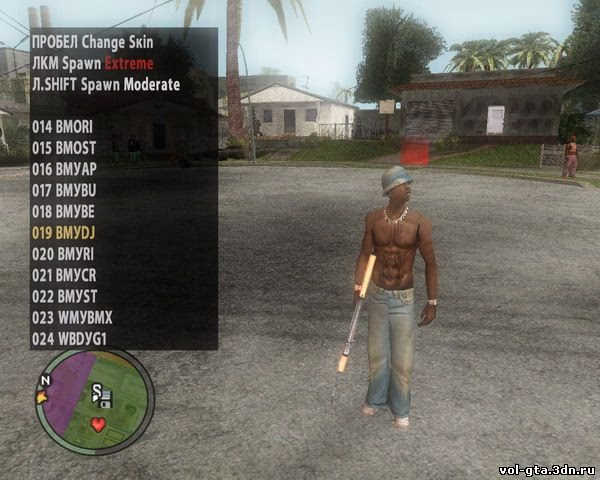
Si has seguido todos los pasos correctamente, ya está todo listo. Inicia el juego y carga tu partida. Una vez dentro, para activar el Skin Selector, normalmente deberás presionar una combinación de teclas. La más común suele ser `Tab + Q + E` (presionadas al mismo tiempo o una tras otra rápidamente). Esto abrirá un menú en pantalla. Usa las teclas de dirección o las que indique el mod para navegar entre las cientos de skins disponibles. Cuando encuentres la que te gusta, selecciónala y el menú se cerrará, dejando a tu personaje con su nueva apariencia.
Creando tu Propio Pack de Skins: Nivel Avanzado
¿Qué pasa si te gustan skins de diferentes packs o quieres añadir solo unas pocas que has descargado individualmente? Puedes crear tu propio `skin.img` personalizado. Para ello, necesitarás una herramienta de edición de archivos IMG, como "IMG Tool" o "Alci's IMG Editor".
El proceso a grandes rasgos es:
- Descarga e instala un editor de IMG.
- Abre el archivo `skin.img` (el original o uno de un pack) con el programa.
- Verás una lista de todos los archivos `.dff` (modelo 3D) y `.txd` (texturas) que contiene.
- Puedes eliminar los que no te gusten o añadir nuevos. Para añadir una skin individual, normalmente tendrás que usar el comando "Add" o "Import" y seleccionar los archivos .dff y .txd de la skin que descargaste.
- Una vez hayas terminado de editar, es fundamental usar la opción "Rebuild Archive". Esto reorganiza el archivo para que el juego pueda leerlo sin problemas. Si omites este paso, es casi seguro que el juego crasheará.
- Guarda los cambios y coloca tu `skin.img` personalizado en la carpeta `models`.
Tabla Comparativa de Métodos
| Método | Facilidad | Nivel de Personalización | Riesgo de Error |
|---|---|---|---|
| Reemplazo directo de `skin.img` | Fácil | Bajo (usas un pack predefinido) | Bajo (si tienes respaldo) |
| Creación de `skin.img` personalizado | Avanzado | Total | Medio (requiere atención al detalle) |
Preguntas Frecuentes (FAQ)
¿El juego se cierra o me da error al iniciar?
Esto se conoce como "crash". Las causas más comunes son: una mala instalación del mod, la falta de CLEO, un archivo `skin.img` corrupto o no reconstruido, o incompatibilidad con la versión de tu juego. Vuelve a revisar todos los pasos y, si el problema persiste, restaura tu archivo `skin.img` original desde la copia de seguridad.
¿Necesito empezar una partida nueva para que funcione?
No. Los mods de skins son puramente visuales y no suelen afectar a los archivos de guardado. Puedes instalarlos y usarlos en cualquier momento con tu partida actual.
¿Puedo usar estos mods para jugar online en SA-MP o MTA?
Técnicamente es posible, pero depende estrictamente de las reglas del servidor. Muchos servidores prohíben modificaciones de archivos como `skin.img` porque pueden causar desincronización con otros jugadores o ser considerados como una ventaja injusta. Consulta siempre las normas del servidor antes de entrar con mods, o podrías ser baneado.
Mi Skin Selector no se abre con la combinación de teclas. ¿Qué hago?
Algunas versiones del mod pueden usar una combinación de teclas diferente. Busca un archivo `readme.txt` o una descripción en la página donde descargaste el mod, ya que allí suelen especificar los controles exactos.
En definitiva, personalizar tu Grand Theft Auto con un nuevo arsenal de apariencias es una de las mejores formas de redescubrir un juego que creías conocer de memoria. Anímate a experimentar, pero recuerda siempre la regla de oro del modding: haz copias de seguridad antes de modificar cualquier cosa. ¡Ahora sal a la calle y muéstrale a todos tu nuevo estilo!
Si quieres conocer otros artículos parecidos a Guía Definitiva para Instalar Skins en GTA puedes visitar la categoría Modding.