
18/08/2017
Adentrarse en el mundo de la programación en C puede parecer una tarea intimidante, pero contar con las herramientas adecuadas transforma por completo la experiencia. Visual Studio, el Entorno de Desarrollo Integrado (IDE) de Microsoft, se erige como una de las opciones más potentes y completas para los desarrolladores. Si estás ansioso por sumergirte en la programación en C utilizando Visual Studio, esta guía es el punto de partida perfecto para ti. Cubriremos todo, desde la configuración del entorno de desarrollo hasta la escritura, compilación y depuración de tu primer programa, asegurando que, seas un principiante o un programador experimentado, encuentres el camino claro y sencillo.
- Instalación y Configuración de Visual Studio
- Creando tu Primer Proyecto en C
- Navegando por la Interfaz de Visual Studio
- Escribiendo, Compilando y Ejecutando tu Código
- El Arte de la Depuración en Visual Studio
- Tabla Comparativa: Visual Studio vs. Visual Studio Code
- Preguntas Frecuentes (FAQ)
- Conclusión
Instalación y Configuración de Visual Studio
El primer paso ineludible es preparar tu estación de batalla: tu entorno de desarrollo. Aquí te explicamos cómo instalar Visual Studio, centrándonos en la versión Community, que es gratuita y extremadamente capaz para la mayoría de los proyectos, incluidos los comerciales bajo ciertas condiciones.
1. Requisitos y Descarga
Antes de nada, asegúrate de que tu sistema cumple con los requisitos mínimos para Visual Studio 2022. Puedes consultarlos en el sitio web oficial de Microsoft. Una vez verificado, procede a descargar el instalador de Visual Studio Community 2022 desde su página oficial.
2. Selección de Cargas de Trabajo
Al ejecutar el instalador, se te presentará una ventana para seleccionar las "cargas de trabajo" (workloads) que deseas instalar. Este es un paso crucial. Para programar en C, debes seleccionar la carga de trabajo llamada "Desarrollo para el escritorio con C++". Aunque el nombre mencione C++, no te preocupes, esta opción instala todo lo necesario para compilar y trabajar con código C puro.
3. Proceso de Instalación e Inicio de Sesión
Una vez seleccionada la carga de trabajo, haz clic en "Instalar". El proceso puede tardar un poco dependiendo de tu conexión a internet y la velocidad de tu ordenador. Al finalizar, Visual Studio te pedirá que inicies sesión con una cuenta de Microsoft. Este paso es importante para mantener activa tu licencia gratuita de la edición Community, así que no lo omitas. Si no tienes una cuenta, puedes crearla gratuitamente en ese momento.
Creando tu Primer Proyecto en C
Con Visual Studio instalado, es hora de crear el esqueleto de tu primera aplicación. Sigue estos pasos meticulosamente para asegurarte de que tu proyecto esté configurado para C y no para C++.
- Crear un nuevo proyecto: Abre Visual Studio y en la ventana de inicio, selecciona "Crear un nuevo proyecto".
- Seleccionar la plantilla correcta: En la siguiente ventana, utiliza los filtros de la parte superior. Selecciona "C++", "Windows" y "Consola". De las plantillas que aparecen, elige "Aplicación de consola" y haz clic en "Siguiente".
- Configurar el proyecto: Dale un nombre a tu proyecto (por ejemplo, "MiPrimerProgramaC"), elige una ubicación para guardarlo y haz clic en "Crear".
- Agregar un archivo fuente: Por defecto, Visual Studio podría crear un archivo con código de ejemplo C++. Para nuestro propósito, vamos a crear un archivo limpio. En el "Explorador de soluciones" (generalmente a la derecha), verás una carpeta llamada "Archivos de código fuente". Haz clic derecho sobre ella y selecciona "Agregar" > "Nuevo elemento".
- El paso más importante: La extensión .c: En la ventana "Agregar nuevo elemento", selecciona "Archivo C++ (.cpp)". Ahora, en el campo "Nombre" en la parte inferior, escribe el nombre de tu archivo, pero asegúrate de que termine con la extensión .c (por ejemplo, `main.c`). Este pequeño cambio es lo que le dice al compilador de Visual Studio que debe tratar este archivo como código C, no como C++. Haz clic en "Agregar".
¡Felicidades! Ahora tienes un proyecto vacío con un archivo fuente listo para que escribas tu primer programa en C.
La interfaz de Visual Studio puede parecer abrumadora al principio, pero pronto te familiarizarás con sus componentes principales.
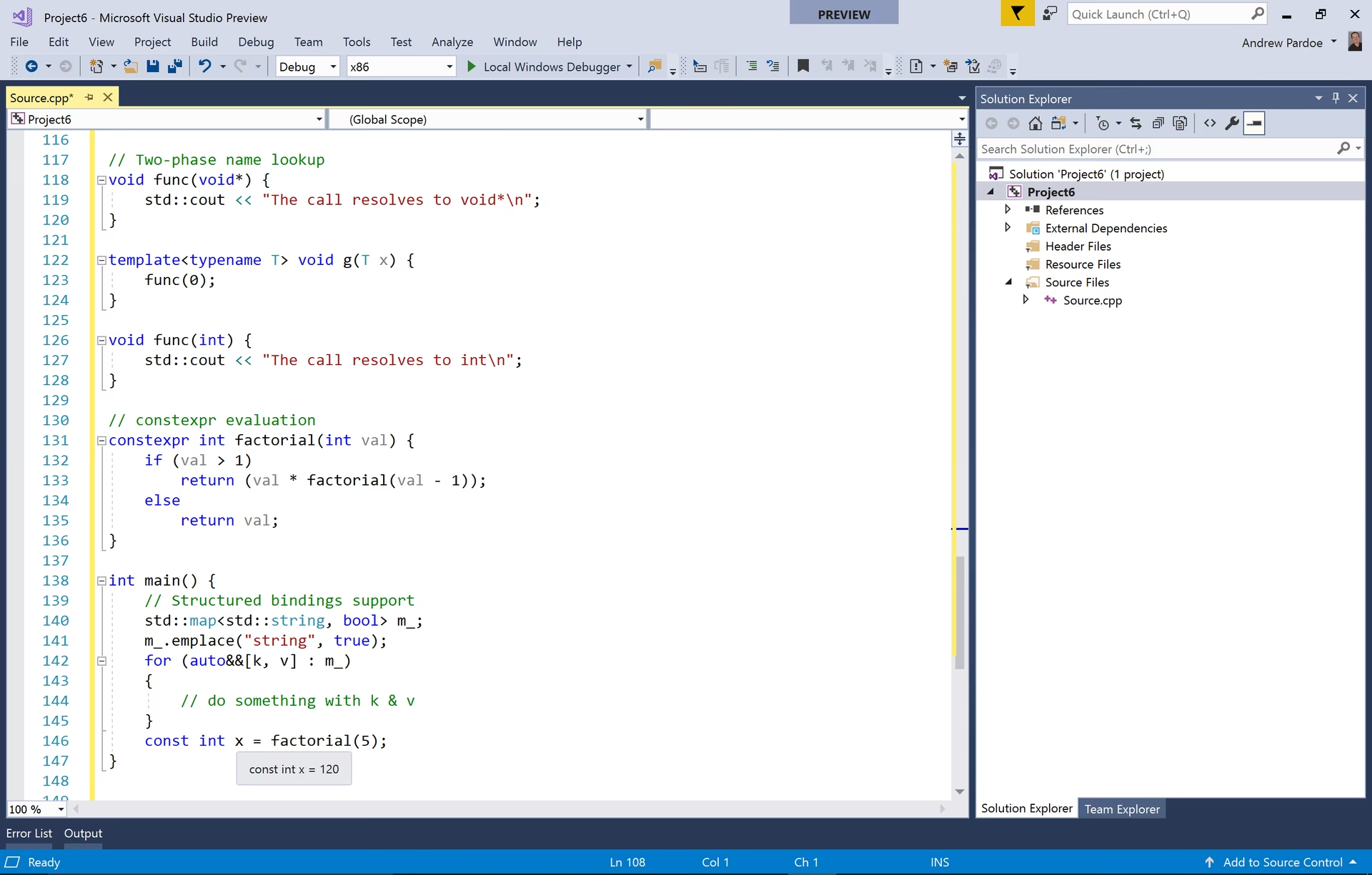
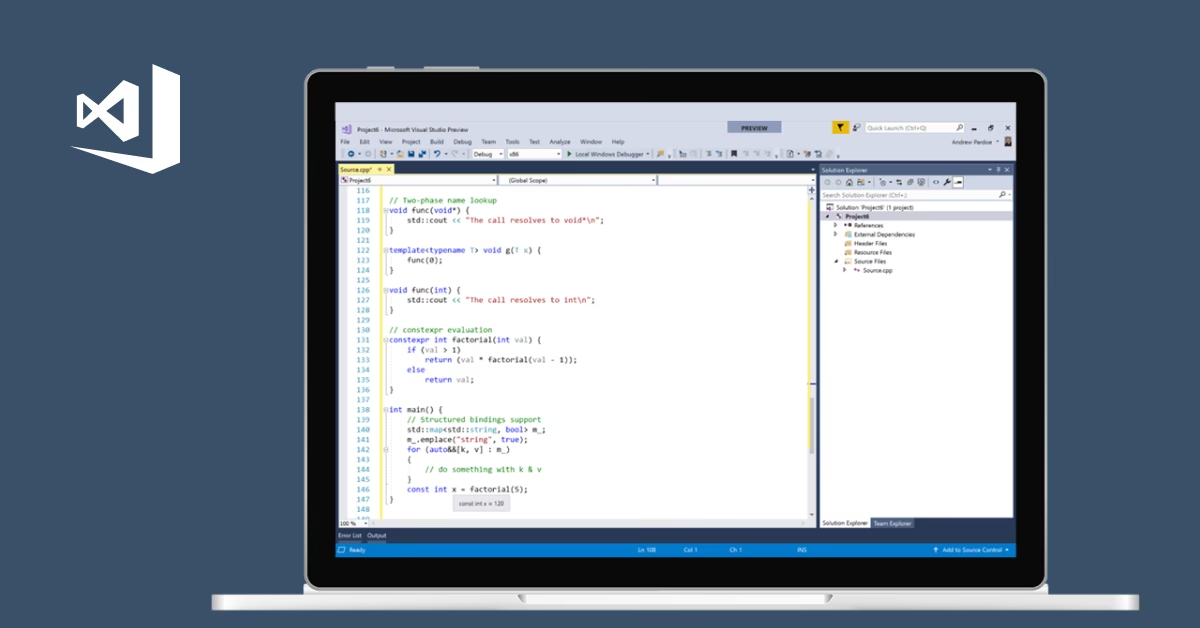
- Editor de Código: Es el área central y más grande, donde pasarás la mayor parte del tiempo escribiendo tu código. Ofrece resaltado de sintaxis, autocompletado (IntelliSense) y sugerencias que agilizan enormemente el desarrollo.
- Explorador de Soluciones: Generalmente a la derecha, muestra la estructura de tu proyecto: archivos fuente, encabezados, recursos, etc. Desde aquí gestionas todos los archivos de tu aplicación.
- Ventana de Salida: En la parte inferior, muestra mensajes del compilador, advertencias, errores y la salida de tu programa cuando se ejecuta. Es fundamental para entender qué está pasando durante la compilación.
- Lista de Errores: También en la parte inferior, esta pestaña te mostrará de forma detallada cualquier error de sintaxis o de compilación que impida que tu programa se construya correctamente.
Escribiendo, Compilando y Ejecutando tu Código
Vamos a escribir el clásico "Hola, Mundo" para probar nuestro entorno.
Escribe tu código
En el archivo `main.c` que creaste, escribe el siguiente código:
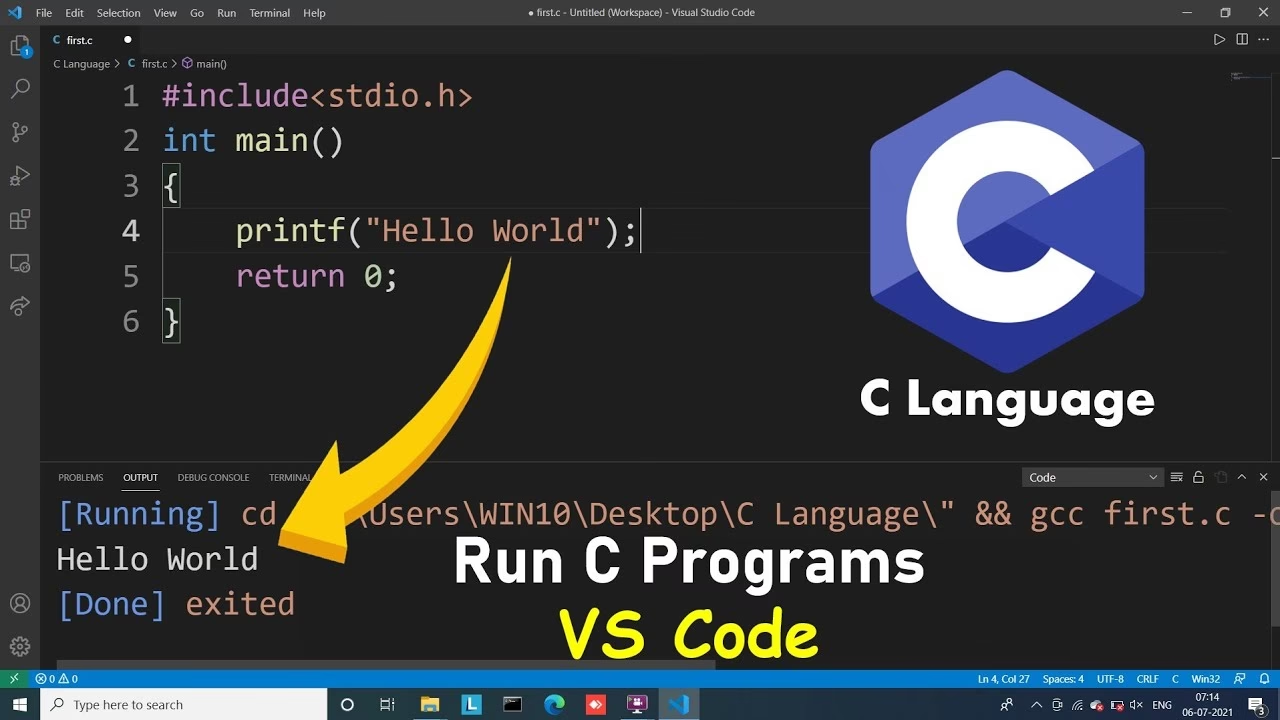
#include <stdio.h> int main() { printf("¡Hola, Mundo desde Visual Studio!\n"); return 0; }Compilar y Ejecutar
Ahora, es el momento de la verdad. Para compilar y ejecutar tu programa, tienes varias opciones:
- Iniciar con depuración (F5): Presiona la tecla F5 o ve al menú "Depurar" > "Iniciar depuración". Esto compilará tu código y, si no hay errores, lo ejecutará. Una ventana de consola aparecerá mostrando el mensaje "¡Hola, Mundo desde Visual Studio!" y se cerrará inmediatamente.
- Iniciar sin depuración (Ctrl+F5): Esta es a menudo la mejor opción para programas de consola simples. Presiona `Ctrl+F5` o ve a "Depurar" > "Iniciar sin depuración". Hará lo mismo que antes, pero la consola permanecerá abierta después de que el programa termine, permitiéndote ver la salida.
Si hay errores en tu código, el proceso de compilación fallará y los errores se mostrarán en la ventana "Lista de Errores". Haz doble clic en un error para que Visual Studio te lleve directamente a la línea de código problemática.
El Arte de la Depuración en Visual Studio
Una de las mayores fortalezas de un IDE como Visual Studio es su potente depurador. La depuración es el proceso de encontrar y corregir errores (bugs) en tu código.
Puntos de Interrupción (Breakpoints)
Un punto de interrupción es una marca que puedes poner en una línea de tu código. Cuando ejecutas el programa en modo de depuración (F5), la ejecución se pausará justo antes de esa línea. Para establecer uno, simplemente haz clic en el margen izquierdo del editor de código, junto al número de línea. Aparecerá un círculo rojo.
Inspeccionar Variables
Una vez que la ejecución está pausada en un punto de interrupción, puedes pasar el cursor sobre cualquier variable para ver su valor actual. También puedes usar las ventanas "Automático", "Variables locales" e "Inspección" en la parte inferior para monitorear el estado de tus variables mientras avanzas por el código.
Con la ejecución pausada, puedes usar los controles de depuración (o las teclas F10 y F11) para avanzar por tu código línea por línea, observando cómo cambian los valores y cómo fluye la lógica de tu programa. Esto es invaluable para entender por qué tu código no se comporta como esperas.
Tabla Comparativa: Visual Studio vs. Visual Studio Code
Es común confundir Visual Studio con su hermano menor, Visual Studio Code. Ambos son de Microsoft, pero son herramientas muy diferentes.
| Característica | Visual Studio | Visual Studio Code |
|---|---|---|
| Tipo | Entorno de Desarrollo Integrado (IDE) completo | Editor de código ligero y extensible |
| Uso Principal | Grandes proyectos, desarrollo .NET, C++, juegos | Desarrollo web, scripts, edición rápida, multi-lenguaje |
| Depurador | Integrado y muy potente, listo para usar | Requiere configuración y extensiones |
| Consumo de Recursos | Alto | Bajo |
| Plataformas | Windows, Mac (con funcionalidades diferentes) | Windows, Mac, Linux |
Preguntas Frecuentes (FAQ)
¿Visual Studio es gratuito?
La edición Visual Studio Community es gratuita para estudiantes, contribuidores de código abierto y desarrolladores individuales. También puede ser usada por pequeñas empresas bajo ciertas condiciones. Las ediciones Professional y Enterprise son de pago y ofrecen funcionalidades adicionales para equipos y corporaciones grandes.
¿Puedo usar Visual Studio para programar en C en un Mac?
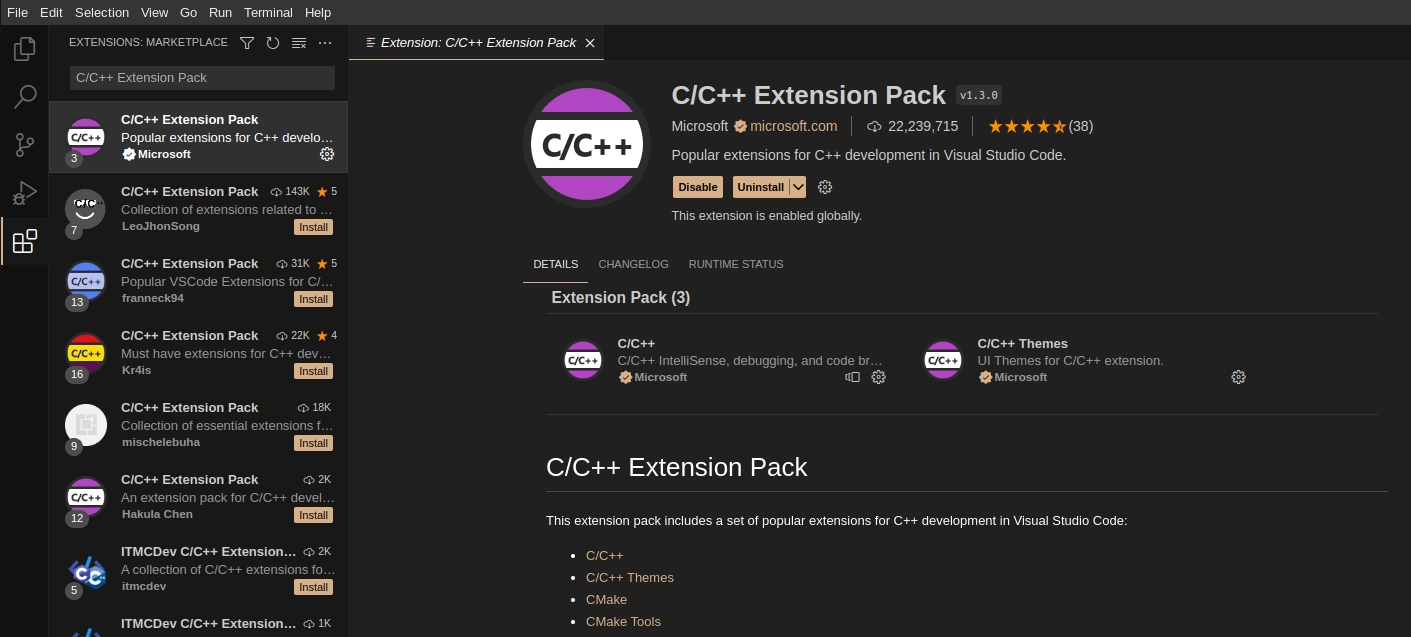
Visual Studio para Mac está más enfocado en el desarrollo con .NET y no soporta proyectos de C/C++ de la misma manera que la versión de Windows. Para programar en C en un Mac, la recomendación es usar Visual Studio Code con las extensiones de C/C++ de Microsoft, o bien utilizar otras herramientas como Xcode.
¿Cuál es la diferencia entre un archivo .c y .cpp en Visual Studio?
La extensión del archivo le indica al compilador qué lenguaje usar. Un archivo con extensión `.c` será compilado usando el compilador de C. Un archivo con extensión `.cpp` será compilado con el compilador de C++. Aunque C++ es en gran medida un superconjunto de C, hay diferencias sutiles y no tan sutiles en la sintaxis y las reglas de cada lenguaje. Para programar en C puro, es fundamental usar la extensión `.c`.
Conclusión
Programar en C con Visual Studio es una experiencia fluida y potente una vez que se domina la configuración inicial. Has aprendido a instalar el IDE, a configurar correctamente un proyecto para C, a escribir, compilar y ejecutar tu primer programa, y a dar los primeros pasos con el depurador. Esta base sólida te permitirá enfrentar proyectos más complejos con confianza. Visual Studio se encargará de las herramientas, permitiéndote a ti concentrarte en lo más importante: aprender y crear con el lenguaje C.
Si quieres conocer otros artículos parecidos a Programar en C con Visual Studio: Guía Completa puedes visitar la categoría Juegos.