
14/03/2018
El sonido es una pieza fundamental de la experiencia en cualquier ordenador. Ya sea para sumergirnos en nuestros videojuegos favoritos, disfrutar de una película con audio envolvente o simplemente escuchar música, contar con un sistema de audio funcional y de calidad es imprescindible. En el corazón de la mayoría de los sistemas de sonido de PC se encuentra un nombre muy conocido: Realtek. El Realtek HD Audio Driver es, por una amplia diferencia, el controlador de sonido más extendido y utilizado en placas base de todo el mundo. Su popularidad se debe a su gran compatibilidad, rendimiento estable y la constante evolución para ofrecer una experiencia auditiva superior.
Sin embargo, como cualquier componente de software, puede presentar problemas: desde la ausencia total de sonido hasta conflictos que degradan la calidad. La solución, en la mayoría de los casos, pasa por una correcta instalación o reinstalación del controlador. En esta guía completa, te llevaremos de la mano a través de todo lo que necesitas saber sobre Realtek HD Audio, desde qué es exactamente hasta cómo descargarlo, instalarlo y solucionar los problemas más comunes para que tu equipo suene mejor que nunca.
¿Qué es exactamente Realtek HD Audio?
Realtek High Definition Audio es un estándar de audio para PC desarrollado por Realtek Semiconductor Corp. Se trata de un conjunto de especificaciones y controladores (drivers) que permiten que el sistema operativo, como Windows, se comunique con el chip de sonido integrado en la placa base de tu ordenador. Prácticamente todos los fabricantes de placas base, desde Gigabyte y ASUS hasta MSI y ASRock, integran chips de audio Realtek, haciendo de sus drivers un componente casi universal.
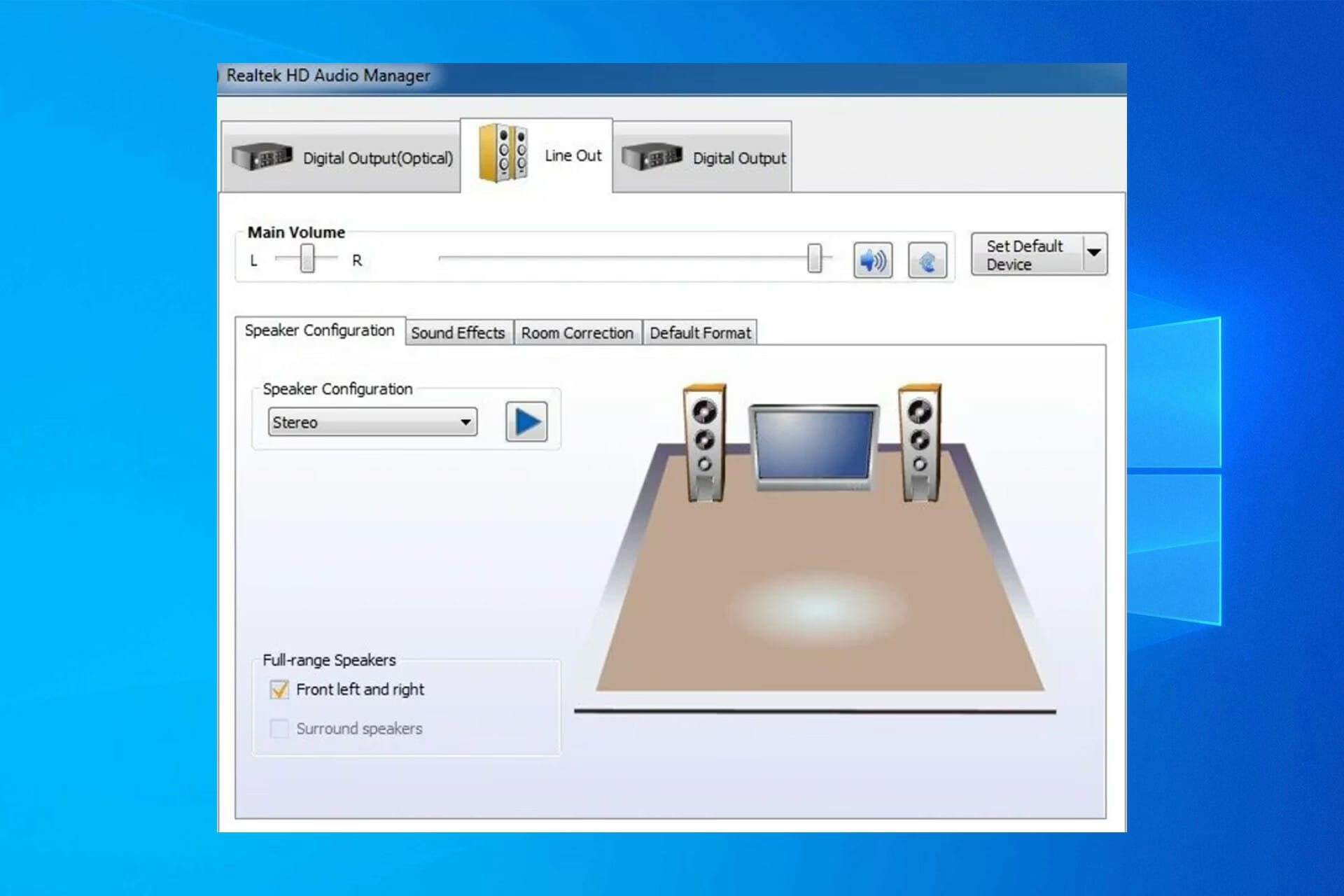
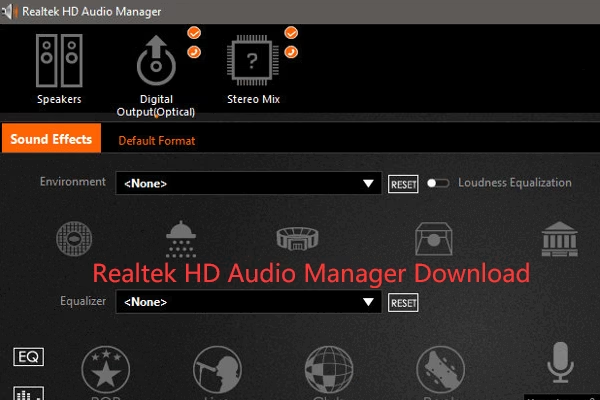
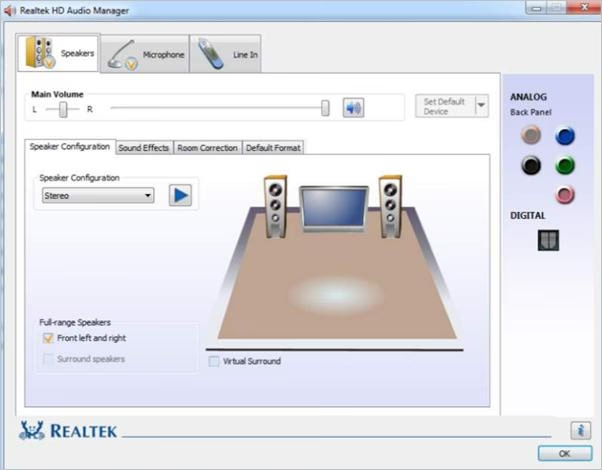
Una de las grandes ventajas de este estándar es su capacidad para ofrecer sonido de alta fidelidad. Por ejemplo, es compatible con un convertidor digital a analógico (DAC) de hasta seis canales, que soporta modulación de código de pulso (PCM) de 16, 20 y 24 bits. Esto se traduce en la capacidad de reproducir sonido envolvente 5.1 con una claridad y calidad excepcionales, algo crucial para el gaming y el cine en casa. Además, junto con el driver, se instala una herramienta de gestión muy útil: el Realtek HD Audio Manager, un panel de control que permite configurar altavoces, micrófonos, ecualizadores y otros efectos de sonido de forma sencilla e intuitiva.
Guía Paso a Paso para Reinstalar tu Controlador de Audio
Si experimentas problemas de sonido, una instalación limpia del controlador suele ser la solución más efectiva. Esto implica desinstalar por completo la versión actual para evitar conflictos y luego instalar la última versión oficial disponible. A continuación, te detallamos el proceso.
Paso 1: Desinstalar el Controlador Actual
Antes de instalar nada nuevo, es crucial hacer una limpieza. Eliminar los controladores existentes asegura que no queden archivos corruptos o configuraciones conflictivas que puedan interferir con la nueva instalación.
- Abrir el Administrador de dispositivos: La forma más rápida de acceder es presionar las teclas Windows + R, escribir
devmgmt.mscen el cuadro de diálogo y presionar Enter. Alternativamente, puedes hacer clic derecho en el botón de Inicio y seleccionarlo del menú. - Localizar el controlador de audio: En la ventana del Administrador de dispositivos, despliega la categoría "Entradas y salidas de audio". Verás listado tu dispositivo de audio, probablemente con un nombre como "Realtek High Definition Audio" o similar.
- Desinstalar el dispositivo: Haz clic derecho sobre el dispositivo de Realtek y selecciona la opción "Desinstalar el dispositivo". Aparecerá una ventana de confirmación; asegúrate de marcar la casilla que dice "Eliminar el software de controlador de este dispositivo" si está disponible y luego haz clic en "Desinstalar".
- Buscar controladores ocultos: Para una limpieza más profunda, ve al menú "Ver" en la parte superior del Administrador de dispositivos y selecciona "Mostrar dispositivos ocultos". Revisa nuevamente las categorías de audio por si hubiera algún controlador duplicado o antiguo y desinstálalo también.
- Reiniciar el equipo: Una vez desinstalado, es fundamental reiniciar tu ordenador para que los cambios se apliquen correctamente.
Paso 2: Descargar la Última Versión del Controlador
Con el sistema limpio, es hora de obtener la versión más reciente del software directamente desde la fuente oficial.
- Visitar el sitio web oficial de Realtek: Dirígete a la sección de descargas de audio de alta definición en el sitio web de Realtek. La página puede no ser la más intuitiva, pero es el lugar más seguro para obtener los archivos.
- Aceptar los términos: Generalmente, deberás aceptar un acuerdo de licencia marcando una casilla para poder continuar a la página de descargas.
- Elegir la versión correcta: La página de descargas te mostrará una lista de archivos. Debes elegir el que corresponda a tu sistema operativo y arquitectura. Fíjate bien si tu Windows es de 32 bits o de 64 bits. Por ejemplo, para un sistema moderno, buscarías algo como "64bits Vista, Windows7, Windows8, Windows8.1, Windows10, Windows11 Driver only (Executable file)".
- Descargar el archivo: Haz clic en el botón "Global" junto a la versión que has elegido para iniciar la descarga. Es posible que debas resolver un captcha para confirmar que no eres un bot.
Paso 3: Instalar el Nuevo Controlador
Con el archivo ejecutable ya en tu ordenador, el último paso es la instalación.
- Ejecutar el instalador: Haz doble clic en el archivo que acabas de descargar. El programa comenzará a extraer los archivos necesarios.
- Seguir el asistente de instalación: Una vez finalizada la extracción, se abrirá un asistente. El proceso es muy sencillo: solo tienes que hacer clic en "Siguiente" y seguir las instrucciones en pantalla. El programa desinstalará cualquier resto y procederá a instalar la nueva versión.
- Reiniciar el sistema por última vez: Al finalizar la instalación, el asistente te pedirá que reinicies el ordenador. Acepta para completar el proceso. Una vez reiniciado, tu sistema de audio Realtek HD estará completamente actualizado y funcional.
Tabla Comparativa: Métodos de Actualización
Existen diferentes formas de actualizar un controlador. Aquí comparamos la reinstalación manual con la actualización automática que ofrece Windows.
| Característica | Reinstalación Manual (Recomendado) | Actualización Automática (Windows) |
|---|---|---|
| Versión del Driver | Garantiza la última versión directamente del fabricante. | Puede instalar una versión más antigua o genérica. |
| Limpieza del Sistema | Proceso limpio que elimina archivos viejos y previene conflictos. | Puede dejar residuos de controladores anteriores. |
| Software Adicional | Instala el panel de control completo (Realtek HD Audio Manager). | A menudo instala solo el controlador básico, sin el software de gestión. |
| Fiabilidad | Método más fiable para solucionar problemas de fondo. | Rápido y sencillo, pero menos efectivo para resolver errores complejos. |
Solución a Problemas Frecuentes
Incluso con una instalación correcta, a veces pueden surgir pequeños inconvenientes. Aquí te presentamos soluciones para los más comunes.
Deshabilitar el controlador de bus de Microsoft UAA
En sistemas más antiguos, a veces puede existir un conflicto entre el controlador genérico de Microsoft y el de Realtek. Para solucionarlo, ve al Administrador de dispositivos, expande "Dispositivos del sistema" y busca "Microsoft UAA Bus Driver for High Definition Audio". Haz clic derecho sobre él y selecciona "Deshabilitar el dispositivo". Luego, procede a reinstalar el driver de Realtek como se explicó anteriormente.
El Realtek HD Audio Manager no se inicia
Si después de instalar el driver no encuentras el panel de control, es posible que esté deshabilitado en el inicio del sistema. Para solucionarlo, abre el Administrador de Tareas (Ctrl + Shift + Esc), ve a la pestaña "Inicio" y busca "Realtek HD Audio Manager". Si su estado es "Deshabilitado", haz clic derecho sobre él y selecciona "Habilitar". Reinicia el PC y debería aparecer en la bandeja del sistema.
Agregar hardware heredado
Como último recurso, si el sistema no detecta el dispositivo de audio, puedes intentar forzar la detección. En el Administrador de dispositivos, haz clic en el menú "Acción" y selecciona "Agregar hardware heredado". Sigue el asistente, eligiendo la opción de buscar e instalar el hardware automáticamente. Esto puede ayudar a que Windows reconozca el chip de sonido para que puedas instalar el controlador correctamente.
Preguntas Frecuentes (FAQ)
¿El software de Realtek HD Audio es gratuito?
Sí. Se considera "Freeware". Los fabricantes de hardware como Realtek proporcionan estos controladores de forma gratuita para que sus componentes funcionen correctamente en los sistemas operativos. No tienes que pagar nada por descargarlos o usarlos.
¿Es realmente necesario desinstalar el driver antiguo antes de instalar el nuevo?
Es altamente recomendable. Aunque a veces se puede instalar una nueva versión sobre una antigua sin problemas, la desinstalación previa previene posibles conflictos de archivos, registros corruptos y configuraciones erróneas, asegurando una instalación mucho más estable y limpia.
¿Estos drivers son compatibles con Windows 11?
Absolutamente. Realtek actualiza constantemente sus controladores para ofrecer compatibilidad con las últimas versiones de los sistemas operativos de Microsoft. Al descargar desde su web oficial, encontrarás versiones específicamente diseñadas y probadas para Windows 11.
Si quieres conocer otros artículos parecidos a Realtek HD Audio: Guía Completa de Instalación puedes visitar la categoría Juegos.