
08/01/2013
La combinación de software en el mundo del análisis geoespacial es una práctica común para potenciar los flujos de trabajo. Una de las sinergias más poderosas es la integración de GRASS (Geographic Resources Analysis Support System) dentro de QGIS (Quantum GIS). Mientras que QGIS brilla por su interfaz amigable y sus excelentes capacidades de visualización y cartografía, GRASS es un motor de análisis robusto, rápido y preciso, con una larga trayectoria en el procesamiento de datos espaciales. Integrar ambos significa obtener lo mejor de dos mundos: la simplicidad y versatilidad de QGIS con la potencia computacional de GRASS. En este artículo, te guiaremos a través de todo el proceso, desde la configuración inicial hasta el uso de sus herramientas más complejas, para que puedas llevar tus proyectos SIG al siguiente nivel.

- ¿Qué es GRASS GIS y por qué integrarlo con QGIS?
- Paso 1: Configuración Inicial del Proveedor de GRASS
- Paso 2: Accediendo a la Caja de Herramientas de Procesamiento
- Tabla Comparativa: Análisis en QGIS Nativo vs. GRASS
- Consejos y Buenas Prácticas para un Flujo de Trabajo Eficiente
- Preguntas Frecuentes (FAQ)
¿Qué es GRASS GIS y por qué integrarlo con QGIS?
GRASS GIS es un Sistema de Información Geográfica (SIG) de código abierto y gratuito que se utiliza para la gestión y análisis de datos geoespaciales, modelado de imágenes, producción de gráficos y mapas, y visualización de datos espaciales. Nació en la década de 1980, lo que lo convierte en uno de los proyectos SIG de código abierto más antiguos y consolidados. Su fortaleza radica en su motor de análisis, especialmente en el ámbito raster, donde ofrece cientos de módulos para hidrología, análisis de terreno, estadísticas y mucho más. Además, su manejo de la topología vectorial es extremadamente riguroso, lo que garantiza la integridad de los datos en análisis complejos.
Entonces, si GRASS es tan potente, ¿por qué no usarlo de forma independiente? Si bien GRASS tiene su propia interfaz gráfica, muchos usuarios, especialmente aquellos acostumbrados a entornos más modernos, la encuentran menos intuitiva que la de QGIS. Aquí es donde la integración se vuelve crucial. Al usar las herramientas de GRASS a través de la Caja de Herramientas de Procesamiento de QGIS, puedes:
- Acceder a algoritmos avanzados: Utilizar cientos de herramientas de GRASS que no tienen un equivalente directo en los algoritmos nativos de QGIS.
- Mejorar el rendimiento: Para tareas de procesamiento intensivo, especialmente con grandes datasets raster, los algoritmos de GRASS suelen ser significativamente más rápidos y eficientes en el uso de memoria.
- Garantizar la precisión: Aprovechar el estricto manejo de la topología y la precisión matemática del motor de GRASS para análisis que requieren alta fiabilidad.
- Mantener un flujo de trabajo unificado: Realizar todo el proceso, desde la carga de datos y la visualización hasta el análisis avanzado y la creación de mapas finales, dentro de una única aplicación: QGIS.
Paso 1: Configuración Inicial del Proveedor de GRASS
Antes de poder usar las herramientas de GRASS, debemos asegurarnos de que QGIS sepa dónde encontrarlas. En la mayoría de las instalaciones modernas de QGIS (especialmente las que se instalan mediante el instalador independiente en Windows), GRASS ya viene preinstalado y preconfigurado. Sin embargo, es una buena práctica verificar que todo esté en orden.
Sigue estos pasos para revisar y configurar el proveedor de GRASS:
- Abre QGIS.
- En el menú superior, navega a Procesamiento > Opciones... Se abrirá una ventana de Opciones del sistema.
- En el panel izquierdo de esta ventana, busca y expande la sección Proveedores.
- Haz clic en GRASS. Aquí verás las opciones de configuración para este proveedor.
- Lo más importante es la opción 'Carpeta de GRASS'. Este campo debe apuntar al directorio donde está instalado GRASS en tu sistema. Si QGIS lo detectó automáticamente, ya verás una ruta aquí. Si está vacío, deberás indicarla manualmente. Por ejemplo, en una instalación típica de Windows, la ruta podría ser similar a
C:/Program Files/QGIS 3.28/apps/grass/grass82. - Asegúrate de que la casilla 'Activar' esté marcada. Esto hace que las herramientas de GRASS estén disponibles en la Caja de Herramientas.
- Haz clic en 'Aceptar' para guardar los cambios.
Si realizaste algún cambio, es recomendable reiniciar QGIS para que la nueva configuración se aplique correctamente. Con esto, QGIS ya está conectado al motor de GRASS y listo para ejecutar sus algoritmos.
Paso 2: Accediendo a la Caja de Herramientas de Procesamiento
El corazón del análisis en QGIS es la Caja de Herramientas de Procesamiento. Este panel acoplable te da acceso a todos los algoritmos disponibles, no solo los de GRASS, sino también los nativos de QGIS, GDAL, SAGA GIS y otros proveedores.
Para abrirla, tienes dos métodos muy sencillos:
- Vía Menú: Ve al menú superior y haz clic en Procesamiento > Caja de herramientas.
- Atajo de Teclado: Simplemente presiona la combinación de teclas Ctrl+Alt+T.
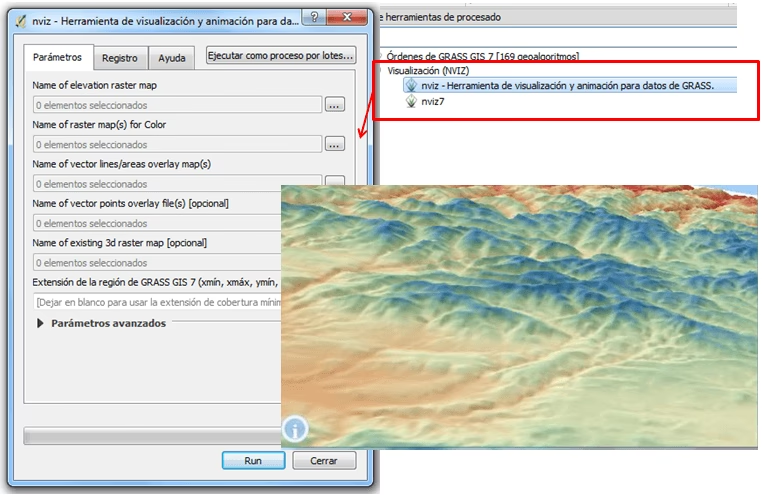
Al abrirla, verás un panel, generalmente a la derecha de tu pantalla, con una lista de proveedores de algoritmos. Busca en esa lista la categoría llamada "GRASS". Si la configuración del paso anterior fue exitosa, verás esta categoría con un icono verde. Al expandirla, descubrirás un vasto conjunto de subcategorías y herramientas, organizadas según la nomenclatura de GRASS (por ejemplo, `r.*` para herramientas raster, `v.*` para herramientas vectoriales, `i.*` para imágenes, etc.).
Búsqueda de Herramientas
La cantidad de herramientas de GRASS puede ser abrumadora. En lugar de navegar por los menús, la forma más eficiente de encontrar una herramienta es usar la barra de búsqueda en la parte superior de la Caja de Herramientas. Por ejemplo, si quieres encontrar una herramienta para crear buffers (áreas de influencia), simplemente escribe "buffer" en la barra de búsqueda. QGIS filtrará instantáneamente la lista y te mostrará tanto el algoritmo nativo de QGIS ("Buffer") como el de GRASS ("v.buffer"). Esto te permite comparar y elegir la herramienta que mejor se adapte a tus necesidades.
Tabla Comparativa: Análisis en QGIS Nativo vs. GRASS
Para entender mejor cuándo optar por una herramienta de GRASS en lugar de una nativa de QGIS, aquí tienes una tabla comparativa que resume algunas diferencias clave.
| Característica | Algoritmos Nativos de QGIS | Algoritmos de GRASS |
|---|---|---|
| Curva de Aprendizaje | Baja. Las herramientas son generalmente intuitivas y con menos parámetros. | Más alta. Requiere entender conceptos de GRASS como la "región computacional" y a menudo presenta más parámetros avanzados. |
| Procesamiento Raster | Bueno para operaciones estándar (recortar, reclasificar, calculadora raster). | Excepcional. Ofrece un conjunto de herramientas muy avanzado para hidrología, análisis de terreno, series temporales, etc. |
| Topología Vectorial | Limitada. No impone una topología estricta por defecto, lo que puede llevar a errores en análisis complejos. | Robusta y estricta. Ideal para análisis de redes, limpieza de datos vectoriales y operaciones que requieren integridad topológica. |
| Rendimiento | Variable. Muy bueno para la mayoría de tareas, pero puede ser lento con datasets extremadamente grandes. | Generalmente superior en tareas de análisis intensivo, ya que su motor está altamente optimizado. |
| Manejo de Errores | Los mensajes de error a veces pueden ser genéricos. | Los registros (logs) suelen ser muy detallados, lo que facilita la depuración de problemas. |
Consejos y Buenas Prácticas para un Flujo de Trabajo Eficiente
Para sacar el máximo provecho de la integración de GRASS en QGIS, ten en cuenta los siguientes consejos:
- Entiende el concepto de "Región Computacional" (Region): En GRASS, todos los análisis raster se realizan dentro de una "región" definida, que establece la extensión espacial y la resolución de la salida. Al ejecutar una herramienta de GRASS desde QGIS, esta región se suele establecer automáticamente basándose en la capa de entrada o la extensión del lienzo del mapa. Sin embargo, para análisis complejos, es útil usar la herramienta `g.region` para definir explícitamente el área de trabajo y asegurar la consistencia entre diferentes pasos.
- Cuidado con las Proyecciones: GRASS es muy estricto con los Sistemas de Referencia de Coordenadas (SRC). Asegúrate de que todas tus capas de entrada tengan el SRC correctamente definido antes de pasarlas a un algoritmo de GRASS para evitar resultados inesperados.
- Utiliza el Modelador Gráfico: La verdadera potencia se desata al combinar múltiples herramientas en un flujo de trabajo automatizado. Arrastra y suelta herramientas de GRASS, QGIS y otros proveedores en el Modelador Gráfico de QGIS para crear cadenas de procesamiento complejas que puedes ejecutar con un solo clic.
- Revisa el Registro: Si una herramienta de GRASS falla, no te limites a leer el mensaje de error de QGIS. Ve a la pestaña "Registro" en la ventana de resultados del algoritmo. Allí encontrarás la salida completa de la consola de GRASS, que a menudo proporciona información mucho más detallada sobre la causa del error.
Preguntas Frecuentes (FAQ)
¿Necesito instalar GRASS GIS por separado para usarlo en QGIS?
Generalmente, no. Los instaladores independientes de QGIS para Windows y macOS suelen incluir una versión compatible de GRASS. Sin embargo, si utilizas Linux o has compilado QGIS desde el código fuente, es posible que necesites instalar GRASS a través del gestor de paquetes de tu distribución y luego configurar la ruta manualmente en las opciones de QGIS.
¿Por qué no veo las herramientas de GRASS en mi Caja de Herramientas?
La causa más común es que el proveedor de GRASS está desactivado o mal configurado. Vuelve a la sección Procesamiento > Opciones > Proveedores > GRASS y asegúrate de que la casilla "Activar" esté marcada y que la ruta a la carpeta de GRASS sea correcta. Un reinicio de QGIS suele ser necesario después de hacer cambios.
¿Qué significa el error "GRASS is not configured" o un error similar?
Este error indica que QGIS no puede encontrar el ejecutable de GRASS. La solución es la misma que en la pregunta anterior: debes ir a las opciones del proveedor de GRASS y establecer manualmente la ruta correcta a tu instalación de GRASS.
¿Las herramientas de GRASS crean archivos temporales?
Sí. Al ejecutar un algoritmo, QGIS a menudo crea capas temporales que se almacenan en la memoria o en una carpeta temporal del sistema. Si deseas conservar el resultado, asegúrate de guardarlo en un archivo permanente (por ejemplo, GeoPackage o GeoTIFF) especificando una ruta de salida en el diálogo de la herramienta, o haciendo clic derecho sobre la capa temporal en el panel de capas y seleccionando "Hacer Permanente".
Si quieres conocer otros artículos parecidos a Domina GRASS en QGIS: Guía Completa de Inicio puedes visitar la categoría Juegos.