
28/10/2016
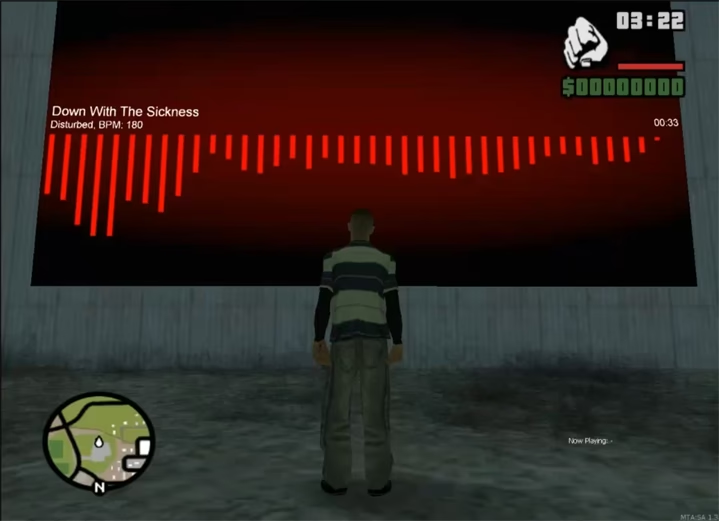
Grand Theft Auto: San Andreas es, sin lugar a dudas, uno de los títulos más icónicos en la historia de los videojuegos. A pesar de los años, su comunidad sigue más viva que nunca, y gran parte de esa longevidad se debe a una increíble modificación llamada Multi Theft Auto, o MTA. Si alguna vez soñaste con explorar Los Santos, San Fierro y Las Venturas junto a cientos de otros jugadores en servidores personalizados con modos de juego que van más allá de la imaginación, estás en el lugar correcto. Instalar MTA es un proceso sencillo, pero requiere seguir ciertos pasos con atención para evitar problemas. En esta guía definitiva, te guiaremos a través de todo el proceso, desde los requisitos previos hasta la solución de los problemas más comunes, para que puedas unirte a la acción multijugador lo antes posible.
¿Qué es Exactamente Multi Theft Auto (MTA)?
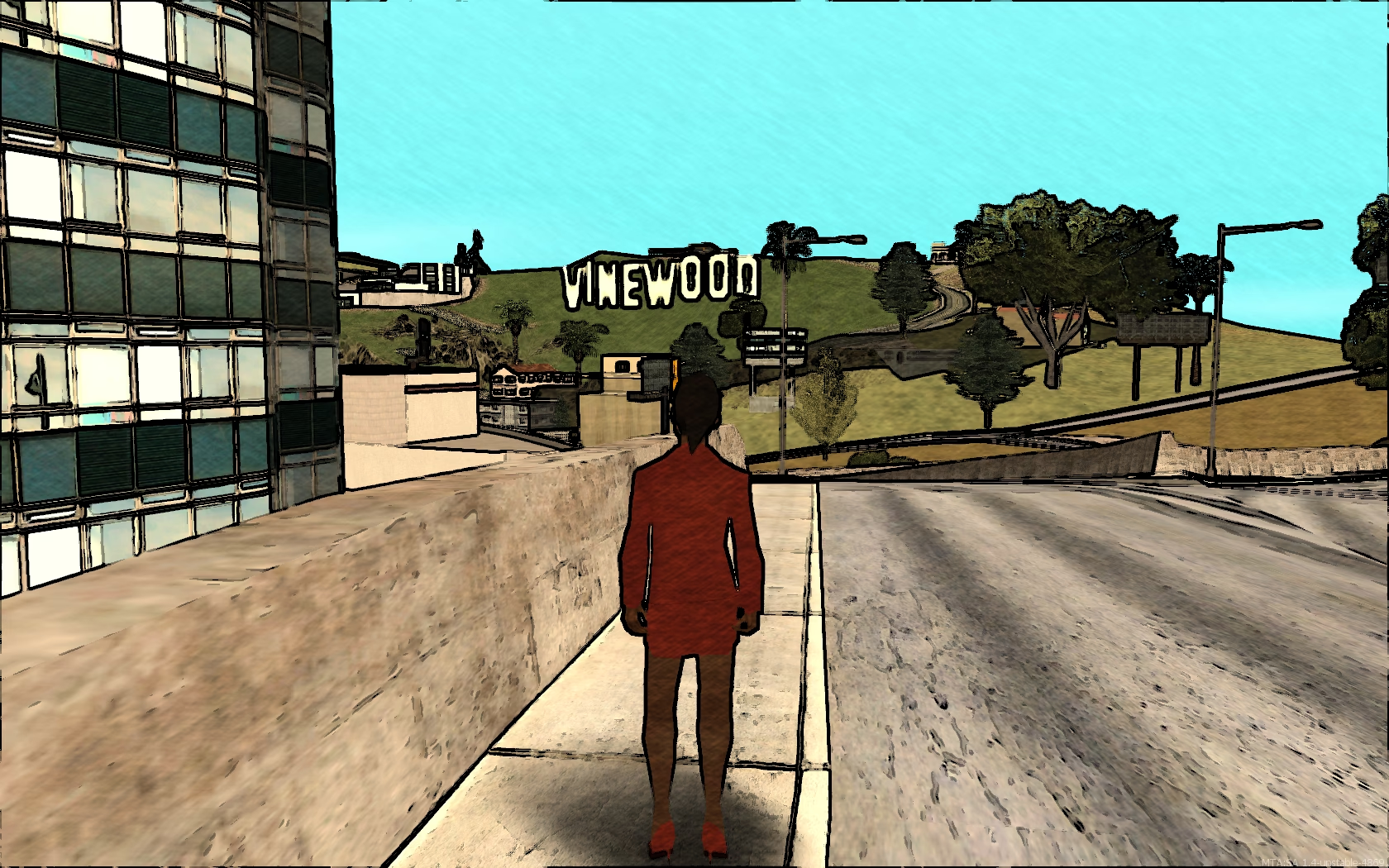
Antes de sumergirnos en la instalación, es fundamental entender qué es MTA. No es un juego independiente, sino un mod de código abierto para la versión de PC de Grand Theft Auto: San Andreas. Su principal objetivo es añadir una funcionalidad multijugador online que es infinitamente más potente y versátil que la que el juego original traía de serie. MTA permite a los jugadores conectarse a servidores creados por la comunidad, cada uno con sus propias reglas, scripts, vehículos, skins y modos de juego. Gracias a su potente motor de scripting (basado en el lenguaje Lua), las posibilidades son prácticamente ilimitadas. Podrás encontrar servidores de Roleplay (juego de rol), carreras, deathmatch, free-roam (exploración libre), supervivencia zombi y creaciones completamente únicas que transforman San Andreas en una experiencia totalmente nueva.
Requisitos Previos: Lo que Necesitas Antes de Empezar
Para asegurar una instalación sin contratiempos, es crucial que te asegures de tener todo lo necesario. No te saltes este paso, ya que es la causa principal de la mayoría de los errores de instalación.
1. Una Copia Válida de Grand Theft Auto: San Andreas (PC)
Este es el requisito más importante. Necesitas tener el juego base instalado en tu ordenador. Sin embargo, hay un detalle muy importante a considerar:
- Versión del Juego: MTA funciona mejor con la versión original v1.0 del juego. Las versiones más recientes compradas en plataformas como Steam o el Rockstar Games Launcher a menudo presentan problemas de compatibilidad.
- ¿Qué hacer si tengo la versión de Steam? No te preocupes. Existe una solución común en la comunidad que consiste en usar un "downgrader", un parche que revierte tu juego a la versión 1.0. Busca "GTA SA Downgrader" para encontrar herramientas que lo hacen automáticamente.
- Importante: La versión "Grand Theft Auto: The Trilogy – The Definitive Edition" NO es compatible con MTA. Debes tener la versión clásica del juego.
2. Requisitos del Sistema
Aunque GTA: San Andreas es un juego antiguo, MTA y los servidores modernos pueden ser un poco más exigentes. Aquí tienes una idea de los requisitos mínimos y recomendados.
| Componente | Requisitos Mínimos | Requisitos Recomendados |
|---|---|---|
| Sistema Operativo | Windows 7 | Windows 10 o superior |
| Procesador | Intel Pentium 4 o AMD Athlon XP | Intel Core 2 Duo o AMD equivalente |
| Memoria RAM | 1 GB | 2 GB o más |
| Tarjeta Gráfica | Tarjeta compatible con DirectX 9 de 128 MB | NVIDIA GeForce 8600 o AMD Radeon HD 4350 con 512 MB |
| Espacio en Disco | ~5 GB para GTA:SA + ~1 GB para MTA | Espacio adicional para recursos de servidores |
Guía de Instalación Paso a Paso
Una vez que has verificado los requisitos previos y tienes tu GTA: San Andreas listo, es hora de instalar MTA. Sigue estos pasos cuidadosamente.
- Paso 1: Descargar el Instalador de MTA:SA
Dirígete al sitio web oficial de Multi Theft Auto (mtasa.com) y descarga la última versión del cliente para Windows. Asegúrate de descargarlo siempre de la fuente oficial para evitar software malicioso. - Paso 2: Ejecutar el Instalador
Una vez descargado el archivo (normalmente llamado `MTA_SA_Installer.exe`), haz doble clic sobre él para iniciar el proceso de instalación. Es posible que Windows te pida permisos de administrador; acéptalos. - Paso 3: Aceptar los Términos y Seleccionar Componentes
El asistente de instalación te guiará a través de los primeros pasos. Deberás aceptar el acuerdo de licencia. Luego, te preguntará qué componentes deseas instalar. Lo más recomendable es dejar las opciones por defecto, ya que incluyen todo lo necesario para jugar. - Paso 4: ¡El Paso Crucial! Seleccionar el Directorio del Juego
Esta es la parte más importante y donde muchos cometen errores. El instalador te pedirá que selecciones la carpeta donde tienes instalado Grand Theft Auto: San Andreas. Debes indicarle la ruta exacta del directorio raíz del juego, es decir, la carpeta que contiene el archivo `gta_sa.exe`.
Algunas rutas comunes son:- Versión de disco: `C:\Program Files (x86)\Rockstar Games\GTA San Andreas\`
- Versión de Steam: `C:\Program Files (x86)\Steam\steamapps\common\Grand Theft Auto San Andreas\`
Si no estás seguro de la ubicación, puedes buscarla en Steam haciendo clic derecho sobre el juego en tu biblioteca, seleccionando "Propiedades", luego "Archivos locales" y finalmente "Explorar".
Si seleccionas la carpeta incorrecta, la instalación fallará o el juego no funcionará. - Paso 5: Finalizar la Instalación
Una vez seleccionada la carpeta correcta, el instalador copiará todos los archivos necesarios. El proceso solo tardará unos minutos. Cuando termine, haz clic en "Finalizar". Se creará un nuevo icono en tu escritorio llamado "Multi Theft Auto". - Paso 6: Iniciar el Juego y Conectarse a un Servidor
¡Felicidades! Ya tienes MTA instalado. Para jugar, no abras el GTA: San Andreas normal. En su lugar, haz doble clic en el icono de "Multi Theft Auto". Se abrirá el cliente de MTA, que cargará el menú principal. Aquí verás una opción llamada "Navegador de Servidores". Haz clic en ella para ver una lista masiva de servidores disponibles. Puedes filtrarlos por modo de juego, país, número de jugadores o ping. Simplemente haz doble clic en un servidor que te interese, y el juego comenzará a descargar los recursos necesarios para unirte a esa partida.
Solución de Problemas Comunes
A veces, las cosas no salen como se planean. Aquí tienes soluciones a los errores más frecuentes.
- "El instalador no encuentra mi juego": Esto casi siempre se debe a que estás seleccionando una carpeta incorrecta en el Paso 4. Asegúrate de que estás eligiendo la carpeta principal de GTA:SA, no una subcarpeta ni la carpeta de "Mis Documentos".
- "MTA se cierra al iniciarse o al entrar a un servidor": Esto puede deberse a varias razones. Primero, intenta ejecutar MTA como administrador (clic derecho sobre el icono > Ejecutar como administrador). Segundo, asegúrate de que tu instalación de GTA:SA esté "limpia", es decir, sin otros mods que puedan entrar en conflicto. Si todo falla, una reinstalación tanto de MTA como del juego base puede solucionar el problema.
- "Recibo el error CD-ROM not found": Este es un error clásico de las versiones antiguas de GTA:SA. Generalmente se soluciona aplicando el "downgrader" mencionado anteriormente, que elimina la necesidad de tener el disco insertado.
Preguntas Frecuentes (FAQ)
¿MTA es gratis?
Sí, el mod Multi Theft Auto es completamente gratuito y de código abierto. Sin embargo, requiere que poseas una copia legal de Grand Theft Auto: San Andreas para PC.
¿Puedo usar mis mods de un solo jugador en MTA?
Técnicamente es posible, pero no es nada recomendable. Los mods gráficos (ENB, texturas HD) pueden causar problemas de rendimiento e inestabilidad. Los mods de scripts o vehículos entrarán en conflicto directo con los recursos del servidor al que te conectes, causando que el juego se cierre o funcione incorrectamente. La mejor práctica es usar una instalación limpia de GTA:SA exclusivamente para MTA.
¿En qué se diferencia MTA de SA-MP (San Andreas Multiplayer)?
SA-MP es otro popular mod multijugador para San Andreas. La principal diferencia radica en su motor de scripting. MTA utiliza Lua, que es considerado más flexible y potente, permitiendo modificaciones más profundas del juego, como la alteración de la física y la interfaz. SA-MP usa Pawn, que es más ligero pero también más limitado. En general, se considera que MTA ofrece una mejor sincronización y mayores capacidades de personalización, lo que lo ha hecho más popular en los últimos años, especialmente para servidores de Roleplay complejos.
¿Necesito una conexión a internet muy rápida para jugar?
No necesariamente. Lo más importante es tener una conexión estable. Un ping bajo (latencia) al servidor en el que juegas es más crucial que una alta velocidad de descarga. La mayoría de las conexiones de banda ancha modernas son más que suficientes para disfrutar de una experiencia fluida.
Si quieres conocer otros artículos parecidos a Guía: Cómo Instalar MTASA en GTA San Andreas puedes visitar la categoría Guías.