
20/06/2021
Si eres un apasionado de los videojuegos en PC, seguramente el término DirectX te resulte familiar. Es esa pieza de software fundamental que actúa como puente entre tus juegos y el hardware de tu ordenador, asegurando que los gráficos y el sonido funcionen a la perfección. La mayoría de los usuarios conocen la herramienta de diagnóstico "dxdiag", pero pocos saben que existe una utilidad mucho más potente y oculta: el Panel de Control de DirectX. Esta herramienta gratuita de Microsoft es el sueño de cualquier entusiasta que busque exprimir hasta la última gota de rendimiento de su equipo, permitiendo un nivel de personalización que los menús de configuración de los juegos rara vez ofrecen. En este artículo, desvelaremos todos sus secretos.
- ¿Qué es Exactamente el Panel de Control de DirectX?
- Principales Beneficios para el Gamer
- Explorando las Pestañas del Panel de Control
- Tabla Comparativa: Panel de Control de DirectX vs. DxDiag
- ¿Es Seguro Utilizar esta Herramienta?
- Preguntas Frecuentes (FAQ)
- Conclusión: Una Herramienta Imprescindible para el Power User
¿Qué es Exactamente el Panel de Control de DirectX?
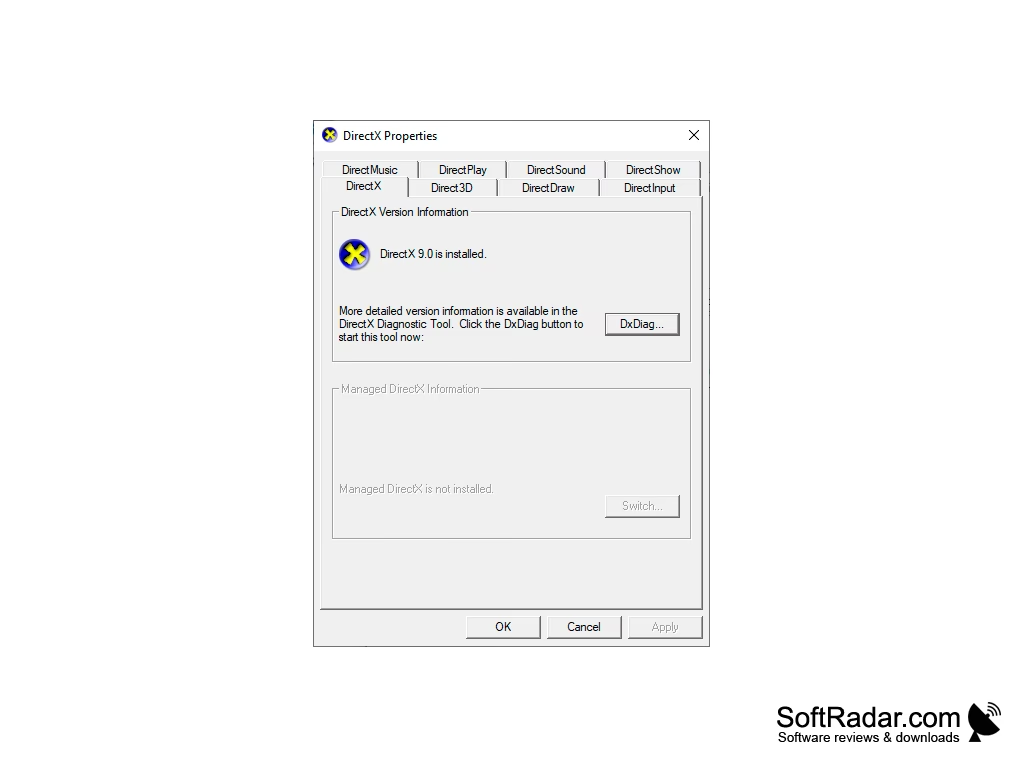
El Panel de Control de DirectX es una pequeña pero poderosa aplicación desarrollada por Microsoft que, una vez instalada, se integra en el Panel de Control de Windows. A diferencia de la herramienta de diagnóstico, que solo muestra información, este panel te otorga el poder de modificar directamente el comportamiento de las distintas APIs que componen DirectX. Hablamos de un control granular sobre componentes clave como Direct3D (para gráficos 3D), DirectDraw (gráficos 2D), DirectSound (audio), DirectInput (controles y periféricos) y más. Originalmente pensado para desarrolladores, los gamers más avanzados pronto descubrieron su potencial para la optimización y la solución de problemas.
Una de sus mayores ventajas es su ligereza. La aplicación ocupa menos de 100KB en el disco, un tamaño insignificante para la enorme flexibilidad que proporciona. Es un software gratuito (freeware) compatible con las versiones de 32 y 64 bits de Windows, lo que lo hace accesible para la inmensa mayoría de los jugadores de PC.
Principales Beneficios para el Gamer
Puede que te preguntes por qué deberías molestarte en buscar e instalar esta herramienta si los juegos ya vienen con sus propias opciones gráficas. La respuesta está en el control y la capacidad de anular o forzar configuraciones a un nivel más profundo.
- Ajuste Fino de Rendimiento: Permite modificar parámetros que no siempre están disponibles en los menús de los juegos, como forzar ciertos niveles de anti-aliasing, filtrado anisotrópico o activar configuraciones específicas de V-Sync.
- Solución de Problemas (Debugging): Incluye opciones de depuración que pueden ser increíblemente útiles para identificar la causa de cuelgues, artefactos gráficos o problemas de compatibilidad en juegos antiguos o mal optimizados.
- Centralización: En lugar de configurar cada juego individualmente, puedes establecer perfiles o ajustes globales que se apliquen a todas las aplicaciones que usen DirectX.
- Control sobre Audio y Periféricos: No todo es gráfico. También puedes ajustar la aceleración de hardware para el sonido o configurar aspectos de tus mandos y joysticks a través de DirectInput.
Explorando las Pestañas del Panel de Control
Una vez que abres el Panel de Control de DirectX, te encontrarás con una interfaz dividida en varias pestañas. Cada una se centra en un componente específico del ecosistema DirectX. Veamos las más importantes para los juegos.
Pestaña de Direct3D
Esta es, sin duda, la joya de la corona para los jugadores. Aquí es donde se gestiona el renderizado de gráficos tridimensionales. Dentro de esta pestaña (que a veces puede tener sub-pestañas como "Debugging" o "Device Settings"), encontrarás opciones para:
- Forzar V-Sync (Sincronización Vertical): Puedes activarla o desactivarla globalmente para evitar el tearing, incluso si un juego no ofrece la opción.
- Niveles de Mipmap: Permite ajustar la calidad de las texturas a distancia para encontrar el equilibrio perfecto entre calidad visual y rendimiento.
- Depuración de Shaders: Una herramienta avanzada que puede ayudar a identificar si los problemas gráficos provienen de los shaders del juego.
- Activar la capa de depuración (Debug Layer): Esencial para desarrolladores, pero también útil para que los usuarios avanzados obtengan mensajes de error detallados sobre por qué una aplicación gráfica puede estar fallando.
Pestañas de DirectDraw y DirectSound
Aunque DirectDraw (para 2D) es menos relevante para los juegos modernos, todavía puede ser útil para solucionar problemas de compatibilidad con títulos más antiguos. Por su parte, la pestaña de DirectSound te permite gestionar el audio. Podrás ajustar el nivel de aceleración de hardware del sonido, una opción que era crítica en sistemas operativos más antiguos y que aún puede resolver problemas de audio crepitante o retardado en ciertos escenarios.
Tabla Comparativa: Panel de Control de DirectX vs. DxDiag
Es común confundir estas dos herramientas, pero sus propósitos son fundamentalmente diferentes. Aquí tienes una tabla para aclarar sus funciones:
| Característica | Panel de Control de DirectX | Herramienta de Diagnóstico (DxDiag) |
|---|---|---|
| Propósito Principal | Configuración y modificación de ajustes. | Información y diagnóstico del sistema. |
| Interacción | Permite cambiar valores y forzar configuraciones. | Solo muestra información (lectura). |
| Usuario Objetivo | Desarrolladores, testers y gamers avanzados. | Todos los usuarios para verificar su sistema. |
| Acceso | A través del Panel de Control de Windows (requiere instalación previa). | Ejecutando "dxdiag" en el menú Inicio. |
¿Es Seguro Utilizar esta Herramienta?
Sí, el Panel de Control de DirectX es una herramienta oficial de Microsoft y es completamente segura de usar. No contiene malware ni supone un riesgo para tu sistema en sí mismo. Sin embargo, es crucial entender que estás modificando parámetros de bajo nivel. Cambiar ajustes sin saber lo que hacen puede provocar inestabilidad en los juegos, cuelgues o artefactos visuales. La buena noticia es que los cambios suelen ser reversibles. La recomendación es siempre cambiar un ajuste a la vez y probar el resultado. Si algo va mal, simplemente vuelve a la configuración por defecto y todo volverá a la normalidad.
Preguntas Frecuentes (FAQ)
¿Dónde puedo descargar el Panel de Control de DirectX?
Esta es la parte más confusa para muchos usuarios. El panel no se distribuye como una descarga independiente. Generalmente, forma parte del DirectX SDK (Software Development Kit) o, en versiones más recientes de Windows, del Windows SDK. Deberás buscar y descargar el SDK correspondiente a tu sistema operativo desde la web oficial de Microsoft, e instalar los componentes de herramientas de desarrollo para que el panel aparezca.
¿Necesito ser un experto para usarlo?
No necesariamente, pero sí se recomienda tener una comprensión básica de los términos gráficos (como V-Sync, anti-aliasing, etc.). Si eres un principiante, lo mejor es seguir guías específicas y solo cambiar los ajustes que entiendas. Evita tocar las pestañas de depuración si no estás intentando resolver un problema muy concreto.
¿Funciona en Windows 10 y Windows 11?
Sí, aunque su instalación puede ser un poco más compleja ya que está integrado dentro del Windows SDK. Las funcionalidades siguen siendo relevantes, especialmente para forzar configuraciones en juegos que no las exponen en sus menús.
¿Puedo dañar mi tarjeta gráfica o mi PC?
Es extremadamente improbable que causes un daño físico al hardware. Los cambios que realizas son a nivel de software. En el peor de los casos, podrías causar inestabilidad en el sistema operativo o en un juego, lo que se soluciona reiniciando el PC o revirtiendo la configuración a sus valores predeterminados en el propio panel.
Conclusión: Una Herramienta Imprescindible para el Power User
El Panel de Control de DirectX es una de esas joyas ocultas del ecosistema de Windows que todo gamer serio debería conocer. Aunque requiere un poco de esfuerzo para encontrarlo e instalarlo, el nivel de control y configuración que ofrece no tiene parangón. Te da el poder de optimizar tu experiencia de juego más allá de los límites impuestos por los desarrolladores, solucionar problemas de compatibilidad y, en definitiva, entender mejor cómo funciona la magia detrás de los gráficos de tus juegos favoritos. Si te gusta experimentar y buscas el máximo rendimiento, esta es, sin duda, una herramienta que debes tener en tu arsenal.
Si quieres conocer otros artículos parecidos a Panel de Control de DirectX: Guía Definitiva puedes visitar la categoría Guías.