
13/01/2018
En el vasto universo de la producción musical digital, cada estación de trabajo de audio (DAW) tiene su propia jerga y terminología. Si eres nuevo en Avid Pro Tools o vienes de otro software, es posible que te hayas topado con un término que suena más a una actividad lúdica que a un proceso técnico crucial: "Bouncing". No te preocupes, no se trata de hacer rebotar pelotas. En el lenguaje de Pro Tools, "hacer un bounce" es simplemente su forma elegante y distintiva de decir exportar audio. Este es el paso final y fundamental para transformar tu sesión multipista en un archivo de audio único y compartible, ya sea una pista individual para una colaboración o la mezcla estéreo final de tu obra maestra. Comprender cómo y cuándo utilizar los diferentes métodos de bounce es esencial para cualquier usuario de Pro Tools, y en esta guía completa, desglosaremos todo lo que necesitas saber para hacerlo como un profesional.
¿Qué Significa Realmente "Hacer un Bounce"?
El término se inspira en los días de la grabación analógica. Cuando los estudios trabajaban con grabadoras de cinta multipista, a menudo necesitaban combinar varias pistas en una sola para liberar espacio para nuevas grabaciones. Este proceso se llamaba "bouncing down". Pro Tools adopta esta filosofía, emulando el flujo de trabajo de un estudio clásico donde la mezcla final que salía de la consola se "imprimía" en una grabadora de cinta estéreo. En el mundo digital, en lugar de una cinta, el destino es un archivo en tu disco duro, de ahí el término "Bounce to Disk" (Rebotar a Disco).
Este proceso toma la salida de audio seleccionada de tu sesión —todo lo que escuchas a través de tus monitores— y lo renderiza en un nuevo archivo de audio con el formato y las especificaciones que tú elijas. Es el puente entre tu proyecto en Pro Tools y el mundo exterior.
Método 1: Bounce de Pista (Track Bounce) para Stems Individuales
Imagina que estás colaborando con otro productor o necesitas enviar las pistas de batería a un ingeniero de mezcla externo. No quieres enviar la mezcla completa, sino cada pista por separado. Aquí es donde entra en juego el "Track Bounce". Esta función está diseñada específicamente para exportar pistas individuales o pequeños grupos de pistas, comúnmente conocidos como "stems".
Guía Paso a Paso para el Track Bounce:
- Aislar la Pista: El paso más crítico. Antes de exportar, debes asegurarte de que solo la pista que deseas esté sonando. Para ello, haz clic en el botón "Solo" (generalmente marcado con una "S") en el canal de la pista deseada. Esto silenciará todas las demás pistas de la sesión.
- Acceder a la Función: Con la pista en solo, ve al menú superior y selecciona
Track > Bounce. Si prefieres los atajos de teclado para agilizar tu flujo de trabajo, puedes usar la combinaciónOption + Shift + Command + Ben Mac oAlt + Shift + Ctrl + Ben Windows. - Configurar la Ventana de Diálogo: Aparecerá una ventana con varias opciones para configurar tu archivo de salida. Aquí te explicamos las más importantes:
- File Type (Tipo de Archivo): Lo más recomendable es usar WAV, ya que es un formato sin pérdida que conserva la máxima calidad de audio.
- Format (Formato): Si estás exportando una pista monofónica como una voz o un bajo, puedes seleccionar "Mono (Summed)". Si es una pista estéreo, como un teclado o un loop, asegúrate de seleccionar la opción estéreo correspondiente.
- Bit Depth (Profundidad de Bits) y Sample Rate (Frecuencia de Muestreo): Para mantener la coherencia y la calidad, estos valores deben coincidir con los de tu sesión de Pro Tools. Generalmente, los estándares profesionales son 24 bits y 48 kHz.
- Offline (Fuera de línea): Marca siempre esta casilla. Al hacerlo, Pro Tools exportará el archivo mucho más rápido que en tiempo real. Si no la marcas, el programa reproducirá toda la pista de principio a fin para generar el archivo.
- File Name (Nombre del Archivo): Asigna un nombre claro y descriptivo a tu archivo. ¡Una buena organización te salvará horas de confusión en el futuro!
- Exportar y Repetir: Haz clic en "Bounce". Una vez finalizado, ¡no olvides desactivar el botón "Solo" de la pista que acabas de exportar antes de pasar a la siguiente! Es un error común dejarlo activado y preguntarse por qué la siguiente exportación suena igual.
Método 2: Bounce a Disco (Bounce to Disk) para tu Mezcla Final
Este es el método que usarás el 90% del tiempo para crear la versión final de tu canción, podcast o diseño de sonido. "Bounce to Disk" toma la salida principal de tu mezcla, con todos sus efectos, automatización y balance de volumen, y la convierte en un único archivo estéreo.
Guía Paso a Paso para el Bounce a Disco:
- Realizar la Selección: A diferencia del Track Bounce, aquí debes decirle a Pro Tools exactamente desde dónde hasta dónde quieres exportar. Usa la herramienta "Selector" en tu línea de tiempo para hacer clic al inicio de tu canción y, manteniendo presionada la tecla Shift, haz clic al final. Verás una selección sombreada que abarca la duración deseada. Es vital hacer esto con precisión para no cortar el inicio o el final de tu audio.
- La Importancia del Master Fader: Es una excelente práctica tener siempre un "Master Fader" en tu sesión. Este canal no solo te permite controlar el volumen general y aplicar efectos finales (como un limitador), sino que también sirve como la fuente de audio principal para tu bounce.
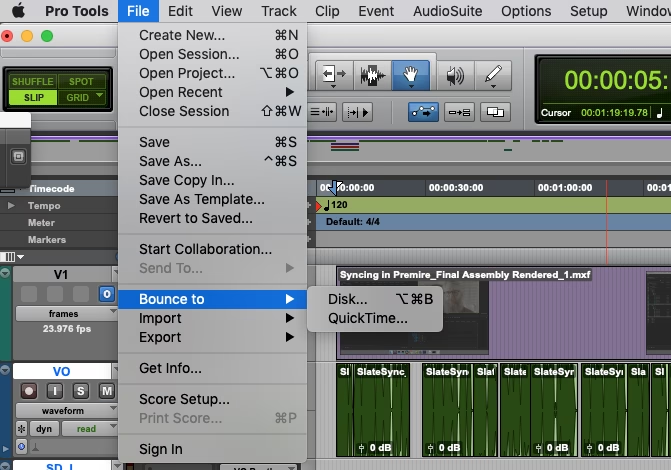
- Abrir la Ventana de Bounce: Ve al menú
File > Bounce to > Disk...o utiliza el atajo de tecladoOption + Command + Ben Mac oAlt + Ctrl + Ben Windows. - Explorando las Opciones de Bounce a Disco: La ventana que aparece es más completa. Analicemos sus partes:
- Bounce Source (Fuente del Bounce): ¡Esta es la opción más importante! Aquí seleccionas qué salida física o bus interno se grabará. Por lo general, querrás seleccionar tu salida principal estéreo, que podría llamarse "Main Out L/R", "MON L/R" o similar. Si eliges la fuente incorrecta, podrías terminar con un archivo en silencio.
- File Type (Tipo de Archivo): De nuevo, WAV es el estándar para calidad maestra. Sin embargo, aquí también tienes la opción de exportar directamente a MP3 para compartir fácilmente, e incluso puedes marcar la casilla "Add MP3" para que Pro Tools genere un archivo WAV y un MP3 al mismo tiempo.
- Format (Formato): Para una mezcla estéreo estándar, la opción correcta es entrelazado ("Interleaved"). Esto crea un único archivo que contiene tanto el canal izquierdo como el derecho. "Multiple Mono" crearía dos archivos separados (uno L y uno R), lo cual es útil en situaciones muy específicas como el post-producción de video.
- Bit Depth y Sample Rate: Si vas a enviar el archivo a masterizar, mantén la misma configuración de tu sesión (ej. 24-bit, 48 kHz). Si es la versión final para distribución digital o CD, los estándares son 16-bit y 44.1 kHz.
- File Name y Directory (Directorio): Nombra tu mezcla final y elige dónde guardarla. Por defecto, Pro Tools crea una carpeta llamada "Bounced Files" dentro de la carpeta de tu sesión, lo cual es muy conveniente para mantener todo organizado.
- Offline: Al igual que antes, marca esta casilla para un proceso de bounce rápido y eficiente. La única razón para no hacerlo es si estás utilizando hardware externo (compresores, EQs analógicos) integrado en tu mezcla, ya que en ese caso el audio necesita pasar a través de ellos en tiempo real.
- ¡A Rebotar!: Haz clic en "Bounce" y espera a que el proceso termine. Una vez hecho, es fundamental que vayas a la carpeta de destino y escuches el archivo de principio a fin para asegurarte de que todo se exportó correctamente.
Tabla Comparativa: Track Bounce vs. Bounce to Disk
| Característica | Bounce de Pista (Track Bounce) | Bounce a Disco (Bounce to Disk) |
|---|---|---|
| Uso Principal | Exportar pistas individuales (stems). | Exportar la mezcla final completa. |
| Fuente de Audio | La salida de una o más pistas individuales (usando "Solo"). | Una salida principal o bus seleccionado (ej. Master Fader). |
| Acceso/Atajo (Mac) | Track > Bounce (Opt+Shift+Cmd+B) | File > Bounce to > Disk (Opt+Cmd+B) |
| Requisito Previo | Poner en "Solo" la pista deseada. | Realizar una selección en la línea de tiempo. |
| Resultado Típico | Múltiples archivos mono o estéreo. | Un único archivo estéreo entrelazado. |
Preguntas Frecuentes (FAQ)
¿Por qué mi archivo de bounce está en silencio?
La causa más común es haber seleccionado la "Bounce Source" incorrecta en la ventana de Bounce a Disco. Asegúrate de que estás seleccionando la salida principal por la que escuchas tu mezcla. Otra posibilidad es que tengas alguna pista en "Mute" o "Solo" por error.
Mi archivo exportado es más corto o más largo que mi canción. ¿Qué pasó?
Esto se debe a una selección incorrecta en la línea de tiempo antes de abrir la ventana de Bounce a Disco. La duración del archivo exportado es determinada 100% por esa selección. Asegúrate de que abarque desde el primer sonido hasta que la última reverberación o delay se desvanezca por completo.
¿Debo usar el bounce Offline o en tiempo real?
Para la mayoría de los usuarios que trabajan completamente "in the box" (dentro del ordenador), el bounce offline es la mejor opción. Es significativamente más rápido. El bounce en tiempo real solo es necesario si tienes procesadores de hardware externos conectados a tu interfaz que forman parte de tu cadena de mezcla.
¿Qué formato es mejor: Interleaved o Multiple Mono?
Para crear un archivo de música estéreo estándar que puedas escuchar en cualquier dispositivo, elige siempre "Interleaved" (entrelazado). "Multiple Mono" es un formato más especializado que se usa en flujos de trabajo de cine y post-producción, donde se necesitan archivos separados para los canales izquierdo y derecho.
Dominar el proceso de bounce en Pro Tools es un paso liberador. Te permite finalizar tus proyectos, colaborar con otros artistas y compartir tu música con el mundo. Aunque al principio los menús y las opciones puedan parecer intimidantes, con la práctica se convertirán en una segunda naturaleza. Recuerda siempre verificar tu configuración y, lo más importante, escuchar tu archivo final para garantizar que tu visión creativa se ha traducido perfectamente del proyecto a la realidad.
Si quieres conocer otros artículos parecidos a Guía Definitiva de Bounce en Pro Tools puedes visitar la categoría Juegos.