
26/06/2023
En el mundo del modelado 3D con Blender, uno de los desafíos más comunes es la necesidad de que una superficie plana, como una hoja de papel, una tela o una hoja de árbol, muestre un material diferente en cada uno de sus lados. Por defecto, las caras en Blender son de un solo lado, lo que significa que son visibles desde una dirección pero transparentes desde la opuesta. Esto es una optimización fundamental para el rendimiento, pero ¿qué hacemos cuando necesitamos esa dualidad visual? Afortunadamente, Blender nos ofrece soluciones potentes y flexibles para crear materiales de doble cara. En este artículo exhaustivo, exploraremos dos métodos principales para lograr este efecto, uno basado en la geometría y otro, más moderno, utilizando el editor de nodos.
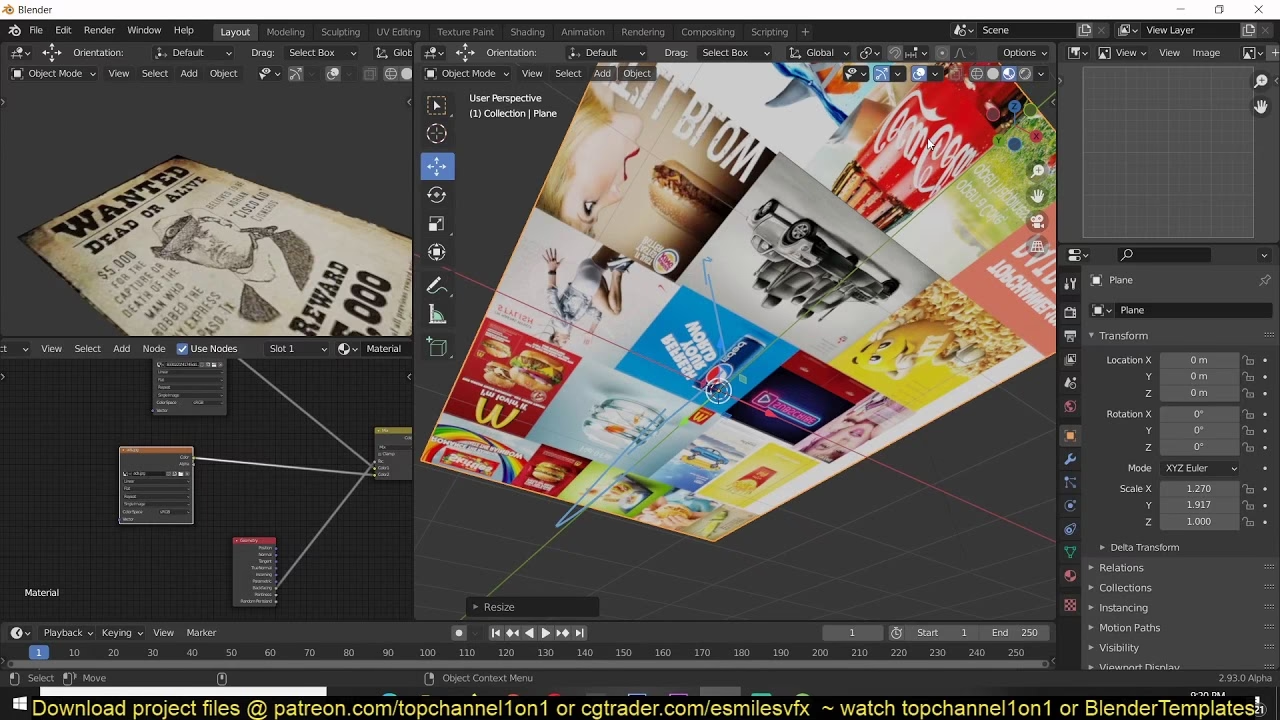
¿Por Qué las Caras son de un Solo Lado por Defecto?
Antes de sumergirnos en las soluciones, es crucial entender el porqué de este comportamiento. Cada cara (o polígono) en una malla 3D tiene una propiedad llamada normal. La normal es un vector que apunta perpendicularmente hacia afuera desde la superficie de la cara, indicando su "frente". Los motores de renderizado, tanto en tiempo real (como Eevee o los motores de videojuegos) como los de trazado de rayos (como Cycles), utilizan esta información para determinar si una cara debe ser dibujada o no.
Si la normal de una cara apunta hacia la cámara, se renderiza. Si apunta en dirección contraria, el motor asume que está en la parte trasera del objeto y, para ahorrar recursos, simplemente la ignora. Este proceso se conoce como "Backface Culling" (descarte de caras traseras). Por eso, si te posicionas dentro de un cubo cerrado en Blender, puedes ver hacia afuera como si las paredes no existieran. Estás viendo la parte "trasera" de las caras.
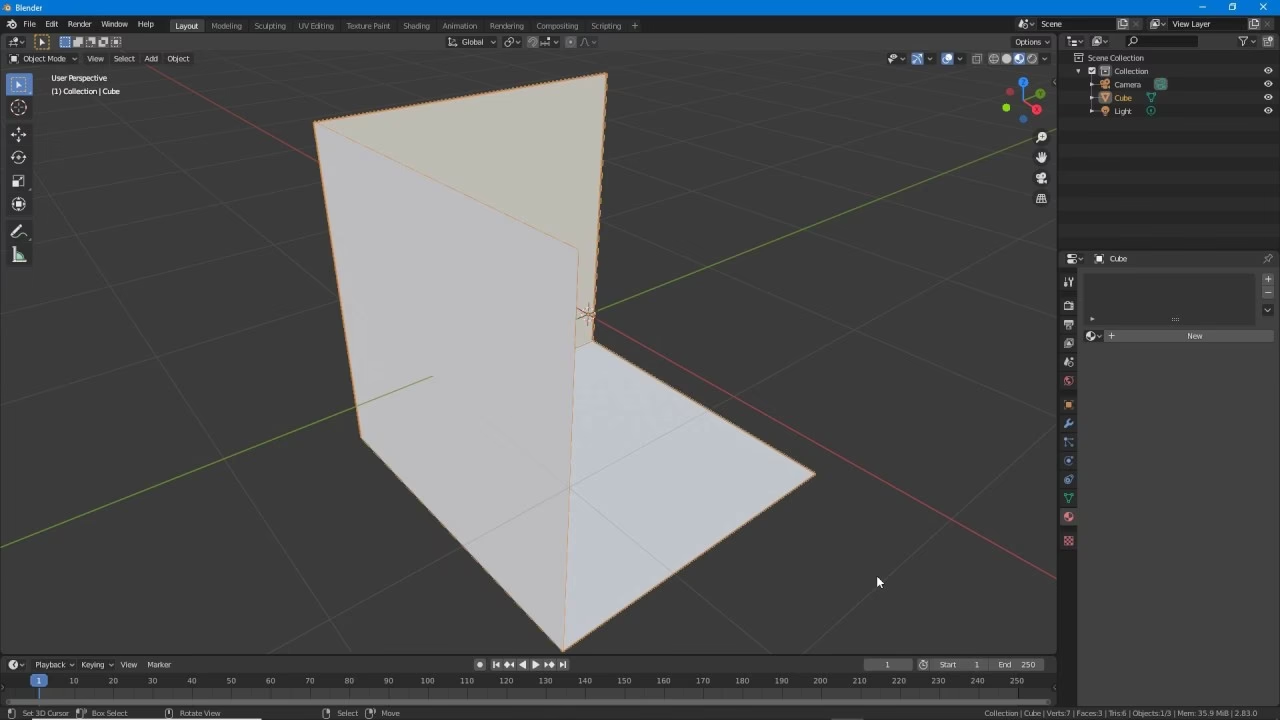
Nuestro objetivo, entonces, es decirle a Blender que ignore esta regla para ciertas superficies y que renderice algo diferente en esa cara trasera.
Método 1: Duplicar la Malla (El Enfoque Clásico)
Este método es el más antiguo y, en ciertos contextos como la exportación a motores de juego más antiguos o cuando se necesita un control absoluto sobre la geometría, sigue siendo muy relevante. La idea es simple: si tenemos una cara, creamos una segunda cara exactamente en el mismo lugar, pero apuntando en la dirección opuesta.
Pasos para Duplicar y Voltear la Geometría:
- Selecciona tu objeto: En Modo Objeto, selecciona la malla a la que quieres aplicar el efecto de doble cara.
- Duplica el objeto: Presiona
Shift + Dpara crear un duplicado. Es importante usarShift + Dy noAlt + D, ya que necesitamos una copia completamente independiente, no una instancia. Justo después de duplicar, presionaEscpara que la copia permanezca exactamente en la misma posición que el original. - Entra en Modo Edición: Con el nuevo objeto duplicado seleccionado, presiona la tecla
Tabpara entrar en Modo Edición. - Selecciona toda la geometría: Presiona la tecla
Apara asegurarte de que todos los vértices, aristas y caras de la malla duplicada están seleccionados. - Invierte las normales: Con todo seleccionado, ve al menú superior y haz clic en
Mesh > Normals > Flip(o usa el atajoAlt + Ny selecciona "Flip"). Verás que la apariencia del sombreado en el viewport cambia, indicando que las caras ahora apuntan hacia adentro. - Asigna un nuevo material: Ahora tienes dos mallas superpuestas. El objeto original será tu superficie "exterior" y el duplicado con las normales invertidas será tu superficie "interior". Ve al panel de Propiedades de Material, y en el objeto duplicado, crea o asigna un nuevo material que será el que se vea en el interior.
Con este método, has creado físicamente una "cáscara" interior y otra exterior. Aunque es efectivo, duplica la cantidad de polígonos de tu objeto, lo cual puede ser un inconveniente en escenas muy complejas.
Método 2: Nodos de Sombreado (El Enfoque Moderno y Eficiente)
Para renderizados dentro de Blender (usando Cycles o Eevee), existe una solución mucho más elegante y eficiente que no requiere geometría adicional. Todo se gestiona dentro de un único material utilizando el poder del Editor de Sombreado (Shader Editor).
El concepto clave aquí es usar un nodo que pueda diferenciar entre la parte delantera y trasera de una cara para luego mezclar dos shaders diferentes en consecuencia.
Pasos para crear un material doble cara con Nodos:
- Abre el Editor de Sombreado: Selecciona tu objeto y ve al espacio de trabajo "Shading". Asegúrate de que tu objeto tiene al menos un material asignado.
- Prepara tus dos shaders: Dentro del árbol de nodos, necesitarás la configuración para tus dos materiales. Por ejemplo, puedes tener dos nodos `Principled BSDF`, cada uno con colores, texturas y propiedades diferentes. Uno representará el material frontal y el otro, el trasero.
- Añade un nodo `Mix Shader`: Presiona
Shift + Ay busca "Mix Shader". Colócalo entre tus shaders y el nodo `Material Output`. Este nodo tomará dos shaders como entrada y los mezclará según un valor "Factor". - Conecta los shaders: Conecta la salida de tu primer `Principled BSDF` a la primera entrada "Shader" del `Mix Shader`. Conecta la salida de tu segundo `Principled BSDF` a la segunda entrada "Shader".
- Añade el nodo `Geometry`: ¡Este es el nodo mágico! Presiona
Shift + Ay busca "Geometry". Este nodo proporciona información sobre la geometría que se está renderizando en ese momento. - Conecta `Backfacing` al `Factor`: El nodo `Geometry` tiene una salida llamada `Backfacing`. Esta salida devuelve un valor de 1 (blanco) si la cámara está viendo la parte trasera de la cara, y 0 (negro) si está viendo la parte delantera. Conecta esta salida `Backfacing` a la entrada `Fac` (Factor) del nodo `Mix Shader`.
¡Y eso es todo! Ahora, el `Mix Shader` usará el shader conectado en la primera ranura cuando `Backfacing` sea 0 (cara frontal) y el shader de la segunda ranura cuando `Backfacing` sea 1 (cara trasera). Has creado un material de doble cara sin añadir un solo polígono extra.
Manejo del Desplazamiento (Displacement)
Un detalle importante: si tus materiales usan desplazamiento, este debe ser mezclado de forma similar. La salida del `Mix Shader` solo afecta al sombreado de la superficie, no al desplazamiento geométrico. Para ello:
- Añade un nodo `Mix` (
Shift + A > Converter > Mix). Ojo, es `Mix`, no `Mix Shader`. - Cambia su tipo de `Float` a `Vector` en el menú desplegable del nodo.
- Conecta la salida `Backfacing` del nodo `Geometry` a la entrada `Factor` de este nuevo nodo `Mix`.
- Conecta tus dos mapas o cadenas de nodos de desplazamiento a las entradas `A` y `B` del nodo `Mix`. Asegúrate de que el orden sea el mismo que en el `Mix Shader`.
- Conecta la salida `Result` del nodo `Mix` a la entrada `Displacement` del nodo `Material Output`.
Tabla Comparativa de Métodos
| Característica | Método de Duplicación | Método de Nodos |
|---|---|---|
| Uso de Geometría | Duplica el número de polígonos. Mayor carga para el viewport y el render. | No añade geometría. Mucho más eficiente en términos de polígonos. |
| Flexibilidad | Menos flexible. Editar la malla requiere editar dos objetos. | Muy flexible. Todos los cambios se gestionan en un único material. |
| Compatibilidad | Máxima compatibilidad. Funciona al exportar a casi cualquier formato o motor de juego. | Depende del motor de renderizado. Perfecto para Cycles y Eevee, pero puede no exportarse correctamente a todos los formatos. |
| Flujo de Trabajo | Más destructivo. Implica gestionar dos objetos separados en el Outliner. | No destructivo y limpio. Todo está contenido en un solo objeto y un solo material. |
Preguntas Frecuentes (FAQ)
- ¿Cuál método debo usar para mis proyectos?
- Si trabajas exclusivamente dentro de Blender para renderizar imágenes o animaciones, el método de nodos es casi siempre superior por su eficiencia y flexibilidad. Si estás creando assets para un motor de videojuegos o para un formato que no soporta shaders complejos, el método de duplicación de malla es la apuesta más segura.
- ¿El método de nodos funciona igual en Eevee y Cycles?
- Sí, el nodo `Geometry` y su salida `Backfacing` son compatibles y funcionan a la perfección tanto en Eevee como en Cycles, permitiéndote tener consistencia visual entre ambos motores de renderizado.
- Mi objeto se ve extraño o con artefactos de sombreado, ¿por qué?
- Si usas el método de duplicación, es posible que sufras de "Z-fighting", que ocurre cuando dos caras ocupan exactamente el mismo espacio y el motor de render no sabe cuál dibujar encima. Aunque las normales invertidas suelen mitigar esto, en algunos ángulos puede ser un problema. El método de nodos evita por completo este inconveniente.
- ¿Puedo usar texturas con transparencia en un lado?
- ¡Absolutamente! Con el método de nodos, puedes conectar un shader transparente (usando un nodo `Transparent BSDF`) a una de las entradas del `Mix Shader`. Esto es perfecto para crear objetos como vallas o mallas donde un lado es opaco y el otro es invisible.
Conclusión
Dominar la creación de materiales de doble cara en Blender abre un abanico de posibilidades creativas, permitiéndote añadir un nivel de detalle y realismo crucial en muchos tipos de modelos. Mientras que el método de duplicación de geometría es una técnica robusta y universalmente compatible, el enfoque basado en nodos es una demostración del poder y la eficiencia del sistema de materiales de Blender. Al entender ambos métodos, estarás equipado para enfrentar cualquier desafío de texturizado que requiera diferenciar el anverso y el reverso de una superficie, eligiendo siempre la herramienta adecuada para el trabajo.
Si quieres conocer otros artículos parecidos a Crea Materiales Doble Cara en Blender: Guía Fácil puedes visitar la categoría Juegos.