
05/05/2006
Counter-Strike: Global Offensive es mucho más que un simple shooter en primera persona. Mientras que la mayoría de los juegos te limitan a un menú de configuración estándar, CS:GO te entrega las llaves del motor del juego a través de una herramienta increíblemente poderosa: la consola de desarrollador. Para cualquier jugador que busque ir más allá de lo casual y optimizar su experiencia al máximo, aprender a usar la consola no es una opción, es una necesidad. Esta utilidad te permite ajustar cada mínimo detalle, desde la apariencia de tu mira hasta el rendimiento de tu PC, dándote un control que los menús convencionales simplemente no pueden ofrecer. Si alguna vez te has preguntado cómo los jugadores profesionales consiguen esas configuraciones tan específicas, la respuesta casi siempre está en la consola.
En esta guía completa, te llevaremos de la mano a través de todo el proceso. Te enseñaremos no solo a activar y abrir la consola, sino también a entender su funcionamiento y a utilizar los comandos más importantes para transformar tu manera de jugar. No te dejes intimidar por su apariencia técnica; con nuestras instrucciones, dominarás esta herramienta y desbloquearás un nuevo nivel de personalización y eficiencia en el juego.
¿Qué es y para qué sirve la Consola de Desarrollador?
La consola de desarrollador es una interfaz de línea de comandos integrada en CS:GO. Imagínala como un panel de control avanzado que te permite comunicarte directamente con el juego. Mientras que el menú de ajustes te ofrece opciones predefinidas, la consola te da acceso a cientos de variables y funciones que puedes modificar con precisión milimétrica. Es la herramienta que separa una configuración genérica de una perfectamente adaptada a tu estilo de juego, tu monitor y tu hardware.
Las posibilidades son prácticamente ilimitadas, pero aquí te detallamos algunos de sus usos más comunes e importantes:
- Personalización de la Mira (Crosshair): Crea una mira única ajustando su tamaño, grosor, color, espacio, punto central y transparencia. Una mira cómoda es fundamental para una buena puntería.
- Ajustes de Rendimiento (FPS): Utiliza comandos para optimizar la configuración gráfica, eliminando elementos innecesarios y maximizando tus fotogramas por segundo (FPS), lo cual es crucial para una experiencia de juego fluida.
- Creación de Binds: Asigna comandos o secuencias de comandos complejos a una sola tecla. Por ejemplo, puedes crear un "bind" para comprar un set completo de armas y granadas con solo presionar un botón.
- Configuración de Servidores de Práctica: La consola es indispensable para crear un entorno de entrenamiento perfecto. Puedes activar trucos, darte munición infinita, ver la trayectoria de las granadas y mucho más.
- Ajustes del HUD y Radar: Modifica el tamaño y la escala del radar, el HUD (Heads-Up Display) y otros elementos en pantalla para tener la información más clara y precisa posible.
Guía Paso a Paso: Cómo Activar la Consola en CS:GO
Por defecto, la consola viene desactivada. Activarla es un proceso muy sencillo que solo necesitas hacer una vez. A continuación, te mostramos el método más directo para hacerlo.
Método Principal: Desde los Ajustes del Juego
Esta es la forma más fácil y recomendada para todos los jugadores. Sigue estos simples pasos:
- Inicia CS:GO: Abre el juego desde Steam.
- Accede al Menú de Ajustes: En la pantalla principal, busca y haz clic en el ícono del engranaje, generalmente ubicado en la parte inferior izquierda de la pantalla.
- Ve a la Pestaña "Partida": En la parte superior del menú de ajustes, verás varias pestañas. Haz clic en la que dice "Partida".
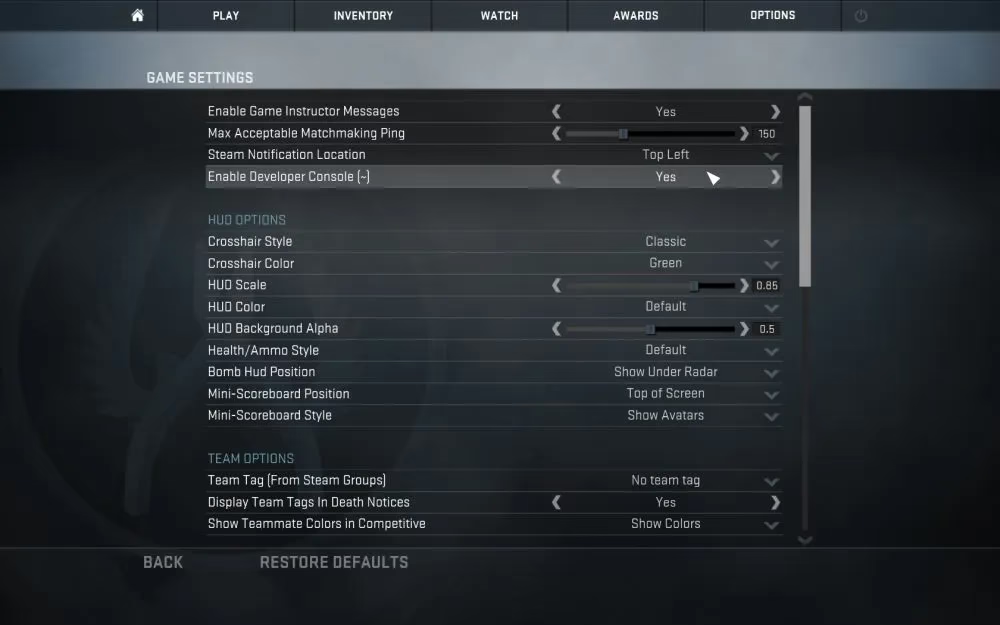
- Activa la Consola: Dentro de las opciones de "Partida", busca la línea que dice "Activar la consola de desarrollador (~)". Por defecto, estará en "No". Simplemente haz clic en la flecha y cámbiala a "Sí".
- ¡Listo! No necesitas guardar, el cambio se aplica automáticamente. Ahora puedes cerrar el menú de ajustes.
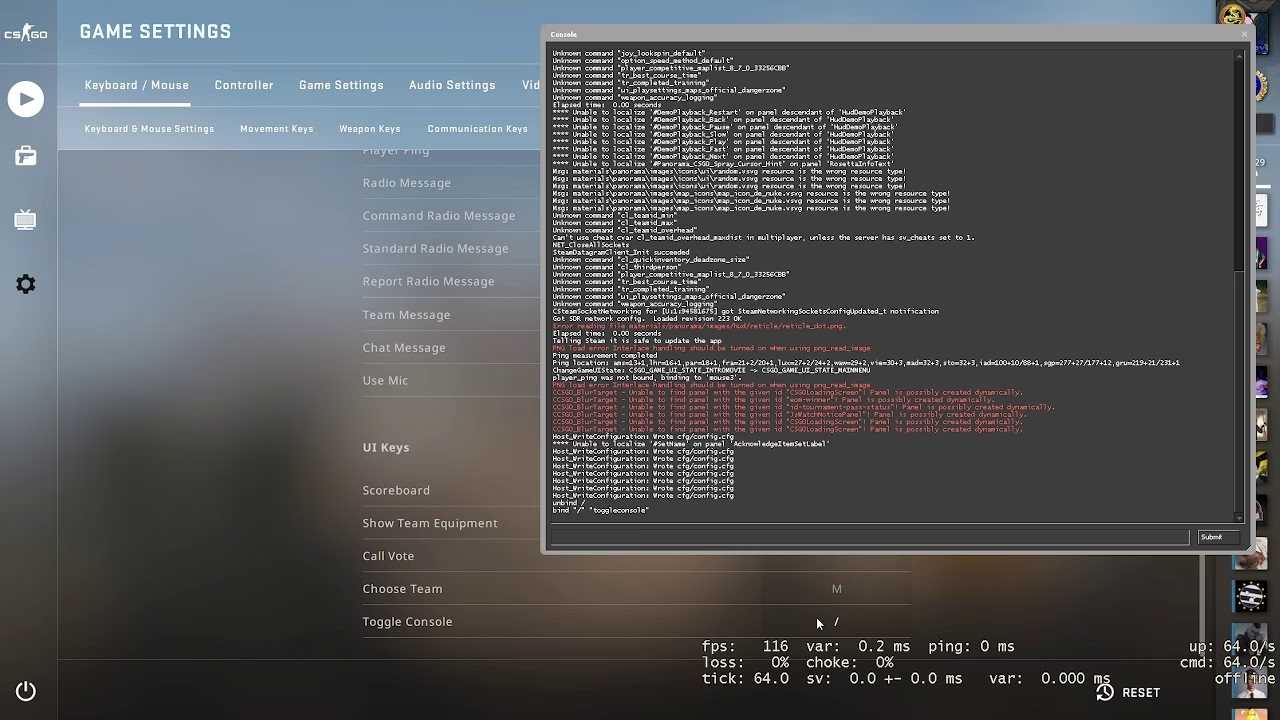
Una vez activada, la tecla por defecto para abrir y cerrar la consola es la tecla tilde (`~`), que suele estar a la izquierda del número 1 en la mayoría de los teclados. Si al presionarla no sucede nada, es posible que necesites cambiar la tecla asignada.
Cómo Cambiar la Tecla para Abrir la Consola
Si la tecla `~` te resulta incómoda o no funciona en la distribución de tu teclado, puedes cambiarla fácilmente:
- Vuelve al menú de Ajustes.
- Esta vez, selecciona la pestaña "Teclado / Ratón".
- Desplázate hacia abajo hasta encontrar la sección de "Teclas de la interfaz".
- Busca la opción "Activar/desactivar consola".
- Haz clic en el cuadro a la derecha y presiona la nueva tecla que deseas usar (por ejemplo, F5, F10, etc.).
- El cambio se guardará y ahora podrás usar tu nueva tecla para acceder a la consola en cualquier momento.
Comandos Esenciales para Empezar
Ahora que tienes la consola activada, es hora de empezar a usarla. Abrir la consola te presentará un cuadro de texto en la parte superior de la pantalla. Simplemente escribe el comando y presiona "Enter" para ejecutarlo. Aquí tienes una tabla con algunos de los comandos más útiles para principiantes y veteranos por igual.
| Comando | Descripción | Ejemplo de Uso |
|---|---|---|
net_graph 1 | Muestra información vital en pantalla como FPS, ping, loss y tickrate del servidor. | net_graph 1 |
cl_crosshairstyle [0-5] | Cambia el estilo de la mira (crosshair). El estilo 4 es un punto estático muy popular. | cl_crosshairstyle 4 |
cl_crosshaircolor [0-5] | Cambia el color de la mira. 5 permite definir un color personalizado con comandos RGB. | cl_crosshaircolor 1 (Verde) |
sensitivity [número] | Ajusta la sensibilidad del ratón con mayor precisión que en el menú. | sensitivity 2.1 |
fps_max [número] | Limita los FPS máximos. Se recomienda ponerlo en 0 para ilimitados o un valor alto como 300. | fps_max 0 |
voice_scale [0-1] | Ajusta el volumen del chat de voz de tus compañeros. | voice_scale 0.5 (50% de volumen) |
disconnect | Te desconecta inmediatamente del servidor actual. | disconnect |
quit | Cierra el juego por completo. | quit |
El Poder de los "Binds": Automatiza tus Acciones
Uno de los usos más potentes de la consola es la creación de binds. Un "bind" es simplemente asignar un comando o una serie de comandos a una tecla específica. Esto te ahorra tiempo y te permite realizar acciones complejas de forma instantánea durante una partida.
La sintaxis básica es: bind "tecla" "comando"
- Bind para saltar y lanzar (Jumpthrow): Esencial para lanzar granadas de humo de forma consistente.
bind "alt" "+jump; -attack; -attack2; -jump" - Bind de compra rápida: Compra un AK-47/M4A1, chaleco y casco con una sola tecla.
bind "F3" "buy ak47; buy m4a1; buy vesthelm" - Bind para limpiar el mapa: Elimina sangre y agujeros de bala para mejorar la visibilidad.
bind "shift" "+speed; r_cleardecals"(Limpia al caminar sigilosamente)
Puedes encadenar tantos comandos como quieras separándolos con un punto y coma (;). La experimentación es clave para encontrar los binds que mejor se adapten a tu juego.
Crea tu Propio Servidor de Práctica
La consola es tu mejor aliada para entrenar. Para iniciar un servidor de práctica, primero carga un mapa offline con bots y luego abre la consola para introducir los siguientes comandos:
sv_cheats 1- Activa los "trucos" o comandos de servidor.mp_roundtime_defuse 60- Pone el tiempo de ronda a 60 minutos.mp_buy_anywhere 1- Te permite comprar en cualquier lugar del mapa.mp_startmoney 60000- Te da la máxima cantidad de dinero.sv_infinite_ammo 1- Otorga munición y granadas infinitas.sv_grenade_trajectory 1- Muestra una línea que indica la trayectoria de tus granadas.noclip- Te permite volar por el mapa. Puedes asignarlo a una tecla conbind "v" "noclip"para activarlo y desactivarlo fácilmente.
Con este entorno, puedes practicar alineaciones de humos, flashes, control del retroceso y movimientos sin ninguna limitación.
Preguntas Frecuentes (FAQ)
- ¿Usar la consola me puede dar un baneo de VAC?
- No. El uso de la consola para configurar tu juego es 100% seguro y permitido por Valve. Los comandos considerados "trucos" (como
sv_cheats 1) solo funcionan en servidores privados o locales donde tú tienes el control, y no pueden ser activados en partidas competitivas oficiales. - Activé la consola pero no se abre, ¿qué hago?
- Primero, asegúrate de que la tecla asignada no entre en conflicto con otro programa que se ejecute en segundo plano (como Discord o un software de grabación). Intenta cambiar la tecla a una diferente, como F12, desde el menú de "Teclado / Ratón".
- ¿Cómo puedo hacer que mis configuraciones se guarden para siempre?
- Para una configuración avanzada y permanente, los jugadores crean un archivo llamado
autoexec.cfgen la carpeta de configuración de CS:GO. El juego ejecuta automáticamente todos los comandos de este archivo cada vez que se inicia, asegurando que tu configuración personalizada esté siempre activa.
Dominar la consola de desarrollador es un viaje que te transformará como jugador de CS:GO. No se trata de memorizar cientos de comandos, sino de entender el poder que te otorga para moldear el juego a tu gusto. Empieza con los comandos básicos, experimenta con tu mira, crea algunos binds útiles y verás cómo tu comodidad y rendimiento mejoran notablemente. Esta herramienta es una clara ventaja competitiva que, una vez que la domines, te preguntarás cómo pudiste jugar sin ella.
Si quieres conocer otros artículos parecidos a Activa la Consola de CS:GO: Guía Definitiva puedes visitar la categoría Guías.