
23/01/2021
Si estás dando tus primeros pasos en el mundo de la programación con C++ o si simplemente has elegido Dev-C++ como tu Entorno de Desarrollo Integrado (IDE) de confianza, es probable que busques maneras de optimizar tu flujo de trabajo. Una de las herramientas más poderosas en el arsenal de un programador es el autocompletado de código, una función popularizada bajo el nombre de IntelliSense por Microsoft. Aunque Dev-C++ es un IDE más ligero y sencillo en comparación con gigantes como Visual Studio, también cuenta con una funcionalidad similar que, si bien no es tan robusta, puede marcar una gran diferencia en tu productividad. En este artículo, te guiaremos a través de qué es IntelliSense, cómo funciona su equivalente en Dev-C++ y, lo más importante, cómo activarlo y sacarle el máximo provecho.
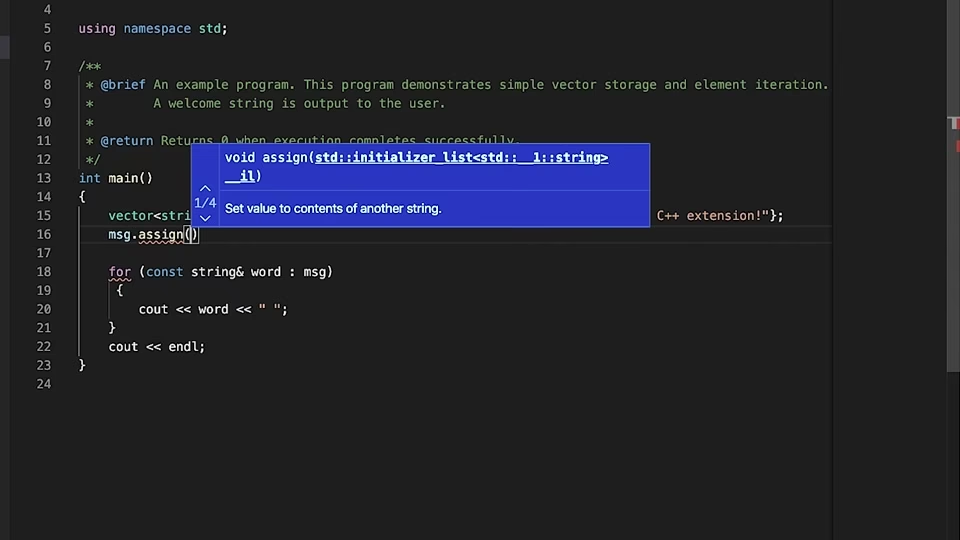
¿Qué es IntelliSense y por qué es tan útil?
Antes de sumergirnos en la configuración de Dev-C++, es fundamental entender qué es exactamente IntelliSense. No es solo una palabra de moda; es un conjunto de características diseñadas para hacer que la codificación sea más conveniente, rápida y menos propensa a errores. Piensa en ello como un asistente de codificación inteligente que vive dentro de tu editor.
Las características principales comúnmente asociadas con un sistema IntelliSense completo incluyen:
- Lista de Miembros y Autocompletado: Al escribir código, como el nombre de una variable seguido de un punto (
.) o un puntero seguido de una flecha (->), el editor muestra una lista desplegable con todos los miembros (métodos, propiedades, etc.) disponibles para ese objeto. Esto no solo ahorra tiempo de escritura, sino que también te ayuda a explorar las capacidades de un objeto sin tener que consultar constantemente la documentación. - Ayuda de Parámetros: Cuando llamas a una función, el editor muestra información sobre los parámetros que espera, incluyendo su tipo y nombre. Si la función tiene múltiples sobrecargas (versiones con diferentes parámetros), te permite navegar entre ellas.
- Información Rápida (Quick Info): Al pasar el cursor sobre una variable, función o tipo, aparece una pequeña ventana con su declaración, tipo y, a menudo, un breve resumen de su propósito. Es una forma increíblemente rápida de obtener contexto sin moverte de tu línea de código.
- Detección de Errores (Error Squiggles): El editor subraya el código que contiene errores de sintaxis o problemas potenciales en tiempo real. Estas líneas onduladas (rojas para errores, verdes para advertencias, etc.) te alertan de inmediato sobre un problema, permitiéndote corregirlo antes de compilar.
La combinación de estas herramientas aumenta drásticamente la productividad, reduce la carga cognitiva al no tener que memorizar cada detalle de una API y minimiza los errores tontos que pueden consumir horas de depuración.
La Realidad en Dev-C++: El "Autocompletado de Código"
Es importante establecer las expectativas correctas. Dev-C++ no tiene un sistema llamado "IntelliSense" con la misma potencia que el de Visual Studio. En su lugar, ofrece una característica llamada "Code Completion" o "Autocompletado de código".
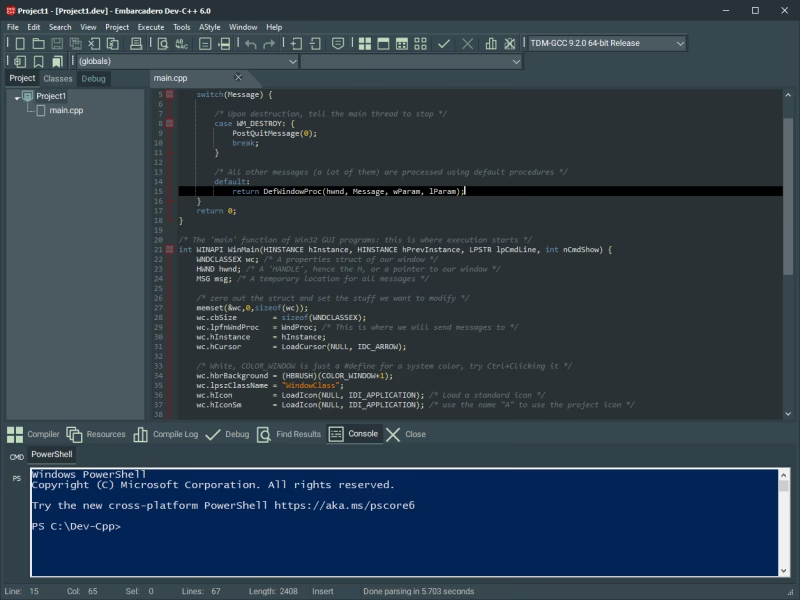
La principal limitación, y algo que debes tener muy en cuenta, es que su capacidad predictiva es más restringida. Según la experiencia de muchos usuarios y la funcionalidad del IDE, el autocompletado en Dev-C++ brilla principalmente al predecir miembros de clases o structs cuando se utilizan los operadores -> y .. Sin embargo, no suele predecir nombres de variables que ya has declarado o nombres de funciones globales de la misma manera que lo haría un IDE más avanzado. A pesar de estas limitaciones, sigue siendo una herramienta que vale la pena activar.
Guía Paso a Paso para Activar el Autocompletado en Dev-C++
Ahora, vamos a lo práctico. Activar esta función es un proceso sencillo que solo te tomará un par de minutos. Sigue estos pasos cuidadosamente:
- Abre Dev-C++: Inicia el programa como lo harías normalmente.
- Ve al Menú "Herramientas": En la barra de menú superior, haz clic en
Herramientas(Tools). - Selecciona "Opciones del Editor": En el menú desplegable, busca y selecciona
Opciones del Editor(Editor Options). Se abrirá una ventana de configuración. - Navega a la Pestaña "Finalización": En la ventana de Opciones del Editor, verás varias pestañas en la parte superior. Haz clic en la que dice
Finalización(Completion). - Activa el Autocompletado: Dentro de esta sección, verás una sub-pestaña llamada
Autocompletado de código(Code completion). Haz clic en ella. - Marca la Casilla: La opción principal que debes buscar es una casilla de verificación con el texto
Activar el autocompletado de código(Enable code completion). Asegúrate de que esté marcada. - Ajusta el Retraso (Opcional): Justo debajo de la casilla, verás una opción para configurar el "retraso" (delay) en milisegundos. Este valor determina cuánto tiempo espera el editor después de que dejas de escribir para mostrarte las sugerencias. Un valor bajo (ej. 200ms) hará que las sugerencias aparezcan casi instantáneamente, mientras que un valor más alto (ej. 1000ms) te dará más tiempo antes de que aparezca el menú. Experimenta con este valor para encontrar el que mejor se adapte a tu ritmo de escritura.
- Confirma los Cambios: Haz clic en el botón
Aceptar(OK) para guardar la configuración y cerrar la ventana.
¡Y eso es todo! La próxima vez que escribas código, por ejemplo, declares un puntero a una struct y uses el operador ->, deberías ver una lista desplegable con los miembros de esa struct. También se recomienda asegurarse de que el "Navegador de clases" (Class browser) esté habilitado en las mismas opciones para mejorar la capacidad del IDE de analizar tu código.
Tabla Comparativa: Dev-C++ vs. Visual Studio
Para ilustrar mejor las diferencias entre el autocompletado de Dev-C++ y un sistema IntelliSense completo como el de Visual Studio, aquí tienes una tabla comparativa:
| Característica | Dev-C++ (Autocompletado) | Visual Studio (IntelliSense) |
|---|---|---|
Completado de miembros (., ->) | Sí, es su principal fortaleza. | Sí, muy robusto y contextual. |
| Sugerencia de nombres de variables | No, generalmente no funciona. | Sí, sugiere variables en el ámbito actual. |
| Sugerencia de nombres de funciones | Limitado o nulo. | Sí, incluyendo funciones globales y de librerías. |
| Ayuda de Parámetros de Función | Sí, muestra información básica de parámetros. | Sí, con soporte completo para sobrecargas. |
| Información Rápida (Quick Info) al pasar el cursor | No de forma nativa como en VS. | Sí, muy detallada y útil. |
| Detección de Errores en Tiempo Real | No (solo resaltado de sintaxis). | Sí, con las famosas líneas onduladas (squiggles). |
Preguntas Frecuentes (FAQ)
P: ¿Por qué el autocompletado no me sugiere los nombres de mis variables?
R: Esta es la principal limitación del sistema de autocompletado de Dev-C++. Está diseñado principalmente para funcionar con miembros de clases y estructuras, no para predecir variables locales o globales que ya has escrito. Es un comportamiento esperado del IDE.
P: Activé la opción pero no funciona. ¿Qué puedo hacer?
R: Primero, asegúrate de haber guardado los cambios y, si es necesario, reinicia Dev-C++. Segundo, comprueba que tu código no tenga errores de sintaxis graves antes del punto donde esperas que aparezca la sugerencia, ya que un error puede impedir que el analizador del IDE funcione correctamente. Por último, recuerda que solo se activará en contextos específicos, como después de escribir miPuntero->.
P: ¿Dev-C++ sigue siendo una buena opción para aprender C++?
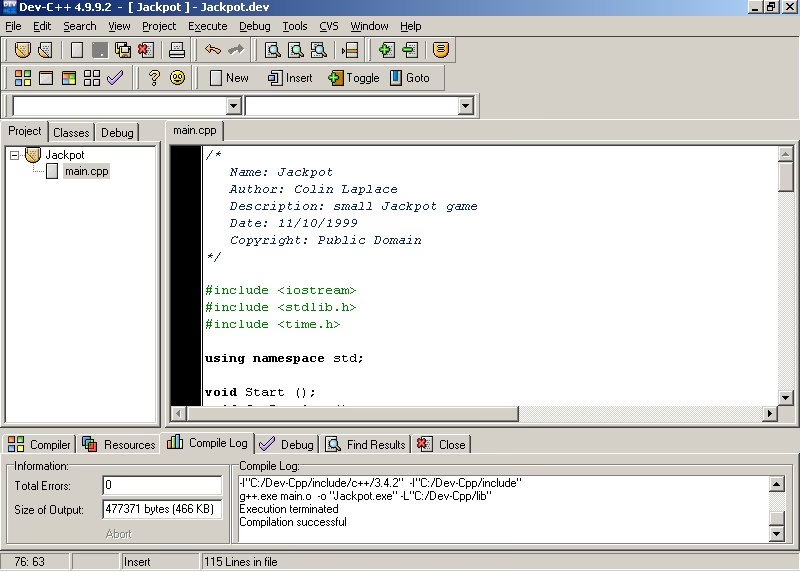
R: ¡Absolutamente! Dev-C++ es extremadamente ligero, fácil de instalar y configurar, lo que lo hace ideal para principiantes que no quieren lidiar con la complejidad de IDEs más grandes. Aunque carece de algunas herramientas avanzadas, es más que suficiente para aprender los fundamentos del lenguaje y desarrollar proyectos pequeños y medianos.
P: ¿Existen alternativas a Dev-C++ con mejor IntelliSense?
R: Sí. Si buscas una experiencia de autocompletado más potente sin abandonar la gratuidad, Visual Studio Code con la extensión de C/C++ de Microsoft es una opción fantástica y muy popular. Ofrece un IntelliSense casi al nivel de su hermano mayor, Visual Studio. Para un entorno profesional completo, Visual Studio Community Edition es gratuito para estudiantes y desarrolladores individuales y proporciona las mejores herramientas de su clase para el desarrollo en C++.
En conclusión, aunque el "autocompletado de código" de Dev-C++ no sea el sistema de IntelliSense más avanzado del mercado, es una característica valiosa que puede mejorar tu eficiencia. Activarla es simple y los beneficios, especialmente al trabajar con programación orientada a objetos, son innegables. Sigue nuestra guía, configura tu entorno y disfruta de una experiencia de codificación un poco más fluida y asistida.
Si quieres conocer otros artículos parecidos a Potencia tu Código: Activa IntelliSense en Dev-C++ puedes visitar la categoría Guías.