
20/12/2009
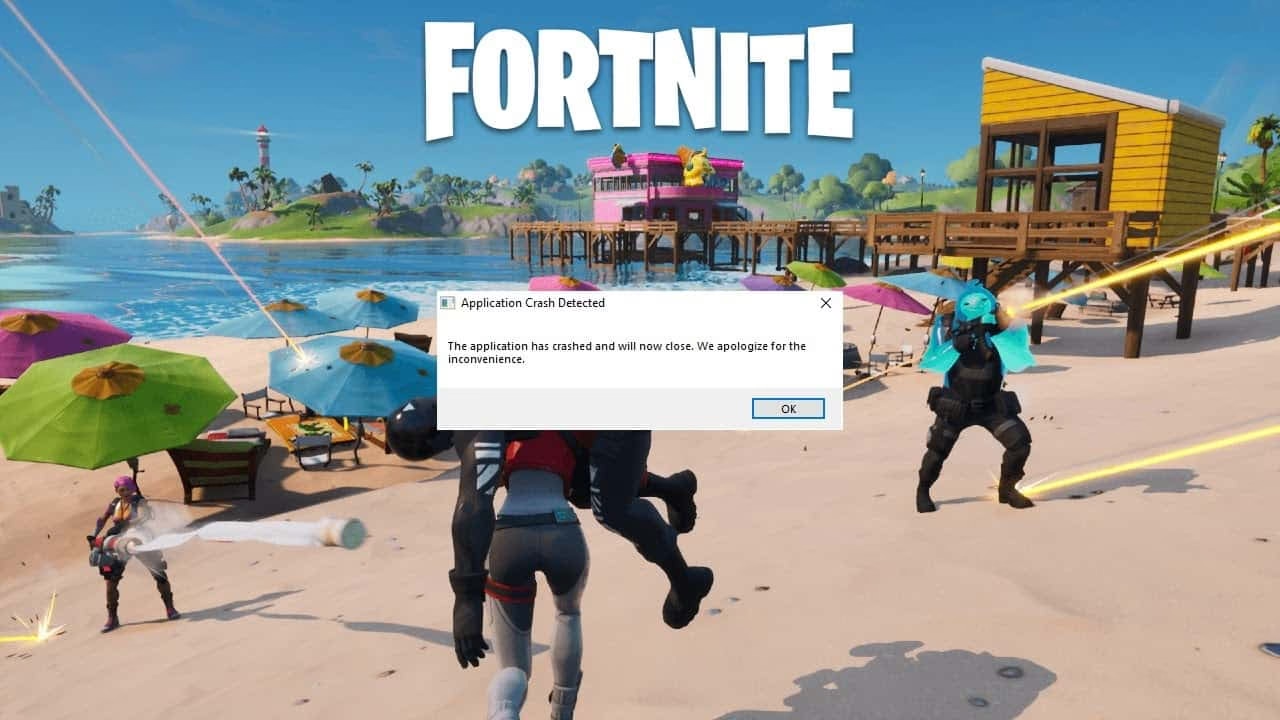
Fortnite es más que un juego; es un fenómeno cultural global. Con millones de jugadores activos diariamente, eventos que rompen récords de audiencia y actualizaciones constantes que transforman la isla, Epic Games ha creado un universo en perpetua evolución. Sin embargo, esta enorme y compleja maquinaria no está exenta de problemas. Uno de los más frustrantes para cualquier jugador es estar en el círculo final, a punto de conseguir la Victoria Magistral, y que de repente, la pantalla se congele y el juego se cierre. Si te ha pasado, no estás solo. Los crasheos en Fortnite son un problema común en todas las plataformas.
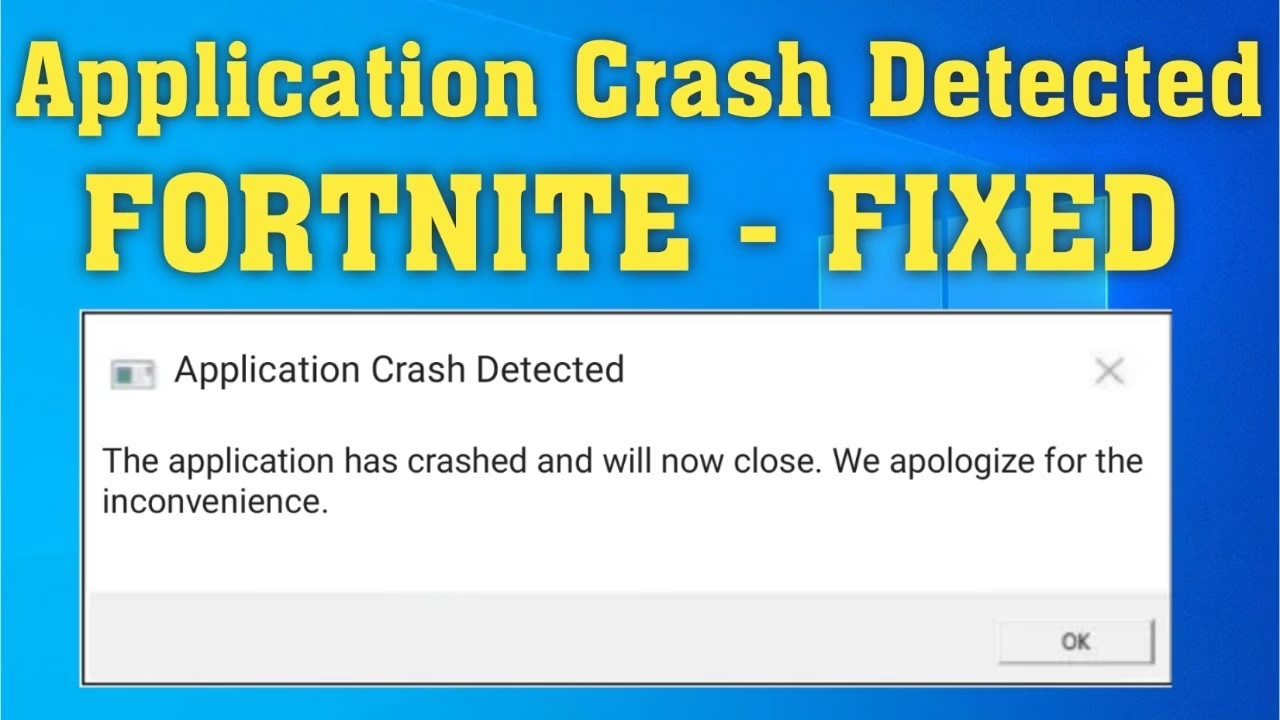
A pesar de que Epic Games invierte millones en optimización y corrección de errores, la gran variedad de hardware y software en la que corre el juego hace que la estabilidad total sea un desafío monumental. Desde un PC con componentes de hace años hasta la última consola del mercado, las causas de un cierre inesperado pueden ser muy variadas. En este artículo, desglosaremos las razones más comunes por las que Fortnite se cierra solo y te proporcionaremos una guía detallada, paso a paso, para solucionar estos molestos problemas en PC, PlayStation, Xbox, Nintendo Switch y dispositivos móviles.
¿Por Qué se Cierra Fortnite? Las Causas Principales
Antes de sumergirnos en las soluciones específicas para cada plataforma, es útil entender las raíces del problema. Generalmente, los crasheos o cierres inesperados de Fortnite se deben a uno o varios de los siguientes factores:
- Problemas de Hardware: Tu equipo (PC o consola) podría no cumplir con los requisitos necesarios, tener componentes defectuosos o, más comúnmente, sufrir de sobrecalentamiento.
- Conflictos de Software: Drivers o controladores desactualizados, un sistema operativo que necesita una actualización, o conflictos con otras aplicaciones que se ejecutan en segundo plano.
- Archivos del Juego Corruptos: Durante una descarga o actualización, algunos archivos del juego pueden dañarse o no instalarse correctamente, causando inestabilidad.
- Configuración Gráfica Exigente: Intentar ejecutar el juego con una calidad gráfica superior a la que tu hardware puede soportar de manera estable es una causa muy frecuente de cierres.
Solucionando Crasheos de Fortnite en PC
La PC es la plataforma más personalizable, pero también la más propensa a problemas debido a la infinita combinación de hardware y software. Si Fortnite se cierra en tu ordenador, sigue estos pasos en orden.
1. Revisa los Requisitos del Sistema
El primer paso, y el más fundamental, es asegurarte de que tu PC puede correr el juego. Epic Games detalla dos configuraciones: la mínima para poder jugar y la recomendada para una experiencia fluida. Si tu equipo está por debajo de los mínimos, los crasheos serán inevitables.
| Configuración | Requisitos Mínimos | Requisitos Recomendados |
|---|---|---|
| Sistema Operativo | Windows 10/11 de 64 bits o Mac OS 10.14.6 | Windows 10/11 de 64 bits |
| Procesador | Core i3-3225 3.3 GHz | Core i5-7300U 3.5 GHz o AMD Ryzen 3 3300U |
| Memoria RAM | 4 GB de RAM | 8 GB de RAM o superior |
| Tarjeta Gráfica | Intel HD 4000 en PC; Intel Iris Pro 5200 | Nvidia GTX 960, AMD R9 280, o GPU equivalente con 2 GB de VRAM |
Si intentas forzar los gráficos en una máquina que apenas cumple los requisitos del sistema mínimos, es muy probable que el juego se cierre. Sé realista con las capacidades de tu hardware.
2. Actualiza tus Controladores Gráficos (Drivers)
Unos drivers gráficos desactualizados son una de las causas más comunes de inestabilidad en cualquier juego. Tanto NVIDIA como AMD lanzan actualizaciones frecuentes para optimizar el rendimiento de los últimos lanzamientos y corregir errores.
- Para NVIDIA: Abre la aplicación GeForce Experience y ve a la pestaña "Controladores". Haz clic en "Buscar actualizaciones" e instala la última versión disponible.
- Para AMD: Abre el software AMD Radeon Software y busca la opción de actualización para instalar los controladores más recientes.
Tras instalar los nuevos drivers, reinicia siempre tu PC antes de volver a jugar.
3. Verifica la Integridad de los Archivos del Juego
A veces, un simple archivo corrupto puede causar el caos. Afortunadamente, el launcher de Epic Games tiene una herramienta para solucionar esto.
- Abre el Epic Games Launcher.
- Ve a tu "Biblioteca".
- Busca Fortnite y haz clic en los tres puntos (...) que aparecen junto al título.
- En el menú desplegable, selecciona "Gestionar" y luego haz clic en "Verificar".
- El proceso tardará unos minutos en escanear y reparar o reemplazar cualquier archivo dañado.
4. Cierra Aplicaciones en Segundo Plano
Programas como navegadores con muchas pestañas abiertas, aplicaciones de streaming o software de comunicación pueden consumir una gran cantidad de RAM y CPU, dejando pocos recursos para Fortnite. Cierra todo lo que no sea esencial antes de jugar. Puedes usar el Administrador de Tareas (Ctrl + Alt + Supr) para identificar y finalizar los procesos que más consumen.
5. Reduce la Configuración Gráfica
Si tu PC no es de gama alta, jugar con todo en "Épico" puede sobrecargar tu tarjeta gráfica y procesador. Entra en los ajustes de Fortnite y prueba a bajar la calidad de las sombras, los efectos, las texturas y el postprocesado. Reducir la distancia de visión también puede ayudar enormemente. Experimenta hasta encontrar un equilibrio entre calidad visual y estabilidad.
6. Evita el Sobrecalentamiento
Cuando los componentes de tu PC se calientan demasiado, su rendimiento disminuye drásticamente para protegerse, lo que puede provocar cierres. Asegúrate de que tu PC o portátil tenga una buena ventilación. Limpia el polvo de los ventiladores regularmente y, si usas un portátil, considera usar una base de refrigeración y nunca juegues con él sobre superficies blandas como una cama o un sofá.
¿Fortnite se Cierra en tu Consola? (PlayStation, Xbox, Switch)
Aunque las consolas son sistemas cerrados y más sencillos, no son inmunes a los crasheos. Las soluciones suelen ser más directas.
Soluciones Generales para Todas las Consolas
- Reinicia la Consola: El primer paso y el más simple. Un reinicio completo (no modo de reposo) puede solucionar problemas temporales de software.
- Busca Actualizaciones: Asegúrate de tener instalada la última versión tanto de Fortnite como del software del sistema de tu consola. Las actualizaciones a menudo incluyen parches de estabilidad.
- Mejora la Ventilación: Al igual que un PC, las consolas necesitan respirar. No las encierres en un mueble pequeño y asegúrate de que las rejillas de ventilación no estén obstruidas.
- Reinstalar el Juego: Si nada de lo anterior funciona, la última opción es desinstalar Fortnite por completo y volver a descargarlo. Aunque es un proceso lento debido al tamaño del juego, garantiza una instalación limpia sin archivos corruptos.
Consejos Específicos por Consola
- PlayStation (PS4/PS5): Un error común es el "CE-34878-0". Si te aparece con frecuencia, además de los pasos anteriores, puedes intentar "Reconstruir la base de datos" desde el Modo Seguro de la consola. Este proceso reorganiza los datos en el disco duro y puede solucionar problemas de corrupción.
- Xbox (One/Series X|S): Si la consola se apaga por completo mientras juegas, es un síntoma claro de sobrecalentamiento. Revisa la ventilación de forma urgente. También puedes borrar la caché de la consola manteniendo presionado el botón de encendido durante 10 segundos hasta que se apague por completo y luego desconectándola de la corriente por un minuto.
- Nintendo Switch: Los crasheos en Switch pueden estar relacionados con la tarjeta microSD. Prueba a mover los datos del juego a la memoria interna de la consola para ver si el problema persiste. Si es así, tu tarjeta microSD podría estar dañada o ser demasiado lenta.
Preguntas Frecuentes sobre los Crasheos de Fortnite
¿Por qué Fortnite se crashea más después de una gran actualización de temporada?
Las grandes actualizaciones introducen una enorme cantidad de contenido nuevo, código y a veces cambios en el motor gráfico. Es común que estas actualizaciones traigan consigo nuevos bugs que no fueron detectados en las pruebas. Epic Games suele lanzar pequeños parches en los días siguientes para corregir los problemas de estabilidad más reportados.
Si mi conexión a internet es mala, ¿puede hacer que el juego se cierre?
Generalmente, una mala conexión a internet te causará lag (retraso) o te desconectará de la partida, devolviéndote al menú principal. No debería causar que la aplicación del juego se cierre por completo. Un crasheo es casi siempre un problema del dispositivo (hardware o software), no de la red.
He intentado todo en PC y sigue fallando, ¿qué más puedo hacer?
Si has seguido toda la guía de PC, considera realizar una instalación limpia de tus controladores gráficos usando DDU (Display Driver Uninstaller). Como último recurso, un problema con tu instalación de Windows o incluso un componente de hardware defectuoso (como la memoria RAM o la fuente de alimentación) podrían ser los culpables, aunque esto es menos común.
En conclusión, un crasheo en Fortnite puede arruinar una gran partida, pero rara vez es un problema sin solución. Con un poco de paciencia y siguiendo estos pasos de manera metódica, podrás identificar la causa y aplicar el remedio correcto. Ya sea actualizando un driver, limpiando un ventilador o simplemente reinstalando el juego, las herramientas para volver a la acción sin interrupciones están a tu alcance. ¡Nos vemos en la isla!
Si quieres conocer otros artículos parecidos a Fortnite se Cierra Solo: Guía Definitiva 2023 puedes visitar la categoría Guías.