
31/03/2012
Para cualquier aficionado a los videojuegos de PC, Steam es el centro neurálgico de su colección. Con ofertas irresistibles y un catálogo casi infinito, es fácil acumular una cantidad masiva de juegos. Sin embargo, esta pasión digital tiene una consecuencia física: el espacio en nuestro disco duro se agota. Si te encuentras luchando por instalar esa nueva actualización o el último gran lanzamiento, ha llegado el momento de hacer limpieza. Desinstalar juegos que ya no juegas es la solución más rápida y efectiva para recuperar gigabytes valiosos. En esta guía completa, te guiaremos a través de todos los métodos posibles para desinstalar juegos de Steam, tanto en Windows como en Mac, asegurándonos de que el proceso sea seguro, sencillo y adaptado a tus necesidades.
¿Por Qué Deberías Desinstalar Juegos de Steam?
Más allá de la razón obvia de liberar espacio, existen otros motivos por los que podrías querer desinstalar un juego:
- Liberar espacio en disco: Es el motivo principal. Títulos modernos como Baldur's Gate 3 o Call of Duty pueden ocupar más de 150 GB cada uno. Eliminar un par de juegos que has completado puede liberar una cantidad masiva de almacenamiento.
- Solucionar problemas técnicos: A veces, los archivos de un juego pueden corromperse, causando cuelgues, errores o problemas de rendimiento. Una desinstalación limpia seguida de una reinstalación suele ser la solución más eficaz para resolver estos fallos.
- Organizar tu biblioteca: Una biblioteca con cientos de juegos puede ser abrumadora. Eliminar los títulos que no tienes intención de volver a jugar puede ayudarte a mantener una colección más manejable y centrada en lo que realmente te interesa.
- Mejorar el rendimiento general del sistema: Aunque un juego no consuma recursos mientras no se está ejecutando, tener el disco duro cerca de su capacidad máxima puede ralentizar el rendimiento general de tu ordenador.
Antes de Empezar: ¿Qué Pasa con mis Partidas Guardadas?
La mayor preocupación al desinstalar un juego es la posible pérdida de horas de progreso. Afortunadamente, Valve pensó en esto. La mayoría de los juegos en Steam utilizan la función Steam Cloud, que sincroniza automáticamente tus partidas guardadas en la nube. Esto significa que, incluso después de desinstalar un juego, tus datos de guardado estarán seguros en tu cuenta. Cuando vuelvas a instalarlo en el futuro (en el mismo o en otro ordenador), Steam Cloud descargará tus partidas guardadas para que puedas continuar justo donde lo dejaste.
Para asegurarte de que esta función está activa, sigue estos pasos:
- Abre el cliente de Steam.
- Ve a "Steam" en la esquina superior izquierda y selecciona "Parámetros" (o "Preferencias" en Mac).
- En la nueva ventana, haz clic en la pestaña "Cloud".
- Asegúrate de que la casilla "Activar la sincronización con Steam Cloud para las aplicaciones que lo soporten" esté marcada.
Si un juego no es compatible con Steam Cloud o si quieres una capa extra de seguridad, siempre puedes hacer una copia de seguridad manual de tus archivos de guardado. Estos suelen encontrarse en la carpeta "Mis Documentos" o dentro del directorio de instalación del juego.
Métodos para Desinstalar Juegos de Steam en Windows
Existen varias formas de eliminar juegos en un sistema Windows. A continuación, te las detallamos de la más sencilla a la más técnica.
1. El Método Oficial y Recomendado: A Través del Cliente de Steam
Esta es la forma más directa, segura y recomendada de desinstalar cualquier juego de tu biblioteca. Está integrada en la propia aplicación y se encarga de todo el proceso de forma limpia.
- Abre Steam: Inicia el cliente de Steam e inicia sesión en tu cuenta si es necesario.
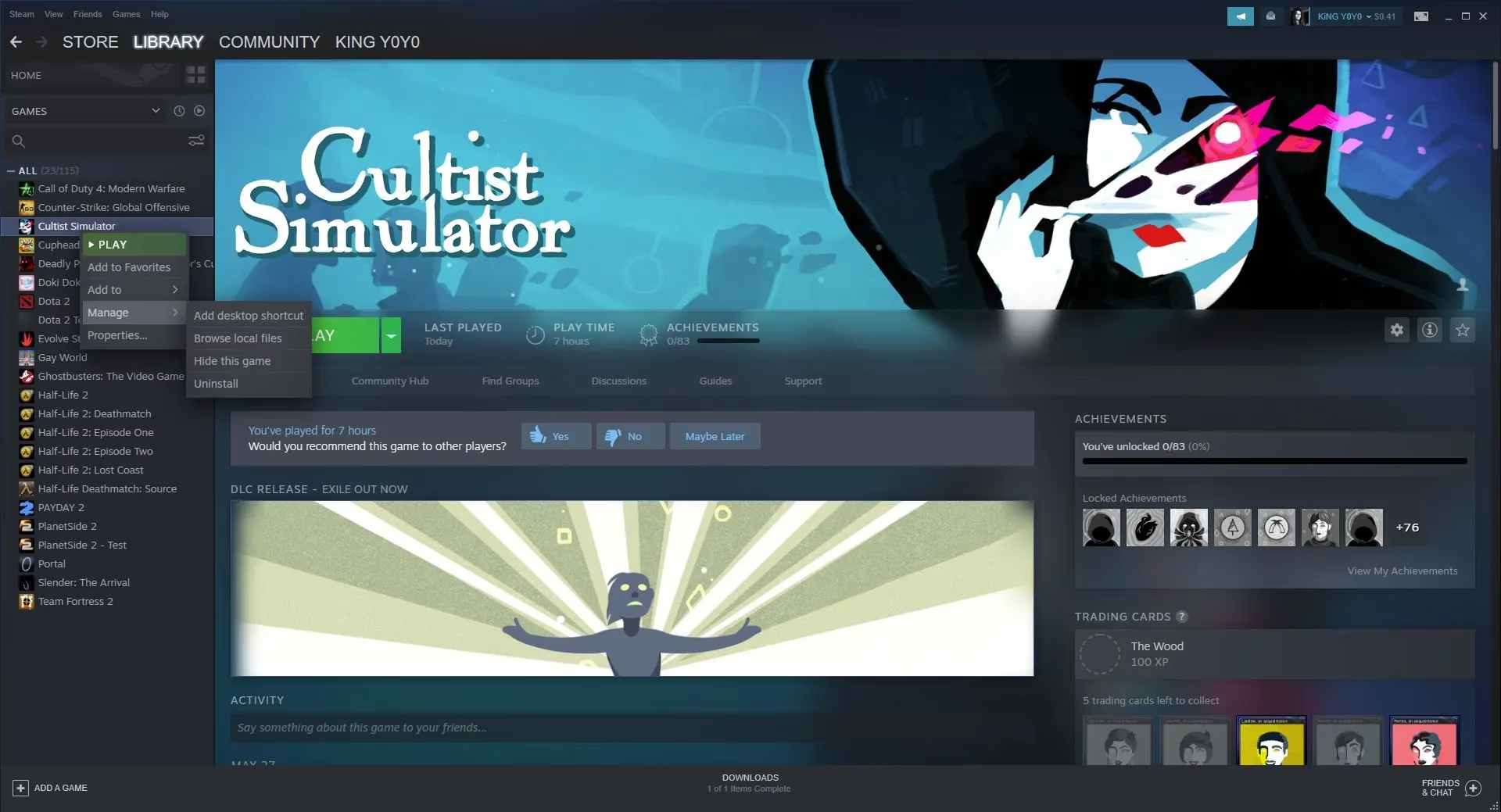
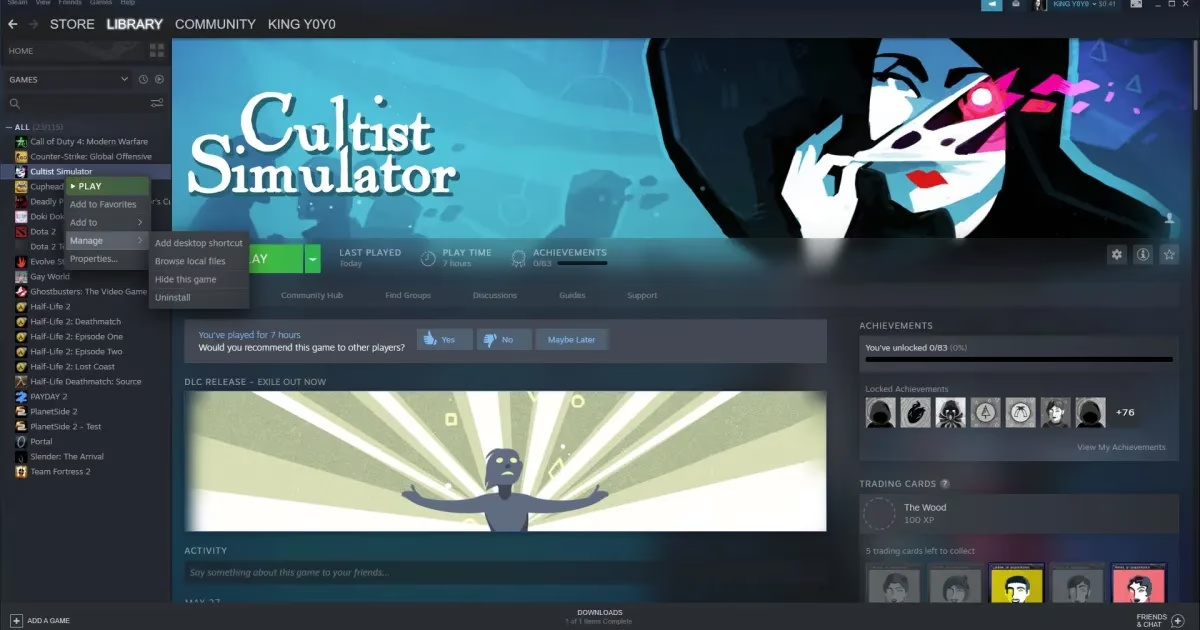
- Ve a tu Biblioteca: Haz clic en la pestaña "BIBLIOTECA" en la parte superior de la ventana. Verás una lista de todos tus juegos en la columna de la izquierda.
- Selecciona el Juego: Busca el juego que deseas eliminar en la lista. Haz clic derecho sobre su nombre.
- Gestiona y Desinstala: En el menú contextual que aparece, sitúa el cursor sobre "Administrar" y luego haz clic en "Desinstalar".
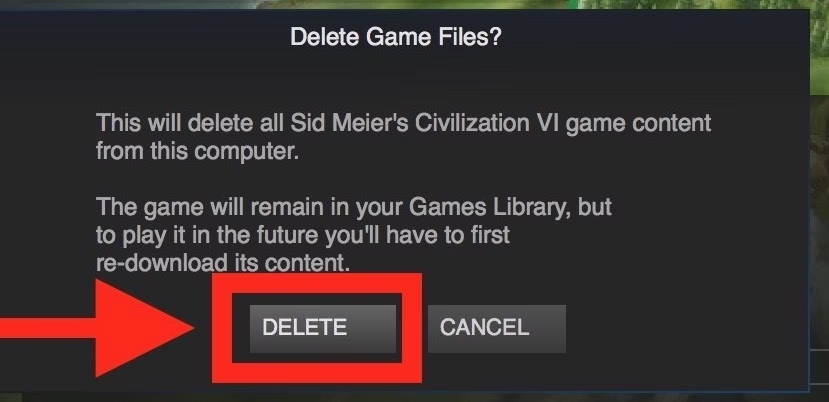
- Confirma la Acción: Steam te mostrará una ventana emergente de confirmación preguntándote si estás seguro. Haz clic en el botón "Desinstalar" para proceder.
El cliente de Steam comenzará el proceso de eliminación, que puede tardar desde unos segundos hasta varios minutos dependiendo del tamaño del juego. Una vez completado, el nombre del juego seguirá en tu biblioteca, pero aparecerá atenuado, con una opción para "Instalar" en lugar de "Jugar".
2. Usando las Herramientas Integradas de Windows
También puedes iniciar el proceso de desinstalación desde el propio sistema operativo, como harías con cualquier otro programa.
Desde el Panel de Control (Windows 10/11)
- Abre el menú Inicio y escribe "Panel de Control". Selecciónalo de los resultados.
- Bajo la sección "Programas", haz clic en "Desinstalar un programa".
- Busca el juego en la lista de programas instalados. Selecciónalo haciendo clic sobre él.
- Haz clic en el botón "Desinstalar" que aparece en la parte superior de la lista.
- Este proceso generalmente abrirá el cliente de Steam y te llevará directamente a la ventana de confirmación de desinstalación mencionada en el método anterior. Confirma la acción para eliminar el juego.
Desde la Configuración de Windows (Windows 10/11)
- Presiona la tecla de Windows + I para abrir la Configuración.
- Ve a la sección de "Aplicaciones" y luego a "Aplicaciones y características".
- Desplázate por la lista hasta encontrar el juego que quieres eliminar.
- Haz clic en el juego y luego en el botón "Desinstalar". Confirma tu elección en la ventana emergente.
- Al igual que con el Panel de Control, esto probablemente te redirigirá al cliente de Steam para finalizar el proceso.
3. Eliminación Manual de Archivos (Método Avanzado)
Este método es más directo pero menos recomendable, ya que no elimina el juego del registro de Windows y puede dejar archivos residuales. Úsalo solo si los métodos anteriores fallan.
- Asegúrate de que Steam esté completamente cerrado.
- Abre el Explorador de Archivos de Windows.
- Navega a la carpeta de instalación de Steam. Por defecto, suele ser
C:\Program Files (x86)\Steam. - Dentro de la carpeta de Steam, busca y abre la carpeta
steamapps, y luego la carpetacommon. - Aquí encontrarás una carpeta para cada juego que tienes instalado. Localiza la carpeta con el nombre del juego que quieres eliminar.
- Haz clic derecho sobre la carpeta y selecciona "Eliminar". Vacía la Papelera de reciclaje para liberar el espacio definitivamente.
Importante: Aunque los archivos del juego se habrán ido, Steam seguirá pensando que está instalado. Tendrás que usar la opción "Desinstalar" desde la biblioteca de Steam para que la aplicación actualice su estado.
Tabla Comparativa de Métodos en Windows
| Método | Facilidad de Uso | Limpieza | Recomendado para |
|---|---|---|---|
| Cliente de Steam | Muy Fácil | Completa | Todos los usuarios |
| Herramientas de Windows | Fácil | Completa (redirige a Steam) | Usuarios acostumbrados al entorno de Windows |
| Eliminación Manual | Avanzado | Incompleta (deja rastros) | Solo si los otros métodos fallan |
Desinstalar vs. Eliminar Permanentemente de la Biblioteca
Es crucial entender la diferencia entre estos dos conceptos. Desinstalar un juego simplemente borra sus archivos de tu ordenador para liberar espacio. El juego sigue siendo de tu propiedad, permanece en tu biblioteca de Steam y puedes volver a instalarlo cuando quieras sin coste adicional. Por otro lado, eliminar permanentemente un juego de tu cuenta es una acción irreversible. El juego desaparecerá de tu biblioteca para siempre y, si quieres volver a jugarlo, tendrás que comprarlo de nuevo. Esta opción solo se recomienda para juegos gratuitos que no te interesan o en casos muy específicos a través del Soporte de Steam.
Preguntas Frecuentes (FAQ)
¿Es seguro desinstalar juegos de Steam?
Sí, es completamente seguro. El proceso no daña tu sistema operativo ni otros juegos. La única precaución es asegurarte de que tus partidas guardadas están respaldadas, ya sea a través de Steam Cloud o manualmente.
¿Qué sucede con mis logros y DLCs al desinstalar un juego?
Tus logros están vinculados a tu cuenta de Steam, no a la instalación del juego, por lo que permanecerán intactos. Los Contenidos Descargables (DLCs) se desinstalan junto con el juego base, pero, al igual que el juego principal, siguen siendo de tu propiedad y se reinstalarán automáticamente la próxima vez que instales el juego.
¿Puedo reinstalar un juego después de desinstalarlo?
¡Absolutamente! Mientras el juego esté en tu biblioteca, tienes la licencia para descargarlo e instalarlo tantas veces como quieras en cualquier dispositivo compatible.
¿Por qué no puedo desinstalar un juego?
La razón más común es que el juego se está ejecutando en segundo plano. Asegúrate de haber cerrado el juego por completo (incluso desde el Administrador de Tareas si es necesario). Otras causas pueden ser archivos corruptos o un problema con el cliente de Steam. En esos casos, intenta reiniciar Steam o tu ordenador.
¿Necesito estar conectado a Internet para desinstalar un juego?
No, puedes desinstalar juegos completamente sin conexión. El proceso de eliminación se realiza localmente en tu disco duro. Sin embargo, tu biblioteca de Steam en línea no reflejará el cambio de estado (de "Jugar" a "Instalar") hasta que te conectes de nuevo a Internet.
Si quieres conocer otros artículos parecidos a Cómo borrar juegos de Steam y liberar espacio puedes visitar la categoría Guías.