
10/10/2009
¿Alguna vez has soñado con despertar en una playa misteriosa, sin nada más que tu ingenio, y descubrir que compartes el mundo con dinosaurios y otras criaturas prehistóricas? Eso es exactamente lo que te ofrece Ark: Survival Evolved, una experiencia de supervivencia inolvidable y desafiante. Pero antes de que puedas domar a tu primer Dodo o construir tu primera fortaleza, hay un paso crucial: preparar tu equipo para la aventura. Esta guía está diseñada para llevarte de la mano en tus primeros pasos, asegurando que tu única preocupación sea sobrevivir a los peligros de la isla y no a los problemas técnicos.
¿Qué es exactamente Ark: Survival Evolved?
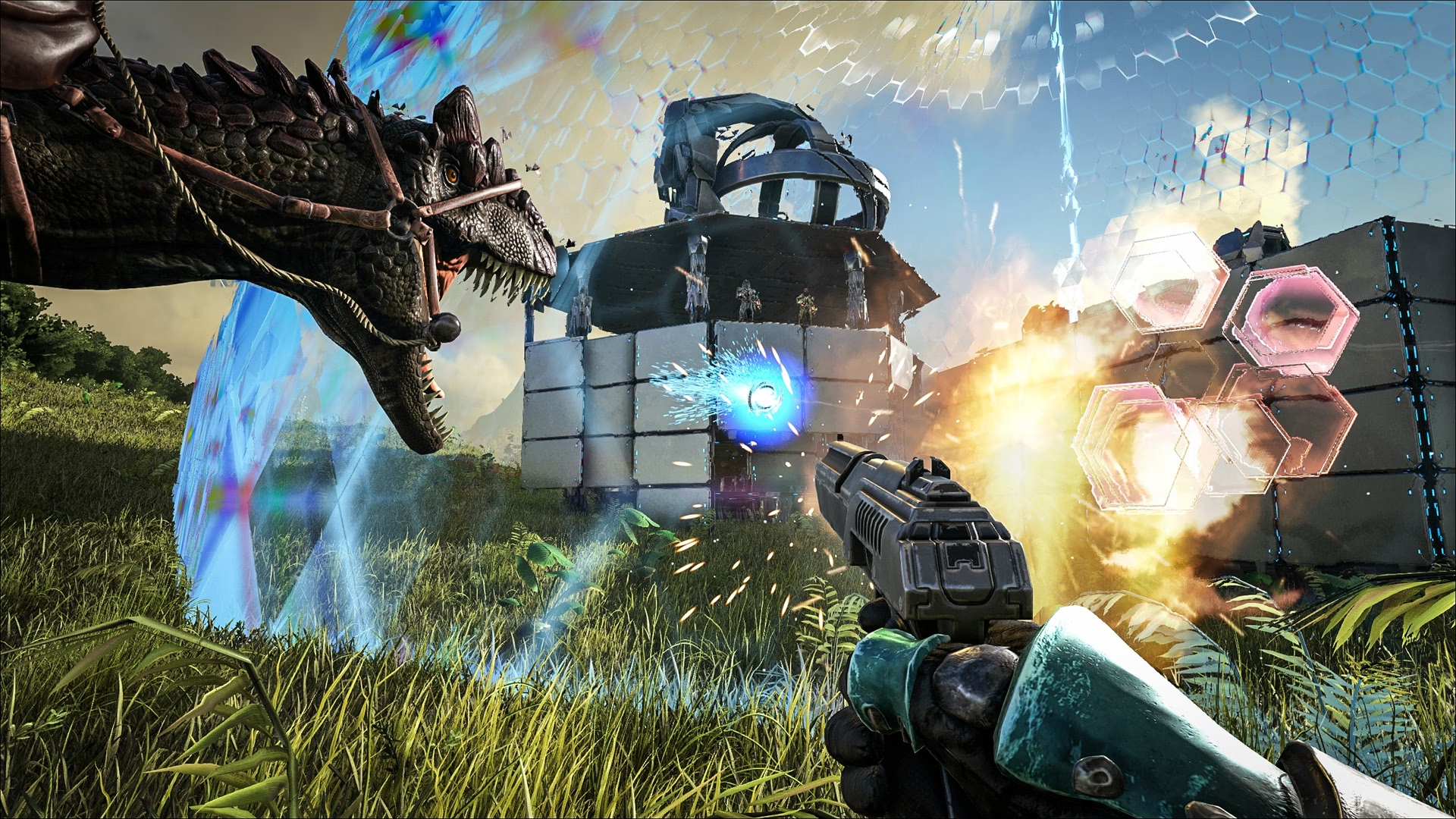
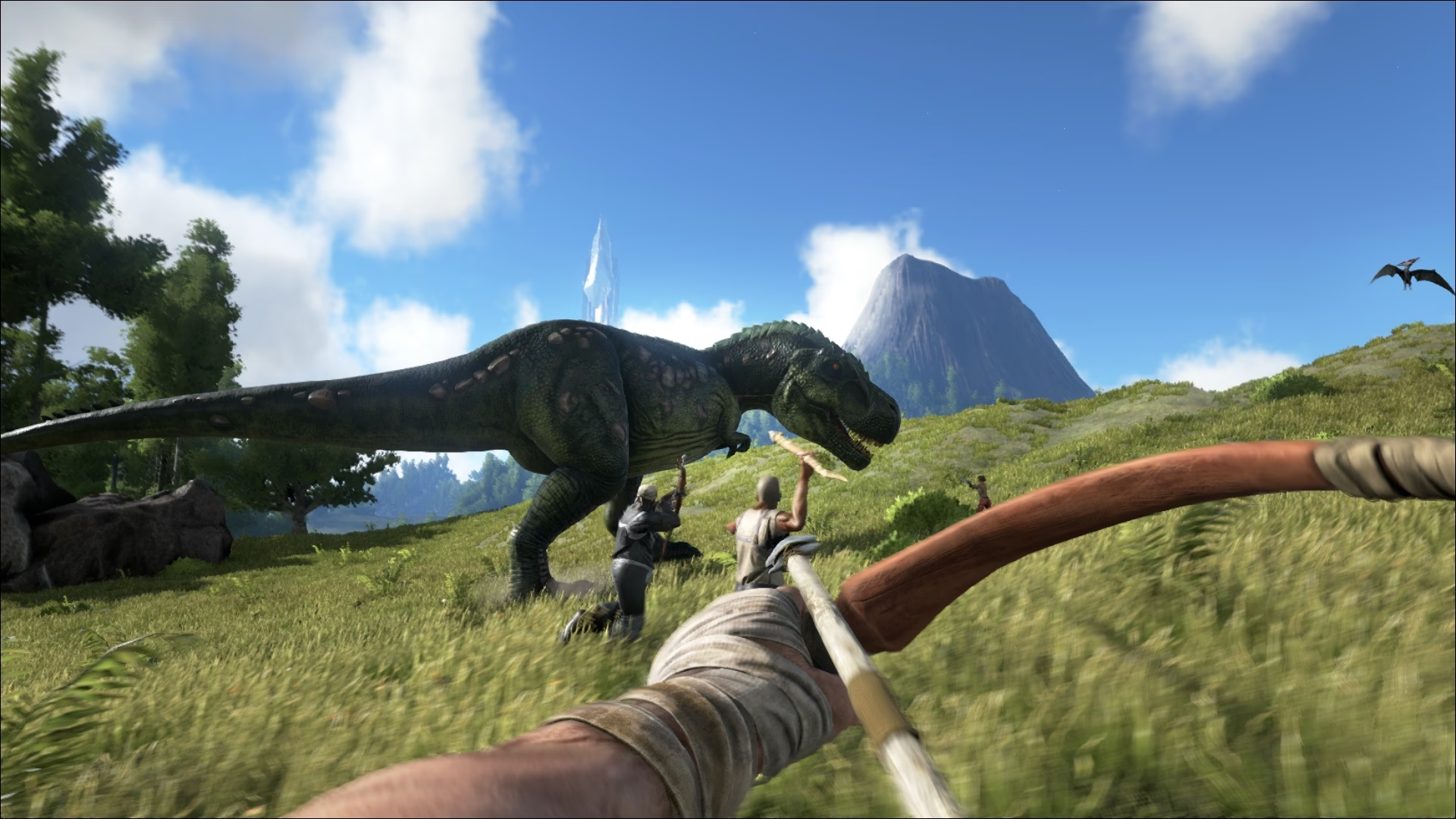
Desarrollado por Studio Wildcard, Ark: Survival Evolved es un videojuego de acción-aventura y supervivencia que te sumerge en un mundo abierto y hostil. Los jugadores deben sobrevivir en islas repletas de dinosaurios errantes, otros animales prehistóricos, desastres naturales y, potencialmente, otros jugadores humanos que pueden ser amigos o enemigos. El objetivo es simple en teoría, pero complejo en la práctica: sobrevivir. Esto implica cazar, recolectar recursos, fabricar objetos, construir refugios, investigar tecnologías y domesticar a las criaturas que pueblan el mapa para usarlas a tu favor. Es un juego inmenso, con cientos de horas de contenido, disponible en múltiples plataformas como PC, PlayStation 4 y Xbox One, siendo especialmente popular entre los jugadores de ordenador.
El Primer Desafío: Requisitos del Sistema
Antes de sumergirte en este mundo prehistórico, el primer paso es asegurarte de que tu PC cumple con los requisitos para ejecutar el juego. Ignorar este paso puede llevar a una experiencia frustrante, con bajo rendimiento o, en el peor de los casos, con el juego cerrándose inesperadamente. Revisa cuidadosamente los requisitos mínimos del sistema.
Tabla de Requisitos Mínimos del Sistema
| Componente | Especificación Mínima |
|---|---|
| Sistema Operativo | Windows 7/8.1/10 (versiones de 64 bits) |
| Procesador (CPU) | Intel Core i5-2400 / AMD FX-8320 o superior |
| Memoria RAM | 8 GB |
| Tarjeta Gráfica (GPU) | NVIDIA GTX 670 2GB / AMD Radeon HD 7870 2GB o superior |
| DirectX | Versión 10 / 11 |
| Espacio en Disco Duro | 60 GB de espacio libre |
| Red | Conexión a Internet de banda ancha |
Un aspecto crucial a menudo pasado por alto es el espacio en el disco duro. Ark es un juego que, con sus expansiones y mods, puede ocupar una cantidad considerable de espacio. Asegúrate de que la partición donde planeas instalarlo tenga suficiente espacio libre, no solo para la instalación inicial, sino también para futuras actualizaciones. Si te quedas corto de espacio, considera usar herramientas de gestión de particiones para extender el volumen sin perder datos.
Optimizando tu Configuración para una Aventura sin Interrupciones
Incluso si cumples con los requisitos, hay varios pasos que puedes seguir para prevenir problemas y optimizar el rendimiento del juego desde el primer día. Piensa en esto como preparar tu equipo de supervivencia antes de adentrarte en la jungla.
1. Verifica la Integridad de los Archivos del Juego
A veces, durante la descarga o instalación, algunos archivos pueden corromperse o no instalarse correctamente. Esto puede causar todo tipo de errores. Afortunadamente, plataformas como Steam tienen una herramienta para solucionar esto. Verificar la integridad de los archivos del juego es como pedirle a un mecánico que revise si a tu coche le falta alguna pieza y la reponga si es necesario.
- Reinicia tu ordenador y abre el cliente de Steam.
- Ve a tu Biblioteca de juegos.
- Haz clic derecho sobre "ARK: Survival Evolved" y selecciona "Propiedades".
- En la nueva ventana, ve a la pestaña "Archivos Locales".
- Haz clic en el botón "Verificar integridad de los archivos del juego...".
- Espera a que el proceso termine. Steam descargará y reemplazará cualquier archivo que falte o esté dañado.
2. Mantén tus Drivers Gráficos Actualizados
Los drivers o controladores de tu tarjeta gráfica son el software que permite que tu sistema operativo se comunique correctamente con tu hardware gráfico. Unos drivers desactualizados o corruptos son una de las causas más comunes de problemas de rendimiento y cierres inesperados en los videojuegos. Asegúrate de tener siempre la última versión.
- Presiona las teclas
Windows + Rpara abrir el cuadro de diálogo "Ejecutar". - Escribe
devmgmt.mscy presiona Enter para abrir el Administrador de Dispositivos. - Expande la categoría "Adaptadores de pantalla".
- Haz clic derecho en tu tarjeta gráfica y selecciona "Actualizar controlador".
- Elige la opción "Buscar controladores automáticamente". Windows buscará e instalará la versión más reciente. Si no la encuentra, puedes visitar la web del fabricante (NVIDIA, AMD, Intel) para descargar el último controlador manualmente.
3. Configura las Opciones de Lanzamiento
Para los jugadores que buscan exprimir cada gota de rendimiento, Steam permite añadir parámetros de lanzamiento que modifican cómo se ejecuta el juego. Esta es una técnica un poco más avanzada, pero puede ser muy efectiva.
- En tu Biblioteca de Steam, haz clic derecho en Ark y selecciona "Propiedades".
- En la pestaña "General", busca el campo "Opciones de Lanzamiento".
- Introduce el siguiente comando:
-USEALLAVAILABLECORES -sm4 -d3d10 - Cierra la ventana e inicia el juego.
Estos comandos le indican al juego que utilice todos los núcleos de tu procesador disponibles y que use versiones de shaders y DirectX que pueden ser más estables y ligeras en algunos sistemas.
¿El Juego se Cierra? Guía de Solución de Problemas
Si a pesar de todo, te encuentras con que Ark se cierra inesperadamente, no te desesperes. Aquí tienes algunas soluciones adicionales que han ayudado a muchos jugadores.
Ejecutar en Modo de Compatibilidad
A veces, los juegos más antiguos o con motores gráficos específicos pueden tener problemas con las versiones más recientes de Windows. Ejecutar Ark en modo de compatibilidad para una versión anterior de Windows, como Windows 7, puede resolver estos conflictos.
- Busca el acceso directo de Ark en tu escritorio o la carpeta de instalación del juego.
- Haz clic derecho sobre el ejecutable y selecciona "Propiedades".
- Ve a la pestaña "Compatibilidad".
- Marca la casilla "Ejecutar este programa en modo de compatibilidad para:" y selecciona "Windows 7" en el menú desplegable.
- Adicionalmente, marca la casilla "Ejecutar este programa como administrador".
- Haz clic en "Aplicar" y luego en "Aceptar".
Realizar una Reinstalación Limpia
Si nada de lo anterior funciona, una reinstalación limpia puede ser la solución definitiva. Esto no solo reinstala el juego, sino que también elimina archivos de configuración y mods que podrían estar causando el problema.
- Abre Steam, ve a tu Biblioteca, haz clic derecho en Ark y selecciona "Desinstalar".
- Una vez desinstalado, abre el Explorador de Archivos y navega a la carpeta de instalación de Steam (generalmente
C:\Program Files (x86)\Steam\steamapps\common). - Busca la carpeta de Ark y elimina cualquier archivo o carpeta que quede. Presta especial atención a la carpeta de Mods (
...\ARKShooterGame\Content\Mods) y borra todo su contenido. - Vuelve a Steam y descarga e instala el juego de nuevo.
Considera Problemas de Hardware
En raras ocasiones, el problema puede no ser el software, sino el hardware de tu PC. Juegos exigentes como Ark llevan tu equipo al límite, lo que puede revelar problemas subyacentes con componentes como la memoria RAM o la fuente de alimentación (PSU). Si los cierres persisten y ocurren en otros juegos exigentes, podría ser útil realizar un diagnóstico de hardware.
Preguntas Frecuentes (FAQ)
Aquí respondemos algunas de las dudas más comunes que los nuevos supervivientes suelen tener.
- ¿Por qué mi Ark: Survival Evolved se cierra solo?
Las causas pueden ser variadas: drivers gráficos desactualizados o corruptos, archivos del juego dañados, falta de espacio en el disco duro, incompatibilidad con el sistema operativo o incluso problemas de hardware en tu PC. - ¿Cómo puedo evitar que Ark se cierre?
La mejor estrategia es la prevención: asegúrate de cumplir los requisitos mínimos, mantén tus drivers actualizados, verifica la integridad de los archivos del juego regularmente y asegúrate de tener suficiente espacio libre en tu disco. - ¿Qué hago si me aparece un "Fatal Error"?
Un "Fatal Error" suele estar relacionado con archivos corruptos o problemas con los drivers. Los primeros pasos para solucionarlo son verificar la integridad de los archivos del juego a través de Steam e instalar la última versión de los controladores de tu tarjeta gráfica. - ¿Necesito una PC muy potente para jugar Ark?
Si bien puedes jugar cumpliendo los requisitos mínimos, Ark es conocido por ser un juego exigente. Para disfrutarlo con gráficos altos y una tasa de fotogramas fluida, se recomienda un equipo que supere los requisitos mínimos, especialmente en cuanto a tarjeta gráfica y memoria RAM.
Con tu PC preparada y optimizada, estás listo para enfrentar los verdaderos desafíos que te esperan. El mundo de Ark es vasto, peligroso y lleno de maravillas. Desde construir tu primera base de paja hasta liderar un ejército de T-Rex para derrotar a jefes imponentes, tu aventura apenas comienza. ¡Buena suerte, superviviente!
Si quieres conocer otros artículos parecidos a Guía de inicio en Ark: Survival Evolved puedes visitar la categoría Guías.