
02/01/2014
Grand Theft Auto: San Andreas es, sin lugar a dudas, uno de los juegos más icónicos y queridos de la historia. A pesar de los años, su comunidad sigue más viva que nunca, en gran parte gracias a la increíble escena del modding. Sin embargo, muchos jugadores que adquieren el juego hoy en día a través de plataformas como Steam se encuentran con una barrera frustrante: los mods no funcionan, el juego se cierra inesperadamente o simplemente no son compatibles. La solución a este problema común tiene un nombre: downgrade. En esta guía completa, te llevaremos de la mano a través de todo el proceso para que puedas devolver tu juego a su gloriosa versión 1.0 y desbloquear un universo de posibilidades.
¿Qué es Exactamente un Downgrade y Por Qué es Esencial?
Hacer un "downgrade" a tu GTA San Andreas significa, en términos sencillos, revertir la versión de tu juego desde la edición actualizada que ofrecen plataformas como Steam a la versión original de lanzamiento, la v1.0. Podrías preguntarte, ¿por qué querría volver a una versión más antigua? La respuesta es simple y se centra en la libertad y la experiencia de juego completa.
Las versiones más recientes de San Andreas, aunque oficiales, han sufrido cambios significativos a lo largo de los años:
- Incompatibilidad con Mods: La razón principal. La gran mayoría de mods, incluyendo los más populares como SA-MP (San Andreas Multiplayer), mods de vehículos, mapas personalizados y mejoras gráficas, fueron desarrollados para la estructura de archivos y el script de la versión 1.0. Las versiones posteriores alteraron estos elementos, provocando que los mods dejen de funcionar o causen crasheos constantes.
- Contenido Eliminado: Por cuestiones de licencias que expiraron, Rockstar se vio obligada a eliminar varias canciones icónicas de las emisoras de radio del juego en las versiones más nuevas. Además, se modificaron o eliminaron ciertas texturas, animaciones y contenido controvertido como el famoso "Hot Coffee". Un downgrade restaura todo este contenido perdido, devolviéndote la experiencia original y completa.
- Protecciones Adicionales: Las nuevas ediciones incorporaron ciertas protecciones que, si bien pueden parecer beneficiosas, a menudo interfieren con la inyección de código y las modificaciones que los mods requieren para funcionar.
En resumen, hacer un downgrade no es retroceder, sino recuperar el control total sobre tu juego y acceder a la experiencia más pura y expandible que la comunidad ha construido durante casi dos décadas.
Guía Paso a Paso para Realizar el Downgrade
El proceso es más sencillo de lo que parece. Solo necesitas una copia legalmente adquirida de GTA San Andreas en Steam y un parche de downgrade. Estos parches son herramientas ligeras creadas por la comunidad que utilizan diferencias binarias para modificar tus archivos de juego sin distribuir material protegido por derechos de autor.
Paso 1: Preparación y Copia de Seguridad
Antes de modificar cualquier archivo, es crucial crear una copia de seguridad. Esto te permitirá restaurar tu juego fácilmente si algo sale mal. Simplemente ve a tu biblioteca de Steam, haz clic derecho en Grand Theft Auto: San Andreas, selecciona "Propiedades" > "Archivos locales" y haz clic en "Ver..." para abrir la carpeta del juego. Copia toda esa carpeta y pégala en un lugar seguro de tu disco duro. Este será tu backup.
Paso 2: Descargar el Parcher de Downgrade
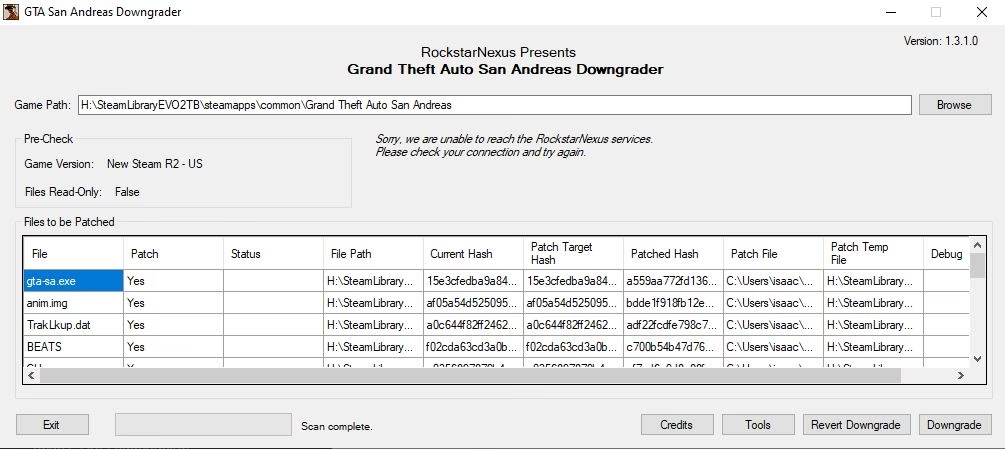
Existen varias herramientas de downgrade confiables. Una de las más conocidas es el "San Andreas Downgrader". Puedes encontrarla buscando en comunidades de modding de confianza como GTAForums. Asegúrate de descargarla de una fuente reputada para evitar software malicioso. Generalmente, vendrá en un archivo .zip o .rar.
Paso 3: Extraer y Ejecutar el Parcher
Una vez descargado, extrae el contenido del archivo en una nueva carpeta. Dentro, encontrarás un archivo ejecutable (.exe). Ejecútalo. La herramienta te pedirá que localices la carpeta de instalación de tu GTA San Andreas (la que abriste en el primer paso, no la copia de seguridad). Selecciónala y deja que el programa haga su magia. El proceso es automático y solo debería tardar unos segundos.
Tabla Comparativa: Versión 1.0 vs. Versión Steam
Para que veas de forma clara las ventajas, aquí tienes una tabla comparativa:
| Característica | Versión 1.0 (Downgraded) | Versión Steam (Actualizada) |
|---|---|---|
| Compatibilidad con Mods | Totalmente compatible con el 99% de los mods existentes. | Muy baja o nula. La mayoría de mods causan crasheos. |
| Contenido Musical | Incluye todas las canciones originales en las radios. | Faltan aproximadamente 17 canciones debido a licencias expiradas. |
| Contenido "Hot Coffee" | Archivos presentes (requiere un mod para activarse). | Archivos y código completamente eliminados. |
| Resoluciones Modernas | Soporte nativo limitado, pero solucionable con mods. | Mejor soporte nativo para resoluciones panorámicas. |
| Bugs del Juego | Conserva los bugs originales, pero pueden ser corregidos con parches de la comunidad. | Algunos bugs corregidos, pero introduce otros nuevos. |
Solución a Problemas Comunes Post-Downgrade
Aunque el proceso suele ser fluido, puedes encontrarte con algunos inconvenientes. Aquí te explicamos cómo solucionarlos.
Mi juego se cierra o crashea
Esto puede ocurrir por varias razones. Prueba lo siguiente:
- Borra el archivo de configuración: Ve a la carpeta "Documentos/GTA San Andreas User Files" y elimina el archivo
gtasa.set. Esto reiniciará la configuración gráfica y de controles del juego a sus valores por defecto y a menudo soluciona crasheos al inicio. - Conflictos con mods previos: Si ya tenías mods instalados, es probable que estén causando el conflicto. Asegúrate de aplicar el downgrade sobre una instalación limpia del juego.
- Reinstalación completa: Si todo lo demás falla, borra el juego desde Steam, vuelve a descargarlo y aplica el parche de downgrade nuevamente sobre la instalación fresca.
Mis partidas guardadas de Steam no funcionan
Esto es normal. Las partidas guardadas están vinculadas a la versión del script del juego. Al hacer downgrade, el script cambia y tus saves antiguos se vuelven incompatibles. Tienes dos opciones: empezar una nueva partida (lo más recomendable para una experiencia sin errores) o usar una herramienta de conversión de partidas guardadas que puedes encontrar en las mismas comunidades de modding.
Pasos Finales: Optimizando tu Juego Downgradeado
Hacer el downgrade es solo el primer paso. Para tener la experiencia definitiva, hay dos cosas más que deberías hacer.
- Aislar el juego de Steam: Para evitar que Steam detecte los archivos modificados y los "corrija" automáticamente volviendo a actualizarlos, es altamente recomendable mover tu carpeta de juego ya downgradeada a otra ubicación fuera de la biblioteca de Steam (por ejemplo, a `C:\Juegos\GTA San Andreas`). De esta forma, tendrás una versión moddable y estable para siempre.
- Instalar Parches Esenciales de la Comunidad: La versión 1.0, al ser la original, conservaba algunos bugs. La comunidad ha creado parches que solucionan esto y mejoran la calidad de vida. Los dos más importantes son:
- SilentPatch: Este es un mod imprescindible. Corrige decenas de bugs del juego original que Rockstar nunca solucionó, como problemas con el ratón en menús, un limitador de frames que no funciona correctamente, fallos de memoria y mucho más. Mejora drásticamente la estabilidad del juego en sistemas modernos.
- SkyGFX: Este mod restaura los efectos visuales y la atmósfera de la versión de PlayStation 2, que muchos consideran superior. Devuelve los reflejos en los coches, el cielo anaranjado y la paleta de colores característica que se perdieron en la versión de PC.
Preguntas Frecuentes (FAQ)
¿Es legal hacer downgrade a mi juego?
Sí, es completamente legal siempre que poseas una copia legítima del juego. Las herramientas de downgrade no distribuyen archivos del juego, sino que aplican parches a los archivos que ya tienes, modificándolos para que coincidan con la versión 1.0.
¿Este proceso funciona para la Definitive Edition?
No. Esta guía y las herramientas mencionadas son exclusivamente para la versión clásica de Grand Theft Auto: San Andreas, específicamente la que se vende (o vendía) en Steam. La Definitive Edition es un juego completamente diferente y requiere sus propios métodos de modding.
¿Perderé mis logros de Steam al hacer esto?
Sí. Al mover el juego fuera de la carpeta de Steam y ejecutarlo de forma independiente, perderás la superposición de Steam y la capacidad de desbloquear logros. El objetivo del downgrade es priorizar la compatibilidad con mods por encima de las funcionalidades de la plataforma.
¿Puedo revertir el proceso?
¡Claro! Si guardaste tu copia de seguridad, simplemente borra la carpeta downgradeada y reemplázala por tu backup. Si no hiciste copia de seguridad, puedes ir a Steam, hacer clic derecho en el juego, ir a "Propiedades" > "Archivos locales" y seleccionar "Verificar integridad de los archivos del juego". Steam descargará los archivos originales y actualizados, revirtiendo el downgrade.
Ahora estás listo. Has transformado tu versión limitada de San Andreas en un lienzo en blanco, preparado para ser moldeado con miles de mods que te darán cientos de horas de nuevo contenido. ¡Bienvenido de nuevo a los 90, bienvenido al verdadero San Andreas!
Si quieres conocer otros artículos parecidos a Downgradear GTA San Andreas: La Guía Definitiva puedes visitar la categoría Guías.