
07/06/2022
Minecraft es mucho más que un juego de bloques; es un universo infinito de creatividad, supervivencia y exploración. Desde el momento en que apareces en un nuevo mundo, el objetivo es claro: usar el entorno a tu favor para construir, crear y sobrevivir. Para ello, es fundamental poder ver y planificar tus siguientes movimientos, ya sea para encontrar recursos, avistar una aldea en la lejanía o prepararte para los peligros de la noche. Aquí es donde entra en juego una de las configuraciones gráficas más importantes y, a veces, más problemáticas: la distancia de renderizado. Esta opción define qué tan lejos puedes ver en tu mundo, pero muchos jugadores se encuentran con que no funciona como esperan, limitando su experiencia. En este artículo, desglosaremos todo lo que necesitas saber sobre la distancia de renderizado, por qué falla y cómo puedes tomar el control total sobre ella.
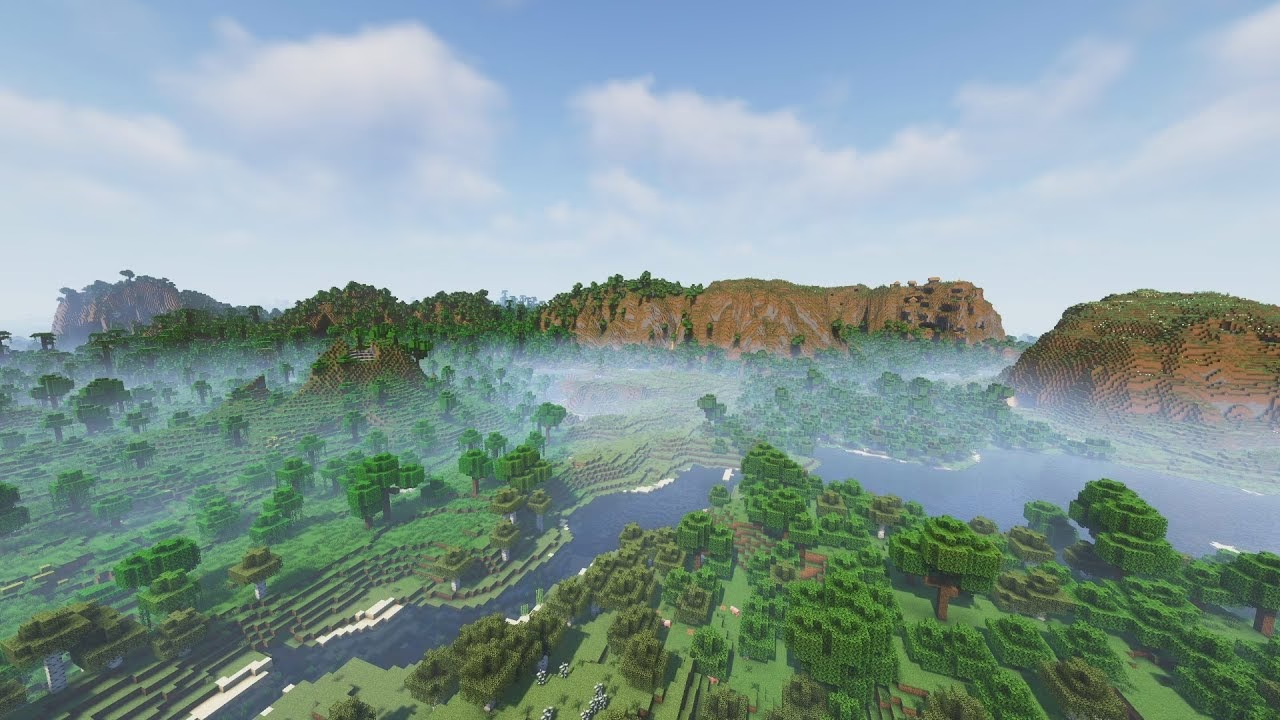
¿Qué es Exactamente la Distancia de Renderizado en Minecraft?
Para entender el problema, primero debemos comprender el concepto. El mundo de Minecraft no se carga todo de una vez; sería imposible para cualquier ordenador procesar un mapa infinito. En su lugar, el mundo se divide en secciones verticales de 16x16 bloques que se extienden desde el fondo hasta el cielo, conocidas como "chunks".
La distancia de renderizado, medida en chunks, es simplemente la cantidad de estos trozos de mundo que el juego cargará y mostrará a tu alrededor en cualquier momento. Si la ajustas a 8 chunks, verás un área de 8 chunks en cada dirección desde tu posición. Si la subes a 32, tu horizonte se expandirá drásticamente.
Esta configuración es un delicado equilibrio entre la calidad visual y el rendimiento:
- Mayor distancia de renderizado: Te permite ver paisajes impresionantes, planificar rutas largas, localizar estructuras lejanas y tener una mayor conciencia de tu entorno. Sin embargo, obliga a tu ordenador a trabajar mucho más, cargando y gestionando más chunks, lo que puede reducir drásticamente los fotogramas por segundo (FPS).
- Menor distancia de renderizado: El mundo se sentirá más pequeño y claustrofóbico, con una niebla que oculta lo que hay más allá. La gran ventaja es que tu juego funcionará mucho más fluido, ya que el procesador y la tarjeta gráfica tienen menos trabajo que hacer. Esto es crucial para aumentar los FPS en equipos de gama baja o durante situaciones intensas como el combate con muchos enemigos.
Minecraft intenta optimizar esta configuración de forma automática basándose en las capacidades de tu dispositivo, pero a veces, los límites preestablecidos o ciertos errores pueden interponerse en tu camino.
El Problema: ¿Por Qué No Puedo Cambiar Mi Distancia de Renderizado?
Te diriges al menú de opciones, deslizas la barra de distancia de renderizado al máximo, pero al volver al juego, nada cambia. O peor aún, la barra está bloqueada en un valor muy bajo. Este es un problema frustrante y muy común. Las causas suelen reducirse a limitaciones impuestas por el software o el servidor en el que juegas.
Causas Comunes y Soluciones Paso a Paso
1. Límite Establecido por el Servidor o Realm
La causa más frecuente de este problema en el modo multijugador es que el propietario del servidor ha establecido un límite máximo. Los administradores de servidores y Realms de Minecraft a menudo limitan la distancia de renderizado (comúnmente a 10 o 12 chunks) por dos razones principales:
- Rendimiento del servidor: Cuanto más lejos ven los jugadores, más chunks tiene que procesar y enviar el servidor a cada uno, consumiendo recursos valiosos. Limitarlo garantiza una experiencia estable y sin lag para todos los conectados.
- Equidad (Fair Play): Evita que los jugadores con ordenadores muy potentes tengan una ventaja injusta, como poder ver las bases de otros jugadores desde una distancia enorme.
Solución: En este caso, no hay nada que puedas hacer desde tu configuración. La única opción es contactar al administrador del servidor y pedirle que considere aumentar el límite. Si se niega, tendrás que buscar otro servidor con reglas diferentes.
2. El Límite Predeterminado en Multijugador de Vanilla
Incluso si el servidor no tiene un límite personalizado, la versión estándar (Vanilla) de Minecraft Java Edition tiene un límite máximo de 16 chunks para el modo multijugador. No podrás superar este valor a través de las opciones del juego base.
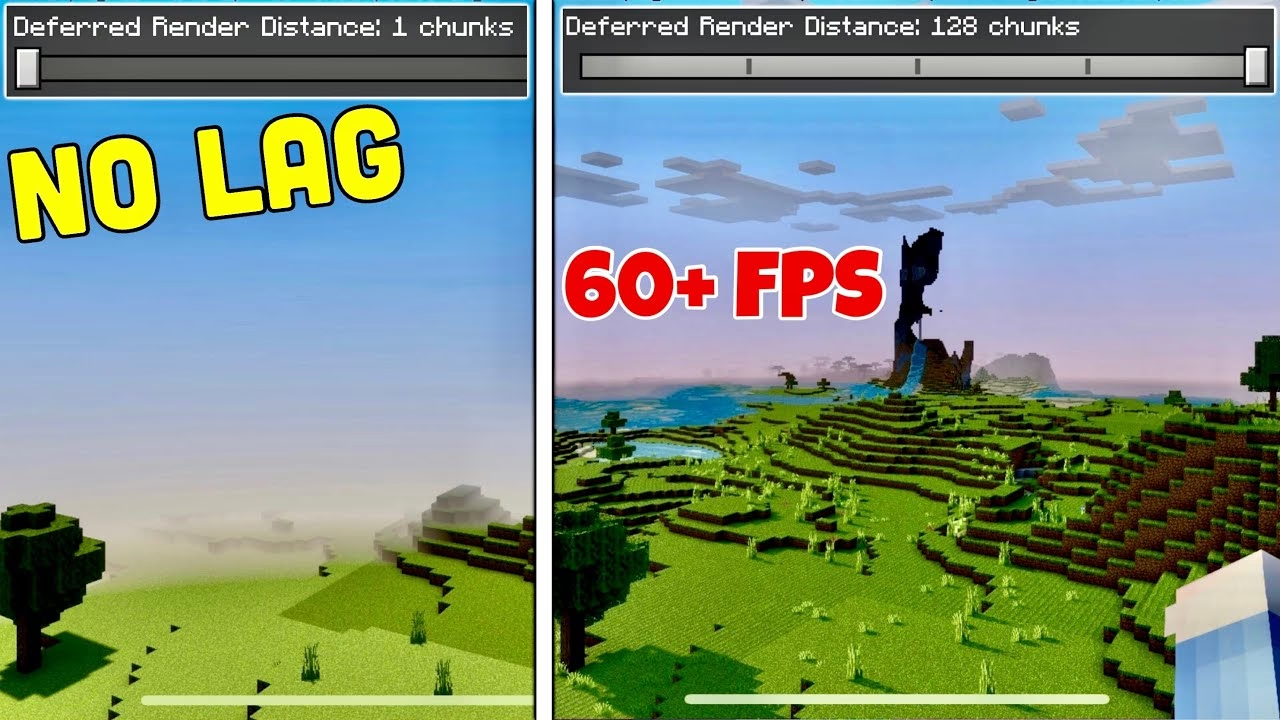
Solución: Para superar este límite, necesitarás la ayuda de mods de optimización, que detallaremos más adelante.
3. Errores Gráficos y de Carga de Chunks
A veces, el problema no es un límite, sino un simple error visual o un fallo en la carga del mundo. Puedes notar "agujeros" en el terreno o que las texturas no cargan correctamente. Afortunadamente, estos suelen ser los problemas más fáciles de solucionar.
Soluciones rápidas:
- Recargar los chunks: Mientras estás en el juego, pulsa la combinación de teclas
F3 + A. Este comando fuerza a Minecraft a recargar todos los chunks a tu alrededor, solucionando la mayoría de los errores visuales de inmediato. - Reiniciar el juego: El clásico "apagar y volver a encender". Cierra Minecraft por completo y vuelve a abrirlo. Un reinicio puede solucionar problemas de lag acumulado o glitches temporales que impiden la correcta visualización del mundo.
¿Cómo Aumentar la Distancia de Renderizado Más Allá del Límite?
Si has descartado las causas anteriores y quieres llevar tu visión en Minecraft al siguiente nivel, existen métodos para superar las barreras impuestas por el juego.
Para Minecraft: Java Edition - El Poder de los Mods
La comunidad de modding de Java Edition ofrece herramientas increíbles para personalizar y optimizar el juego. La más famosa para este propósito es OptiFine.
OptiFine es un mod de optimización que no solo mejora drásticamente el rendimiento del juego, sino que también desbloquea un sinfín de opciones gráficas, incluida una distancia de renderizado extrema (hasta 64 chunks).
Cómo instalar OptiFine:
- Visita el sitio web oficial de OptiFine y descarga la versión que corresponda con tu versión de Minecraft.
- Abre el archivo descargado (suele ser un archivo .jar). Se abrirá un instalador.
- Haz clic en "Install". El programa lo instalará automáticamente en tu lanzador de Minecraft.
- Abre el lanzador de Minecraft. En la esquina inferior izquierda, selecciona el perfil de OptiFine que se ha creado.
- ¡Inicia el juego y dirígete a Opciones > Gráficos! Verás que la barra de distancia de renderizado ahora llega mucho más lejos.
Recuerda que usar una distancia de renderizado muy alta con OptiFine exigirá mucho a tu PC. Experimenta para encontrar el punto ideal entre visión y rendimiento.
Para Minecraft: Bedrock Edition - Editando los Archivos del Juego
En la versión Bedrock (disponible en consolas, móviles y Windows 10/11), el proceso es más manual y requiere editar un archivo de configuración. Este método funciona principalmente en versiones móviles (iOS/Android) y Windows.
¡Advertencia! Modificar archivos del juego puede causar inestabilidad. Procede con precaución.
- Necesitarás un explorador de archivos para acceder a los datos del juego.
- Navega hasta la siguiente ruta. La ubicación exacta puede variar ligeramente según tu dispositivo:
Minecraft > games > com.mojang > minecraftpe > - Dentro de esa carpeta, busca y abre el archivo llamado
options.txtcon un editor de texto. - Busca la línea que dice
gfx_viewdistance:. Verás un número a continuación. - Este número representa tu distancia de renderizado en bloques, no en chunks. Para calcular el valor deseado, multiplica el número de chunks que quieres por 16. Por ejemplo, para 32 chunks, necesitarías un valor de 512 (32 * 16).
- Cambia el número por el valor deseado, guarda el archivo y cierra el editor.
- Inicia Minecraft. Tu distancia de renderizado ahora debería ser mucho mayor.
Tabla Comparativa: Renderizado y Rendimiento
| Distancia (Chunks) | Ventajas | Desventajas | Recomendado para... |
|---|---|---|---|
| Baja (2-8) | Máximo rendimiento (FPS altos). | Visibilidad muy limitada, sensación de claustrofobia. | PCs de gama muy baja, servidores PvP muy concurridos. |
| Media (10-16) | Buen equilibrio entre visión y rendimiento. | Puede ser insuficiente para la exploración a gran escala. | La mayoría de los jugadores y PCs de gama media. |
| Alta (17-32) | Vistas espectaculares, ideal para construir y explorar. | Impacto significativo en el rendimiento. | PCs de gama alta, jugadores que priorizan los gráficos. |
| Extrema (32+) | Visión casi ilimitada del mundo. | Requiere un PC muy potente y mods como OptiFine. | Entusiastas, creadores de contenido y jugadores con hardware de última generación. |
Preguntas Frecuentes (FAQ)
¿Por qué veo "agujeros" en el mundo?
Esos agujeros que llegan hasta el vacío son errores de chunks. Ocurren cuando el juego o el servidor no pueden cargar un chunk a tiempo. Esto suele pasar si te mueves muy rápido (por ejemplo, volando con elitros) o si tu conexión a internet es lenta en modo multijugador. La solución más rápida es pulsar F3 + A para forzar una recarga.
¿Cómo puedo hacer que los chunks carguen más rápido?
Hay tres factores clave: la potencia de tu PC (CPU y velocidad del disco duro), la configuración de tu distancia de renderizado (una menor cargará más rápido) y tu conexión a internet en multijugador. Asegúrate de que tu conexión sea estable y considera reducir la distancia si la carga es demasiado lenta.
Mi distancia está en 16 chunks, pero apenas veo nada en multijugador. ¿Por qué?
Esto casi siempre se debe a una conexión a internet lenta o a un servidor sobrecargado. Tu juego solicita los datos de los chunks al servidor, y si este tarda en responder o tu conexión tarda en recibirlos, verás el mundo cargarse muy lentamente frente a ti, independientemente de tu configuración.
¿La distancia de renderizado afecta a los mobs?
Sí, especialmente en un jugador. Los mobs solo se generan y se mueven activamente en los chunks que están cargados alrededor del jugador. Una distancia de renderizado muy baja puede reducir la cantidad de mobs que aparecen en tu entorno.
En conclusión, dominar la distancia de renderizado es clave para adaptar Minecraft a tu gusto y a las capacidades de tu equipo. Ya sea que busques la máxima fluidez para el combate o las vistas más épicas para tu próxima aventura, ahora tienes el conocimiento para diagnosticar problemas y las herramientas para derribar cualquier límite que se interponga en tu camino. ¡Es hora de expandir tu horizonte y redescubrir tu mundo cúbico!
Si quieres conocer otros artículos parecidos a Distancia de Renderizado en Minecraft: Guía Total puedes visitar la categoría Juegos.