
20/04/2006
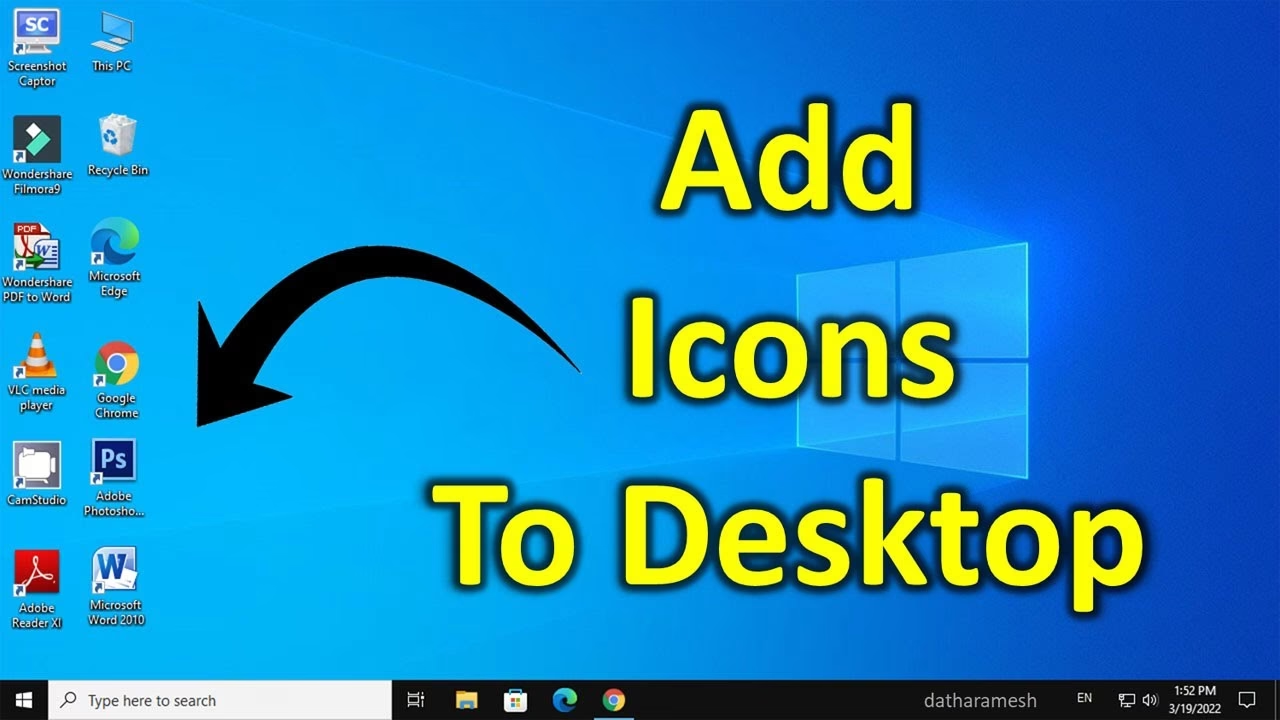
El escritorio de Windows 10 es mucho más que un simple fondo de pantalla; es tu espacio de trabajo digital principal. Personalizarlo con los iconos que más utilizas no solo le da un toque personal, sino que también optimiza tu flujo de trabajo de manera significativa. Tener acceso con un solo clic a tus programas, carpetas y archivos más importantes puede ahorrarte tiempo valioso cada día. Si te preguntas cómo puedes transformar ese espacio vacío en un centro de comando eficiente y a tu medida, has llegado al lugar correcto. En esta guía completa, te mostraremos todos los métodos para añadir y gestionar iconos en tu escritorio, desde los iconos básicos del sistema hasta accesos directos personalizados para cualquier aplicación o archivo.
- ¿Por Qué es Útil Añadir Iconos a tu Escritorio?
- Método 1: Añadir los Iconos Clásicos del Sistema
- Método 2: Crear Accesos Directos para Aplicaciones y Programas
- Método 3: Añadir Iconos de Carpetas y Archivos
- Tabla Comparativa de Métodos
- Preguntas Frecuentes (FAQ)
- Conclusión: Un Escritorio a tu Medida
¿Por Qué es Útil Añadir Iconos a tu Escritorio?
Antes de sumergirnos en el "cómo", entendamos el "porqué". Los iconos en el escritorio actúan como accesos directos, permitiéndote abrir programas y archivos sin tener que navegar por el Menú de Inicio o el Explorador de Archivos. Esto se traduce en varias ventajas clave:
- Eficiencia y Rapidez: Lanza tus aplicaciones más usadas, como tu navegador web o tu procesador de textos, de forma instantánea.
- Organización Mejorada: Accede directamente a las carpetas de proyectos en los que estás trabajando, facilitando la gestión de tus documentos.
- Acceso a Funciones del Sistema: Ten a mano herramientas como "Este equipo", la "Papelera de reciclaje" o el "Panel de control" para una administración más sencilla de tu PC.
- Personalización: Un escritorio bien organizado refleja tu forma de trabajar y te permite crear un entorno digital que se sienta verdaderamente tuyo.
Método 1: Añadir los Iconos Clásicos del Sistema
Windows 10 oculta por defecto algunos de los iconos de sistema más tradicionales, como 'Este equipo' (antes 'Mi PC'), 'Archivos de usuario' o la 'Papelera de reciclaje'. Si los extrañas o simplemente los encuentras útiles, traerlos de vuelta es muy sencillo. Sigue estos pasos:
- Haz clic derecho en un espacio vacío de tu escritorio y selecciona "Personalizar" en el menú contextual que aparece.
- En la ventana de Configuración que se abre, dirígete a la sección "Temas" en el menú de la izquierda.
- Dentro de "Temas", busca en el lado derecho el enlace llamado "Configuración de iconos de escritorio" y haz clic en él. Generalmente se encuentra bajo el apartado "Configuración relacionada".
- Se abrirá una nueva ventana pequeña titulada "Configuración de iconos de escritorio". Aquí verás una lista con casillas de verificación para los iconos del sistema: Equipo, Archivos de usuario, Red, Papelera de reciclaje y Panel de control.
- Marca las casillas de los iconos que deseas que aparezcan en tu escritorio.
- Una vez seleccionados, haz clic en el botón "Aplicar" y luego en "Aceptar" para guardar los cambios.
¡Listo! Los iconos que elegiste ahora deberían estar visibles en tu escritorio, listos para ser utilizados.
Método 2: Crear Accesos Directos para Aplicaciones y Programas
La razón más común para añadir iconos es tener un acceso rápido a tus programas favoritos. Existen varias formas de hacerlo.
Esta es, sin duda, la forma más fácil y directa de crear un acceso directo para una aplicación instalada.
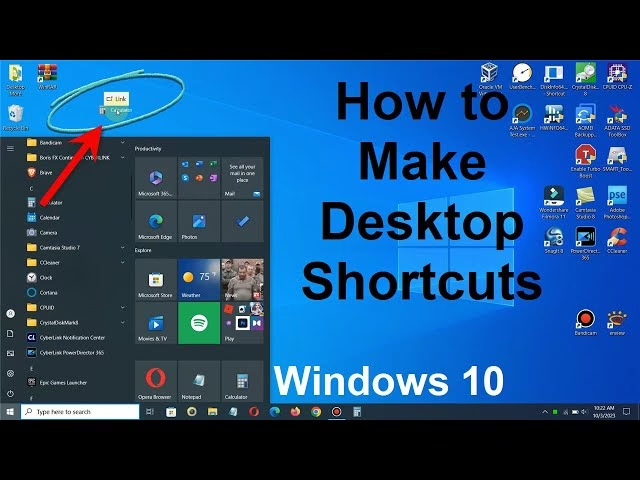
- Haz clic en el botón de Windows en la esquina inferior izquierda para abrir el Menú de Inicio.
- Busca en la lista de programas la aplicación para la cual deseas crear un acceso directo.
- Una vez que la encuentres, simplemente haz clic sobre ella y, sin soltar el botón del ratón, arrástrala hacia un espacio vacío de tu escritorio.
- Verás que aparece una pequeña previsualización del icono con la etiqueta "Vincular". Suelta el botón del ratón y el acceso directo se creará automáticamente.
Creando un Acceso Directo Manualmente
Si por alguna razón el método de arrastrar y soltar no funciona, o si quieres crear un acceso directo a un archivo ejecutable específico, puedes usar el método manual.
- Haz clic derecho en un área vacía del escritorio.
- En el menú contextual, sitúa el cursor sobre "Nuevo" y luego selecciona "Acceso directo".
- Se abrirá el asistente para crear accesos directos. Te pedirá la ubicación del elemento. Haz clic en el botón "Examinar...".
- Navega a través de tus carpetas hasta encontrar el archivo ejecutable (.exe) del programa. Normalmente se encuentran en `C:\Program Files` o `C:\Program Files (x86)`.
- Selecciona el archivo y haz clic en "Aceptar". Luego, haz clic en "Siguiente".
- Asigna un nombre al acceso directo (generalmente, el nombre del programa) y haz clic en "Finalizar".
Método 3: Añadir Iconos de Carpetas y Archivos
No solo las aplicaciones merecen un lugar en tu escritorio. También puedes crear accesos directos a carpetas o archivos individuales que uses con frecuencia.
Arrastrar y Soltar desde el Explorador de Archivos
Al igual que con las aplicaciones, este método es increíblemente intuitivo.
- Abre el Explorador de Archivos (puedes usar el atajo de teclado Win + E).
- Navega hasta la carpeta o el archivo al que deseas acceder rápidamente.
- Haz clic derecho sobre el elemento y, sin soltar, arrástralo a tu escritorio.
- Cuando lo sueltes, aparecerá un pequeño menú. Selecciona "Crear iconos de acceso directo aquí".
Usando la Opción "Enviar a"
Este es otro método clásico y muy eficiente para lograr el mismo resultado.
- Abre el Explorador de Archivos y localiza la carpeta o archivo deseado.
- Haz clic derecho sobre él para abrir el menú contextual.
- Busca y sitúa el cursor sobre la opción "Enviar a".
- En el submenú que se despliega, selecciona "Escritorio (crear acceso directo)".
Inmediatamente, aparecerá un acceso directo al elemento en tu escritorio.
Tabla Comparativa de Métodos
Para que puedas elegir el método que mejor se adapte a tus necesidades, aquí tienes una tabla comparativa:
| Tipo de Icono | Método Principal | Nivel de Dificultad | Ideal Para |
|---|---|---|---|
| Iconos del Sistema | Configuración > Personalización > Temas | Fácil | Añadir 'Este equipo', 'Papelera', etc. |
| Aplicaciones | Arrastrar desde el Menú de Inicio | Muy Fácil | Programas de uso diario. |
| Carpetas y Archivos | Menú contextual "Enviar a" | Muy Fácil | Acceder a documentos y proyectos actuales. |
| Cualquier Elemento | Asistente "Nuevo > Acceso directo" | Intermedio | Elementos específicos o si otros métodos fallan. |
Preguntas Frecuentes (FAQ)
¿Cómo puedo cambiar el tamaño de los iconos del escritorio?
Es muy fácil. Haz clic derecho en un espacio vacío del escritorio, selecciona "Ver" y elige entre "Iconos grandes", "Iconos medianos" o "Iconos pequeños". También puedes mantener presionada la tecla Ctrl y mover la rueda de tu ratón hacia arriba o hacia abajo para ajustar el tamaño de forma dinámica.
¿Cómo elimino un icono del escritorio?
Simplemente haz clic derecho sobre el icono que deseas eliminar y selecciona "Eliminar". Si es un acceso directo, no te preocupes, esto solo borrará el acceso directo, no el programa, archivo o carpeta original. El elemento original permanecerá intacto en su ubicación.
¿Puedo cambiar la imagen de un icono?
¡Sí! Para darle un toque aún más personal, puedes cambiar el icono de cualquier acceso directo. Haz clic derecho sobre el acceso directo, selecciona "Propiedades". En la pestaña "Acceso directo", haz clic en el botón "Cambiar icono...". Podrás elegir entre los iconos que ofrece el programa o hacer clic en "Examinar" para buscar un archivo de icono personalizado (generalmente con extensión .ico) que hayas descargado.
Mis iconos se desordenan solos, ¿qué hago?
Esto puede ocurrir por cambios en la resolución de la pantalla. Para evitarlo, haz clic derecho en el escritorio, ve a "Ver" y asegúrate de que la opción "Organizar iconos automáticamente" esté desmarcada si quieres colocarlos libremente. Si prefieres que se mantengan alineados en una cuadrícula, activa la opción "Alinear iconos a la cuadrícula".
Conclusión: Un Escritorio a tu Medida
Personalizar tu escritorio en Windows 10 añadiendo los iconos que necesitas es un proceso sencillo que puede transformar por completo tu experiencia de usuario. Ya sea que prefieras un escritorio minimalista con solo lo esencial o un centro de control completo con accesos a todas tus herramientas, ahora tienes el conocimiento para configurarlo a tu gusto. Tómate unos minutos para aplicar estos consejos y verás cómo tu productividad y comodidad al usar tu ordenador mejoran notablemente. ¡Feliz personalización!
Si quieres conocer otros artículos parecidos a Guía para Añadir Iconos al Escritorio de Windows 10 puedes visitar la categoría Juegos.