
22/03/2020
La edición de vídeo es un arte que permite manipular la realidad para contar una historia, y uno de los recursos más poderosos a nuestra disposición es el control del tiempo. Acelerar o ralentizar un clip puede transformar por completo la percepción de una escena, añadiendo drama, comedia, intensidad o un toque de espectacularidad. Sony Vegas Pro, uno de los programas de edición no lineal más reconocidos, ofrece herramientas increíblemente versátiles para lograr estos efectos. Ya sea que busques crear un dinámico time-lapse de un atardecer o una dramática secuencia en cámara lenta de una jugada épica, esta guía te enseñará todo lo que necesitas saber para dominar la velocidad de tus vídeos en Sony Vegas.
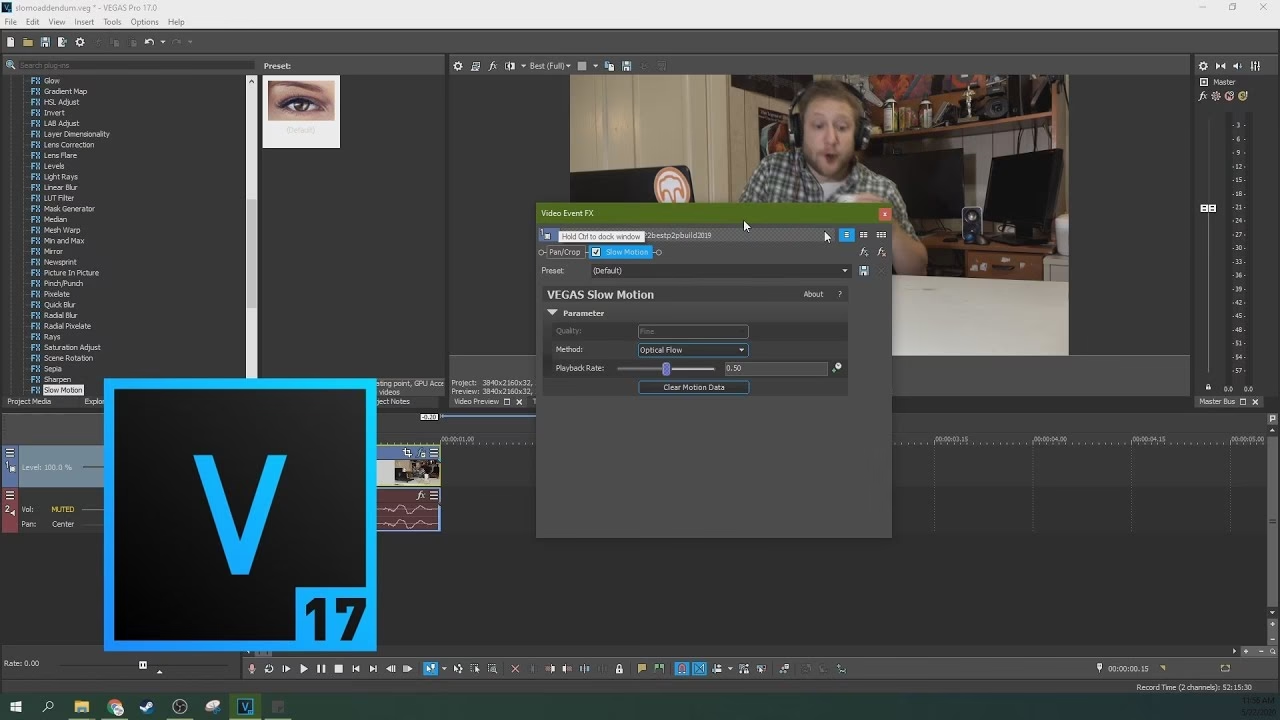
Exploraremos desde los métodos más rápidos y sencillos, ideales para ajustes rápidos, hasta las técnicas más avanzadas que te darán un control preciso sobre la velocidad en cada segundo de tu clip. Además, veremos una alternativa interesante para aquellos que quizás encuentren la interfaz de Vegas un poco abrumadora o busquen una opción más económica. ¡Prepárate para llevar tus ediciones al siguiente nivel!
¿Es Posible Cambiar la Velocidad en Sony Vegas Pro?
Absolutamente. Sony Vegas Pro no solo permite cambiar la velocidad de los clips de vídeo, sino que lo hace de forma nativa y con múltiples herramientas diseñadas para diferentes necesidades. Puedes aumentar la velocidad para crear efectos de cámara rápida o time-lapse, y disminuirla para conseguir una fluida y detallada cámara lenta (slow motion). La clave está en conocer los distintos métodos que el software pone a tu disposición y elegir el que mejor se adapte al resultado que buscas. A continuación, desglosaremos las técnicas más efectivas que puedes encontrar en versiones como Vegas Pro 10, 11, 13 y posteriores.
Método 1: El Atajo Rápido (CTRL + Arrastrar)
Este es, sin duda, el método más rápido e intuitivo para realizar ajustes de velocidad básicos. Es perfecto para cuando necesitas un cambio rápido sin complicarte con menús y propiedades. El proceso es increíblemente simple:
- Paso 1: Importa tu vídeo a la línea de tiempo de Sony Vegas.
- Paso 2: Mantén presionada la tecla 'Ctrl' en tu teclado.
- Paso 3: Mueve el cursor del ratón hasta el final del clip de vídeo en la línea de tiempo. Verás que el cursor cambia y aparece una pequeña línea ondulada debajo de él.
- Paso 4: Sin soltar la tecla 'Ctrl', haz clic y arrastra el borde del clip.
- Para ralentizar el vídeo (cámara lenta), arrastra el borde hacia la derecha. Esto estirará el clip, aumentando su duración. Notarás que la línea ondulada en el clip se expande.
- Para acelerar el vídeo (cámara rápida), arrastra el borde hacia la izquierda. Esto comprimirá el clip, reduciendo su duración. La línea ondulada se contraerá.
Una vez que sueltes el clic del ratón, la velocidad se habrá ajustado. Para restaurar la velocidad original, simplemente puedes hacer clic derecho sobre el clip, ir a 'Propiedades' y establecer la 'Tasa de reproducción' (Playback rate) en 1.0.
Método 2: Precisión con la Tasa de Reproducción (Playback Rate)
Si necesitas un control numérico y preciso sobre la velocidad, este es tu método. Es ideal para ajustar clips a una duración específica o para aplicar un cambio de velocidad exacto.
- Arrastra tu clip de vídeo a la línea de tiempo.
- Haz clic derecho sobre el evento de vídeo y selecciona 'Propiedades' en el menú contextual.
- En la ventana que aparece, busca la opción 'Tasa de reproducción' (Playback Rate) en la parte inferior. Por defecto, su valor será 1.000, que corresponde a la velocidad normal.
- Puedes modificar este valor de dos formas:
- Escribiendo un número: Para duplicar la velocidad, escribe '2.0'. Para reducirla a la mitad, escribe '0.5'. El valor máximo para acelerar es 4.0 (4x) y el mínimo para ralentizar es 0.250 (un cuarto de la velocidad).
- Usando las flechas: Las pequeñas flechas te permiten hacer ajustes muy finos, lo cual es útil para sincronizaciones muy específicas.
- Haz clic en 'Aceptar' para aplicar los cambios.
Es importante notar algo: al usar este método, la duración del evento en la línea de tiempo no cambia por defecto. Si aceleras un clip 4x, Vegas Pro lo reproducirá 4 veces dentro del mismo espacio de tiempo, creando bucles. Para evitar esto, simplemente ajusta la duración del clip en la línea de tiempo arrastrando su borde (esta vez sin presionar 'Ctrl') hasta que desaparezcan los indicadores de bucle (pequeñas muescas en la parte superior del clip).
Método 3: El Control Total con el Sobre de Velocidad (Velocity Envelope)
Esta es la herramienta más potente y profesional para manipular la velocidad. El 'Sobre de Velocidad' te permite cambiar la velocidad dinámicamente dentro de un mismo clip, creando efectos de 'speed ramping' donde la acción pasa de cámara lenta a cámara rápida y viceversa de forma fluida.
- Paso 1: Haz clic derecho en el clip de vídeo en la línea de tiempo.
- Paso 2: Ve a 'Insertar/Eliminar sobre' y selecciona 'Velocidad'.
- Paso 3: Aparecerá una línea verde horizontal a lo largo de tu clip. Esta línea representa la velocidad. Por defecto, está al 100% (velocidad normal).
- Paso 4: Para cambiar la velocidad, puedes hacer clic y arrastrar la línea verde hacia arriba (para acelerar) o hacia abajo (para ralentizar). El máximo es 300% y el mínimo es 0% (imagen congelada). Para una cámara lenta invertida, puedes bajarla hasta -100%.
- Paso 5: Para crear cambios dinámicos, haz doble clic en la línea verde para añadir puntos de anclaje (keyframes). Ahora puedes mover cada punto de forma independiente. Por ejemplo, puedes tener un punto al 100%, luego añadir otro y bajarlo al 25% para una transición suave a cámara lenta, y más adelante subirlo al 200% para un final rápido.
Esta técnica requiere más práctica, pero los resultados son espectaculares y te dan un control creativo total sobre el ritmo de tus vídeos.
Una Alternativa Más Sencilla y Económica: Filmora
Aunque Sony Vegas es una herramienta profesional, su curva de aprendizaje y su precio pueden ser un obstáculo para algunos. Si buscas una alternativa más intuitiva y asequible, especialmente si estás empezando, Filmora Video Editor es una excelente opción. Este software, disponible tanto para Windows como para Mac, se destaca por su facilidad de uso sin sacrificar funciones potentes.
Cambiar la velocidad en Filmora es un proceso muy directo:
- Importar y añadir: Abre Filmora, importa tu vídeo a la biblioteca de medios y arrástralo a la línea de tiempo.
- Abrir el panel de velocidad: Haz doble clic en el clip en la línea de tiempo para abrir la ventana de edición. También puedes seleccionarlo y hacer clic en el icono de 'Velocidad' (un pequeño velocímetro) en la barra de herramientas.
- Ajustar la velocidad: Verás un control deslizante llamado 'Velocidad'. Muévelo hacia la derecha para acelerar el vídeo o hacia la izquierda para ralentizarlo. También puedes introducir un valor numérico para mayor precisión.
- Guardar y exportar: Una vez estés satisfecho con el resultado, guarda los cambios y procede a renderizar tu vídeo final.
Tabla Comparativa: Sony Vegas Pro vs. Filmora
| Característica | Sony Vegas Pro | Filmora Video Editor |
|---|---|---|
| Curva de Aprendizaje | Alta. Requiere tiempo para dominar. | Baja. Muy intuitivo para principiantes. |
| Precio | Elevado (compra única o suscripción). | Asequible (compra única o suscripción). |
| Plataforma | Solo Windows. | Windows y macOS. |
| Control de Velocidad | Muy avanzado (Sobres, Tasa de Rep.). | Sencillo y efectivo (Deslizador, presets). |
| Público Objetivo | Profesionales y entusiastas avanzados. | Principiantes, youtubers, usuarios casuales. |
Preguntas Frecuentes (FAQ)
¿Qué es la cámara lenta en Vegas Pro?
La cámara lenta, o 'slow motion', es un efecto que se logra al reducir la tasa de reproducción de un clip de vídeo, haciendo que la acción se desarrolle más lentamente de lo normal. En Vegas Pro, esto se puede conseguir estirando el clip con la tecla 'Ctrl', bajando su 'Tasa de reproducción' a un valor menor a 1.0, o utilizando el 'Sobre de Velocidad' para disminuir el porcentaje por debajo del 100%.
¿Cómo consigo una cámara lenta fluida?
La fluidez de la cámara lenta depende directamente de los fotogramas por segundo (FPS) con los que fue grabado el vídeo original. Para obtener una cámara lenta suave y sin saltos, es crucial grabar a una alta tasa de FPS (60, 120, o incluso 240 FPS). Al ralentizar un vídeo de 60 FPS a la mitad de su velocidad, cada fotograma original se mostrará durante el doble de tiempo, resultando en una reproducción fluida a 30 FPS. Si intentas ralentizar mucho un vídeo grabado a 24 o 30 FPS, el programa tendrá que inventar fotogramas intermedios, lo que puede resultar en un efecto entrecortado o 'stutter'.
¿Cambiar la velocidad afecta al audio?
Sí. Por defecto, al acelerar un vídeo, el tono del audio se vuelve más agudo (como una ardilla). Al ralentizarlo, se vuelve más grave. Sony Vegas tiene una opción para mitigar esto. En la ventana de 'Propiedades' del clip, bajo la pestaña 'Audio', puedes marcar la casilla 'Conservar tono al cambiar la velocidad' (Lock pitch to stretch) para que el audio mantenga su tono original, aunque puede sonar algo artificial si el cambio de velocidad es muy drástico.
Si quieres conocer otros artículos parecidos a Cómo Acelerar o Ralentizar Vídeo en Sony Vegas puedes visitar la categoría Juegos.