
21/12/2024
Escape from Tarkov no es solo un juego, es una experiencia. Cada incursión en sus desolados parajes es una historia de tensión, estrategia y, con suerte, supervivencia. La naturaleza brutal y realista del juego hace que cada victoria, cada eliminación exitosa y cada extracción al límite se sienta como un logro monumental. Es natural querer revivir esos momentos de gloria o simplemente sumergirse en su atmósfera sombría incluso fuera del juego. Por eso, hemos creado esta guía definitiva para que aprendas no solo a personalizar tu escritorio con los fondos de pantalla más impresionantes de Tarkov, sino también a grabar tus hazañas sin sacrificar el valioso rendimiento de tu PC.
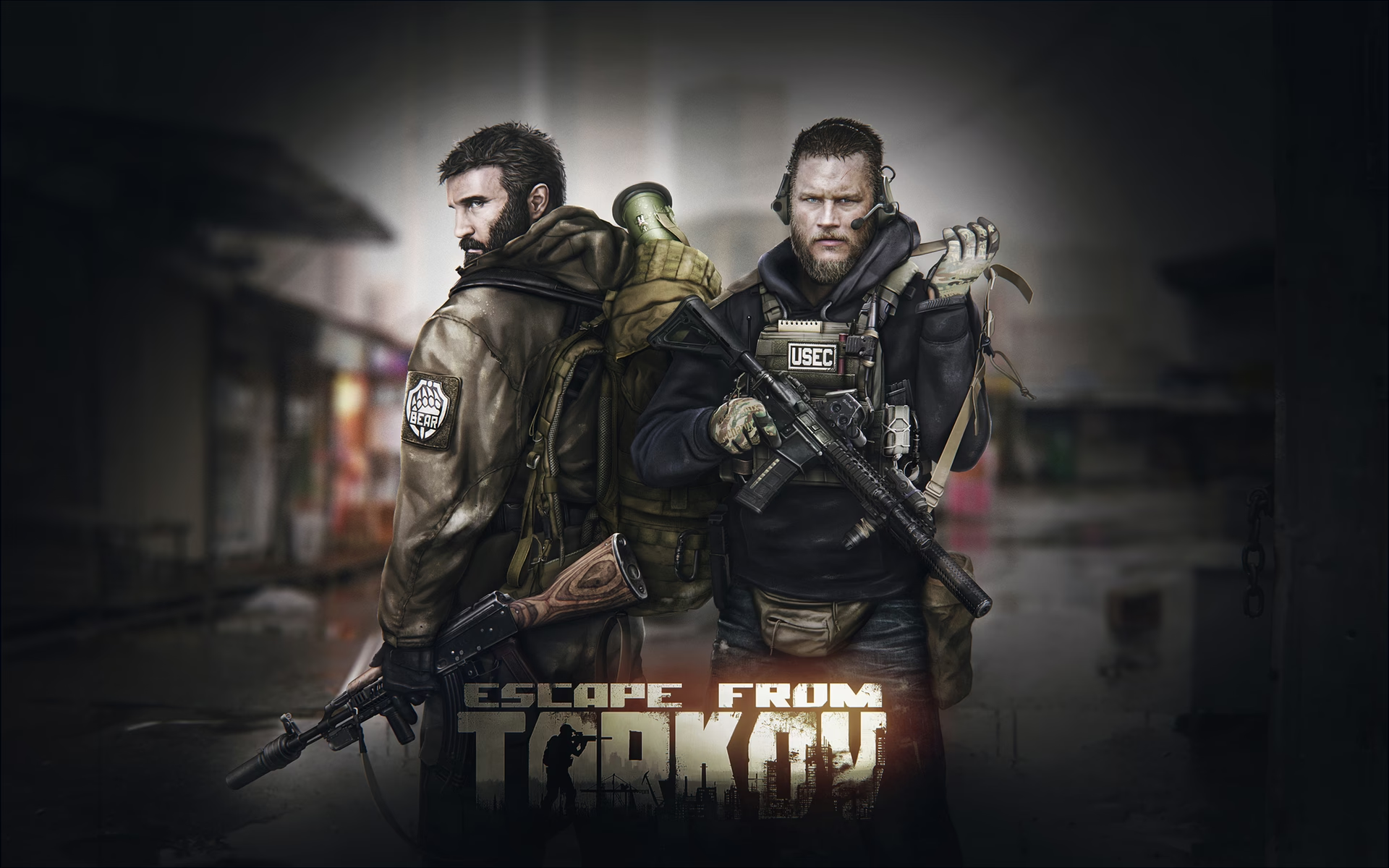
Viste tu Escritorio con la Desolación de Tarkov
El mundo de Escape from Tarkov es oscuro, detallado y lleno de una belleza desoladora. Capturar esa esencia en tu escritorio es una excelente manera de mantener viva la conexión con el juego. Afortunadamente, existe una vasta colección de fondos de pantalla en alta definición (HD y 4K) para todos los gustos.
Tipos de Wallpapers Disponibles
- Capturas de Pantalla del Juego: Imágenes directas del juego, a menudo con filtros y ángulos cinematográficos, que muestran localizaciones icónicas, equipamiento detallado o intensos tiroteos.
- Arte Oficial y Promocional: Ilustraciones y renders de alta calidad creados por los desarrolladores, Battlestate Games, que a menudo presentan a los operadores de USEC y BEAR en todo su esplendor.
- Fan Art: La comunidad de Tarkov está llena de artistas talentosos que crean obras de arte espectaculares inspiradas en el juego. Estas piezas ofrecen una visión única y creativa del universo de Tarkov.
Para obtener estos fondos de pantalla, simplemente busca en comunidades online como Reddit (en subreddits como r/EscapefromTarkov), sitios web dedicados a wallpapers o incluso en la página oficial del juego. Al encontrar una imagen que te guste, asegúrate de hacer clic para verla en su tamaño completo y descargar la versión de mayor resolución para que se vea nítida y espectacular en tu monitor.
Inmortaliza tus Victorias: Guía Completa de Grabación
Ese disparo a la cabeza a 200 metros, esa lucha desesperada contra un equipo de tres en Dorms, o esa extracción con el botín de tu vida... son momentos que merecen ser guardados. Grabar tu gameplay es la mejor forma de hacerlo, ya sea para compartir con amigos, analizar tus errores o crear contenido. Aquí te presentamos los mejores métodos para hacerlo, desde los más sencillos hasta los más profesionales.
Método 1: La Sencillez de Xbox Game Bar (Windows 10/11)
Si buscas una solución rápida y sin complicaciones, no necesitas buscar más allá de tu propio sistema operativo. Windows 10 y 11 incluyen la Xbox Game Bar, una herramienta integrada que permite grabar clips y videos con solo presionar un par de teclas.
Ventajas:
- No requiere instalación ni configuración adicional.
- Impacto mínimo en el rendimiento del juego.
- Extremadamente fácil de usar.
Cómo usarlo:
- Mientras estás en el juego, presiona la combinación de teclas Windows + G para abrir la superposición.
- Para grabar un clip de los últimos 30 segundos (función "Grabar lo que ha pasado"), presiona Windows + Alt + G.
- Para iniciar una grabación de video manual, presiona Windows + Alt + R. Presiona la misma combinación para detenerla.
- Tus videos y clips se guardarán automáticamente en la carpeta:
C:\Users\.\Videos\Captures
Método 2: Potencia y Calidad con NVIDIA GeForce Experience
Para los usuarios con tarjetas gráficas NVIDIA, GeForce Experience es la herramienta por excelencia. Ofrece una calidad de grabación superior con un impacto casi nulo en los FPS gracias a su codificador de hardware dedicado (NVENC). Su función estrella, ShadowPlay (ahora llamada "Repetición Instantánea"), es perfecta para un juego como Tarkov.
Cómo configurarlo:
- Descarga e instala GeForce Experience desde el sitio web oficial de NVIDIA.
- Abre el programa y haz clic en el icono de engranaje (Configuración).
- Activa la opción "Superposición dentro del juego" y haz clic en "Configuración" justo debajo.
- Aquí puedes configurar todo: la calidad del video, la duración de la Repetición Instantánea (te recomendamos entre 2 y 5 minutos), los atajos de teclado y las carpetas de guardado.
Cómo usarlo:
- Repetición Instantánea (ShadowPlay): Actívala con Alt + Shift + F10. Cuando ocurra algo increíble, presiona Alt + F10 para guardar los últimos minutos de juego que hayas configurado. ¡Nunca más te perderás una jugada épica!
- Grabación Manual: Presiona Alt + F9 para iniciar y detener la grabación de video.
- Tus archivos se guardarán por defecto en
C:\Users\.\Videos
Método 3: La Alternativa de AMD - Radeon ReLive
Los usuarios de tarjetas gráficas AMD no se quedan atrás. Radeon Software incluye su propia suite de grabación, ReLive, que funciona de manera muy similar a la solución de NVIDIA, utilizando el hardware de la GPU para grabar sin afectar el rendimiento.
Cómo configurarlo:
- Asegúrate de tener la última versión de AMD Radeon Software instalada.
- Abre la configuración de Radeon y ve a la pestaña "Grabar y transmitir".
- Desde aquí, puedes activar funciones como "Repetición instantánea" o "GIF instantáneo", configurar la calidad de grabación, el micrófono y los atajos de teclado.
Cómo usarlo:
- El atajo de teclado predeterminado para iniciar y detener una grabación es Ctrl + Shift + R.
- Para guardar un clip con la Repetición Instantánea, el atajo suele ser Ctrl + Shift + S.
- Los videos se guardan en la carpeta
C:\Users\.\Videos\Radeon ReLive
Método 4: Control Absoluto con OBS Studio
Open Broadcaster Software (OBS) es el estándar de oro para streamers y creadores de contenido. Es un software gratuito, de código abierto y extremadamente potente que te da un control total sobre cada aspecto de tu grabación. Su curva de aprendizaje es un poco más pronunciada, pero la flexibilidad que ofrece no tiene comparación.
Pasos básicos para empezar:
- Descarga e instala OBS Studio desde su sitio web oficial.
- Al abrirlo por primera vez, utiliza el asistente de configuración automática y optimízalo para la grabación.
- En el panel "Fuentes", haz clic en el botón "+" y selecciona "Captura de Juego".
- En la nueva ventana, elige el modo "Capturar ventana específica" y selecciona el ejecutable de Escape from Tarkov.
- Ve a "Ajustes" > "Salida" para configurar la calidad, el formato y la ruta de guardado de tus grabaciones. Asegúrate de seleccionar un codificador de hardware (NVENC para NVIDIA, AMF para AMD) para el mejor rendimiento.
- ¡Haz clic en "Iniciar Grabación" y a jugar!
Tabla Comparativa de Software de Grabación
| Software | Facilidad de Uso | Impacto en Rendimiento | Personalización | Ideal Para |
|---|---|---|---|---|
| Xbox Game Bar | Muy Fácil | Muy Bajo | Baja | Jugadores casuales que quieren clips rápidos. |
| NVIDIA GeForce Experience | Fácil | Muy Bajo | Media | Usuarios de NVIDIA que buscan calidad y la función de "Repetición Instantánea". |
| AMD Radeon ReLive | Fácil | Muy Bajo | Media | Usuarios de AMD que quieren una solución integrada y eficiente. |
| OBS Studio | Intermedio/Avanzado | Bajo a Medio (configurable) | Muy Alta | Creadores de contenido, streamers y usuarios que buscan control total. |
Herramientas Inteligentes: Powder y Gazoom
Para aquellos que buscan ir un paso más allá, existen aplicaciones especializadas. Powder utiliza IA para detectar automáticamente momentos clave en tu partida y los graba por ti, permitiéndote concentrarte al 100% en el juego. Por otro lado, Gazoom está más orientado a la edición, ofreciendo funciones avanzadas y subiendo tus clips a la nube para que puedas acceder a ellos y editarlos desde cualquier lugar, incluso tu smartphone.
Preguntas Frecuentes (FAQ)
¿Grabar mis partidas afectará los FPS en Escape from Tarkov?
Sí, toda grabación consume recursos. Sin embargo, si utilizas soluciones basadas en hardware como GeForce Experience (NVENC) o Radeon ReLive (AMF), el impacto es mínimo, a menudo imperceptible (1-3% de pérdida de rendimiento). OBS, si no se configura correctamente, puede tener un impacto mayor. La Xbox Game Bar es también muy ligera.
¿Cuál es el mejor formato para grabar mis videos?
El formato MP4 es el estándar actual. Ofrece una excelente compresión (archivos de tamaño razonable) con una alta calidad de video y es compatible con prácticamente todas las plataformas de video y editores.
¿Necesito un segundo monitor para grabar o transmitir?
No es estrictamente necesario, pero es muy recomendable, especialmente si usas un software más complejo como OBS. Te permite monitorear el estado de la grabación, leer el chat si estás transmitiendo y gestionar el software sin tener que salir del juego (Alt+Tab).
¿Buscas Experiencias Similares a Tarkov?
Si la adrenalina y el realismo táctico de Tarkov te fascinan, quizás quieras probar otros juegos que comparten elementos similares de tensión, estrategia y supervivencia. Aquí tienes una lista de títulos que podrían interesarte:
- Rust
- DayZ
- Arma 3
- Call of Duty: Warzone (especialmente el modo DMZ)
- Hunt: Showdown
- Squad
- Insurgency: Sandstorm
Ya sea que busques adornar tu espacio digital con la estética inmersiva de Tarkov o guardar para siempre tus momentos más intensos, ahora tienes todas las herramientas y el conocimiento para hacerlo de la mejor manera posible. ¡Prepara tu equipo, configura tu software de grabación y nos vemos en Tarkov, operador!
Si quieres conocer otros artículos parecidos a Guía Definitiva: Wallpapers y Clips de Tarkov puedes visitar la categoría Juegos.