
05/03/2008
Perderse en el vasto e infinito mundo de Minecraft es una experiencia tan común como emocionante. Has encontrado una veta de diamantes increíble o una aldea lejana, pero el camino de regreso a casa se ha vuelto un laberinto de árboles y montañas. Aquí es donde el mapa se convierte en tu mejor aliado, una herramienta indispensable que transforma la ansiedad de la desorientación en la confianza de un explorador experto. No es solo un pedazo de papel; es tu diario de viaje, tu lienzo del mundo y la clave para conquistar cada rincón de tu universo de bloques. En esta guía completa, desglosaremos todo lo que necesitas saber sobre los mapas, desde su creación más básica hasta las técnicas avanzadas de cartografía que te permitirán dominar tu entorno.
Obteniendo tu Primer Mapa: El Inicio de la Aventura
Antes de poder trazar tus dominios, necesitas hacerte con un mapa. Afortunadamente, Minecraft ofrece varias formas de obtener este valioso ítem, adaptándose a tu estilo de juego y recursos disponibles.
Fabricación Clásica
El método más tradicional es a través de la mesa de crafteo. La receta es relativamente sencilla:
- Mapa vacío: Necesitarás 8 trozos de papel rodeando una brújula en el centro. Esto creará un "Mapa localizador vacío", que mostrará tu posición desde el principio. Si omites la brújula y solo usas 9 trozos de papel, obtendrás un "Mapa vacío" estándar, que no mostrará tu indicador de jugador (aunque puedes añadirle una brújula más tarde).
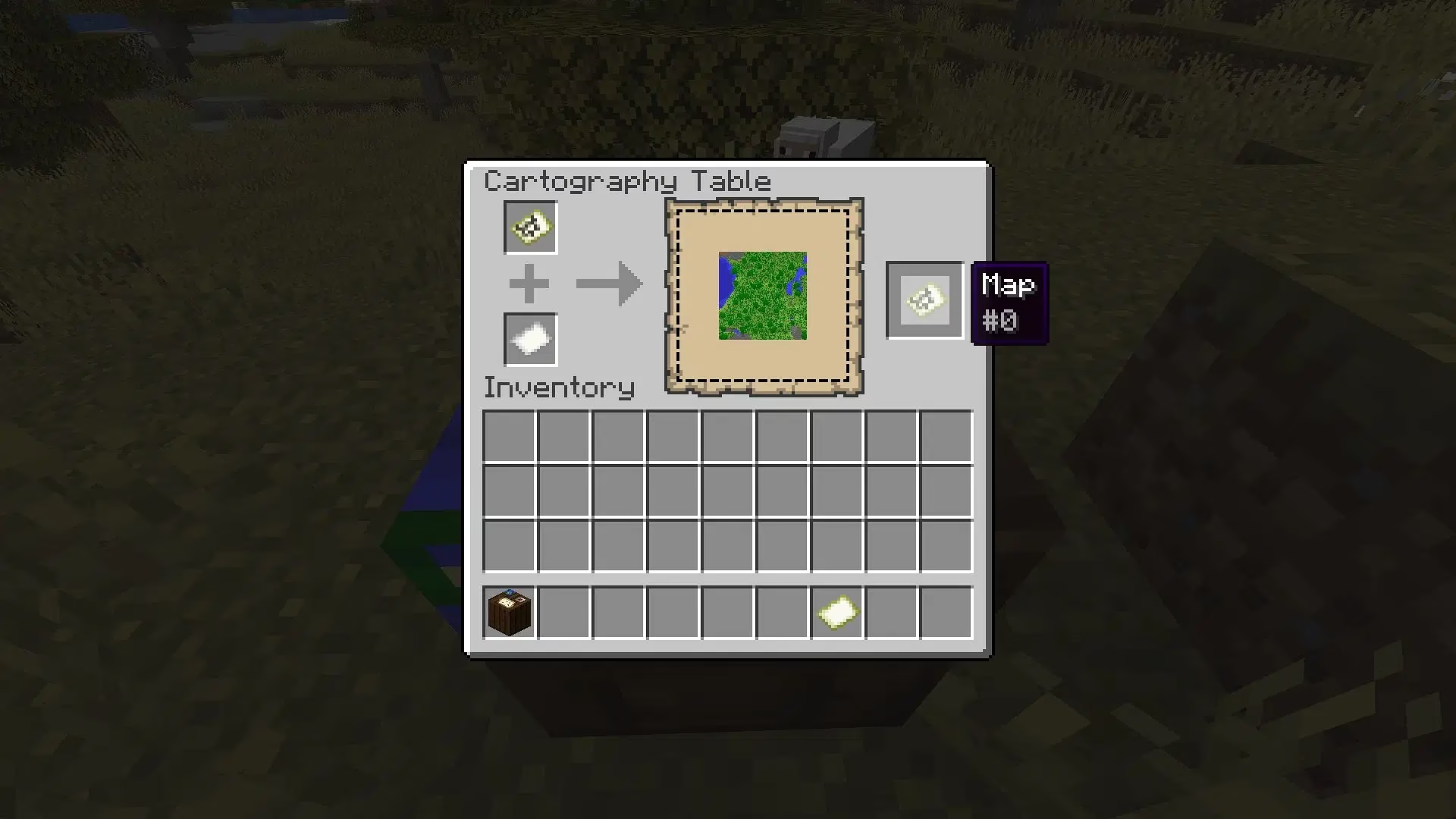
- Mesa de Cartografía: Una forma más eficiente y moderna es usar la mesa de cartografía. Simplemente coloca un trozo de papel para obtener un mapa vacío, o un papel y una brújula para un mapa localizador vacío. ¡Mucho más económico en recursos!
Otras Formas de Conseguirlo
Si la fabricación no es lo tuyo, también puedes:
- Comerciar con Aldeanos: Los aldeanos cartógrafos de nivel novato te venderán un mapa vacío por 7 esmeraldas.
- Botín de Cofres: A veces, la suerte está de tu lado. Puedes encontrar mapas en cofres de naufragios, fortalezas o bibliotecas de aldeas.
- Mapa Inicial (Solo Bedrock Edition): Al crear un mundo nuevo en la Edición Bedrock, puedes activar la opción "Mapa Inicial" para aparecer ya con un mapa localizador en tu inventario.
Usando el Mapa: Dibujando tu Mundo
Una vez que tienes tu mapa vacío en la mano, es hora de darle vida. Equípalo en tu mano principal y presiona el botón de usar (clic derecho en PC). ¡Felicidades, acabas de crear tu primer mapa! El papel en blanco se llenará mágicamente con una vista aérea del terreno que te rodea.
Es crucial entender cómo funcionan. Los mapas no se centran en el jugador cuando se crean, sino que se alinean a una cuadrícula invisible que divide todo el mundo. Esto significa que si creas dos mapas nuevos dentro de la misma sección de la cuadrícula, ambos mostrarán exactamente la misma área. Para mapear una zona nueva, deberás caminar hasta salir de los límites de tu mapa actual antes de activar uno nuevo. Esto permite que los mapas se puedan colocar juntos en una pared sin solaparse, creando un gran mural de tu mundo.
Ampliando Horizontes: El Poder del Zoom
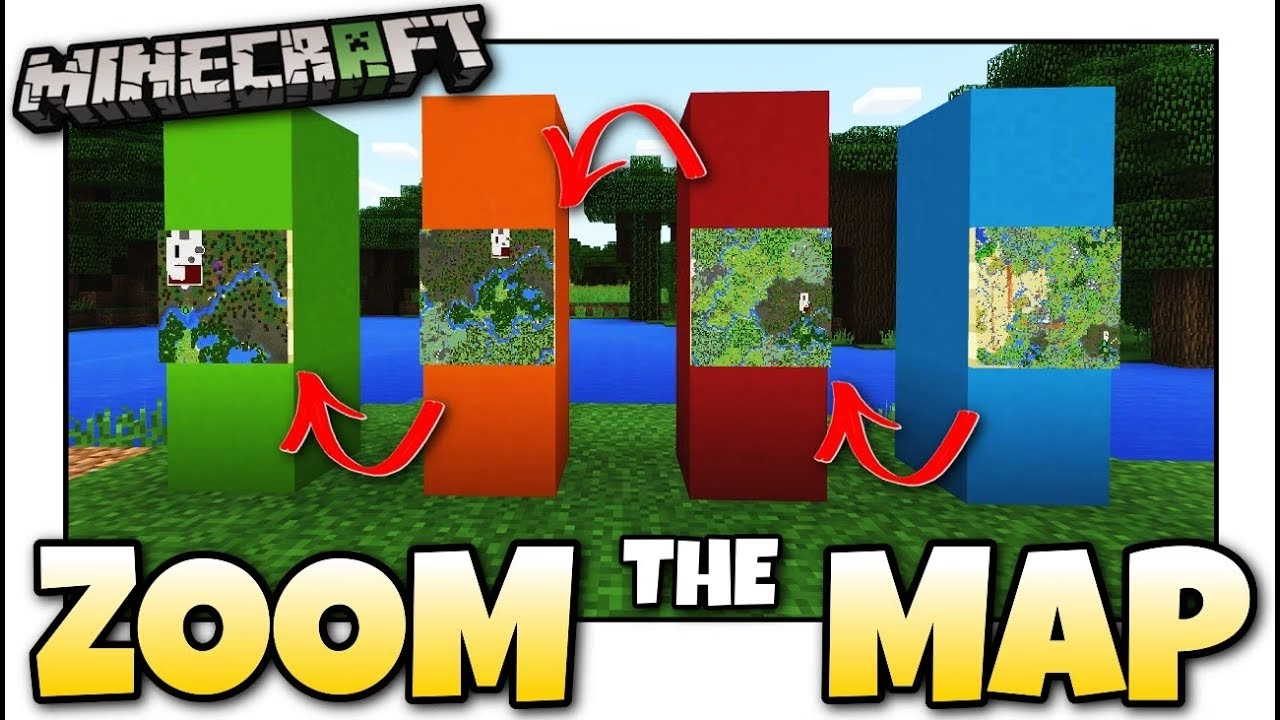
Un mapa básico cubre un área de 128x128 bloques, lo cual es útil para tu base, pero insuficiente para grandes exploraciones. Aquí es donde entra en juego el zoom, una función que te permite ampliar la cobertura de tu mapa. No, no necesitas ningún mod para esto, ¡es una característica del juego base!
La forma más eficiente de hacerlo es usando la mesa de cartografía. Coloca tu mapa ya explorado en la ranura superior y un trozo de papel en la inferior. Esto te devolverá el mapa con un nivel de zoom aumentado. Puedes repetir este proceso hasta cuatro veces.
Tabla Comparativa de Niveles de Zoom
Para que entiendas mejor el alcance de cada nivel, aquí tienes una tabla detallada:
| Nivel de Zoom | Escala | Área Cubierta (Bloques) | Uso Ideal |
|---|---|---|---|
| 0/4 (Inicial) | 1:1 | 128 x 128 | Planos de base, pixel art. |
| 1/4 | 1:2 | 256 x 256 | Alrededores de la base. |
| 2/4 | 1:4 | 512 x 512 | Mapeo de estructuras cercanas. |
| 3/4 | 1:8 | 1024 x 1024 | Mapeo de paisajes y biomas. |
| 4/4 (Máximo) | 1:16 | 2048 x 2048 | Mapeo de continentes enteros. |
Funciones Avanzadas de Cartografía
Un verdadero maestro cartógrafo no solo dibuja mapas, sino que los utiliza como herramientas dinámicas. Minecraft ofrece varias funciones para llevar tus mapas al siguiente nivel.
Clonar Mapas para Compartir y Respaldar
¿Juegas con amigos? Puedes clonar un mapa para que todos tengan la misma visión del mundo. En una mesa de cartografía, coloca tu mapa original y un mapa vacío para crear una copia idéntica. Lo mejor de todo es que ambos mapas están sincronizados: cuando un jugador explora una nueva área, esta se actualiza en todas las copias. ¡Es perfecto para expediciones en grupo! También sirve como una excelente copia de seguridad si guardas un clon en un cofre.
Marcar Puntos de Interés
¿Encontraste un lugar que no quieres olvidar? ¡Márcalo en tu mapa! El método varía según la edición del juego:
- Java Edition: Usa un banner (estandarte). Coloca un banner en el lugar que deseas marcar y luego usa tu mapa sobre él. Aparecerá un punto del color del banner en tu mapa. Si le pones un nombre al banner en un yunque, ¡ese nombre también aparecerá!
- Bedrock Edition: En esta edición, se utilizan marcos (item frames). Coloca una copia de tu mapa localizador en un marco en la ubicación deseada. En tu mapa principal, aparecerá un puntero verde que señala la ubicación de ese marco, actuando como un marcador permanente.
Bloquear un Mapa
A veces, quieres preservar un mapa en un estado específico, por ejemplo, para mostrar cómo era tu base antes de una gran construcción. Puedes "bloquear" un mapa combinándolo con un panel de cristal en la mesa de cartografía. Un mapa bloqueado no se actualizará nunca más, sin importar cuánto cambie el terreno.
Cartografía Interdimensional: Nether y End
Los mapas se comportan de manera muy extraña fuera del Overworld. ¡Es importante saber qué esperar!
- En el Nether: Los mapas funcionan, pero solo muestran un patrón caótico de roca rojiza, sin importar los bloques que haya. El puntero del jugador girará sin control, haciendo inútil la orientación. Sin embargo, su única función útil es que los marcadores de banners (Java) o marcos (Bedrock) sí aparecen, permitiéndote crear puntos de referencia.
- En el End: Similar al Nether, los mapas del End muestran un patrón estático de color morado. El puntero también gira locamente. No son muy útiles para la navegación, pero sí para marcar la ubicación de portales o ciudades del End.
Preguntas Frecuentes (FAQ)
¿Necesito un mod para hacer zoom en los mapas de Minecraft?
No, en absoluto. La función de zoom es una característica integrada en el juego base de Minecraft. Puedes ampliar tus mapas utilizando una mesa de cartografía y papel, o una mesa de crafteo con el mapa rodeado de papel.
¿Por qué mi mapa en el Nether se ve raro y el puntero gira?
Esto es intencional. El techo del Nether interfiere con la cartografía normal, y el extraño campo magnético de la dimensión hace que las brújulas (y por tanto, los punteros de los mapas) giren sin control. Es parte del desafío de navegar en esta peligrosa dimensión.
¿Cómo puedo ver a otros jugadores en mi mapa?
Para ver a otros jugadores, todos deben tener en su inventario una copia clonada del mismo mapa localizador. De esta forma, los punteros de todos los jugadores que lleven una copia aparecerán en el mapa de los demás.
La marca del banner permanecerá en el mapa inicialmente. Sin embargo, la próxima vez que pases cerca de la ubicación donde estaba el banner mientras sostienes el mapa, el área se actualizará y la marca desaparecerá para siempre.
Si quieres conocer otros artículos parecidos a Guía Definitiva de Mapas en Minecraft puedes visitar la categoría Juegos.