
22/01/2025
Hoy en día, los videojuegos en PC ofrecen experiencias increíblemente inmersivas, con gráficos realistas y mundos vastos por explorar. Sin embargo, nada rompe más esa inmersión que un juego que funciona a tirones, con caídas de fotogramas o tiempos de carga eternos. Si alguna vez te has preguntado "¿cómo puedo hacer que mis juegos vayan más rápido?", has llegado al lugar indicado. Muchos jugadores se enfrentan a este problema, pero la buena noticia es que existen numerosas soluciones a tu alcance.
El rendimiento de un juego en tu ordenador depende de un delicado equilibrio entre cinco componentes clave: la tarjeta gráfica (GPU), el procesador (CPU), la memoria RAM, el disco de almacenamiento (HDD/SSD) y, en el caso de los juegos online, la conexión de red. Un cuello de botella en cualquiera de estas áreas puede arruinar tu experiencia. A continuación, te presentamos una guía detallada con estrategias y métodos prácticos para optimizar cada uno de estos componentes y conseguir que tus juegos funcionen a la máxima velocidad posible en Windows 10.
Estrategia 1: Optimizando tu Tarjeta Gráfica (GPU)
La tarjeta gráfica es el corazón de la experiencia visual en los videojuegos. Es la responsable de renderizar todo lo que ves en pantalla, y su rendimiento se mide comúnmente en FPS (Frames Per Second o Fotogramas por Segundo). Unos FPS altos y estables se traducen en un juego fluido y con buena respuesta. Estos métodos se centran en reducir la carga de la GPU para maximizar esos preciados FPS.
Método 1: Ajusta la Configuración Gráfica del Juego
La forma más directa y efectiva de ganar rendimiento es ajustar las opciones gráficas dentro del propio juego. Cada opción tiene un impacto diferente en el rendimiento. Entra en el menú de configuración gráfica o de vídeo de tu juego y prueba a reducir o desactivar las siguientes opciones:
- Sombras: Reducir la calidad de las sombras de "Ultra" a "Alto" o "Medio" puede suponer una ganancia de FPS muy significativa.
- Texturas: Si tu GPU tiene poca VRAM, bajar la calidad de las texturas liberará memoria y evitará tirones.
- Anti-aliasing: Esta técnica suaviza los bordes dentados, pero consume muchos recursos. Prueba a reducirlo (de 8x a 4x o 2x) o a desactivarlo.
- Distancia de dibujado: Reduce la distancia a la que se renderizan los objetos lejanos.
- Sincronización Vertical (V-Sync): Desactivarla puede aumentar los FPS, aunque podría generar un efecto llamado "screen tearing". Actívala solo si notas este problema.
Método 2: Actualiza los Controladores Gráficos
Los fabricantes como NVIDIA, AMD e Intel lanzan constantemente nuevas versiones de sus controladores (drivers). Estas actualizaciones no solo corrigen errores, sino que a menudo incluyen optimizaciones específicas para los últimos lanzamientos de juegos, lo que puede resultar en un aumento considerable del rendimiento. Mantener tus drivers actualizados es fundamental.
Puedes actualizarlos de la siguiente manera:
- Presiona las teclas Windows + X y selecciona "Administrador de dispositivos".
- Expande la categoría "Adaptadores de pantalla". Verás el nombre de tu tarjeta gráfica.
- Visita la página web oficial del fabricante (NVIDIA, AMD o Intel), busca el modelo exacto de tu tarjeta y descarga la última versión del controlador.
- Ejecuta el instalador descargado y sigue las instrucciones. Es recomendable realizar una "instalación limpia" si la opción está disponible, ya que elimina por completo los archivos del controlador anterior.
Estrategia 2: Sacando el Máximo Partido a tu CPU
El procesador o CPU es el cerebro de tu ordenador. En los juegos, se encarga de la inteligencia artificial, las físicas y de gestionar las instrucciones que se envían a la GPU. Si la CPU está sobrecargada o se sobrecalienta, puede provocar caídas bruscas de FPS y una experiencia de juego inconsistente.
Método 1: Cierra Procesos en Segundo Plano y Deshabilita Programas de Inicio
Mientras juegas, cualquier otro programa que se esté ejecutando en segundo plano está consumiendo recursos de la CPU y la RAM. Navegadores web con muchas pestañas, aplicaciones de música o programas de descarga son los culpables más comunes.
- Presiona Ctrl + Shift + Esc para abrir el Administrador de Tareas.
- En la pestaña "Procesos", ordena por CPU o Memoria para ver qué aplicaciones consumen más recursos.
- Haz clic derecho sobre cualquier proceso innecesario y selecciona "Finalizar tarea".
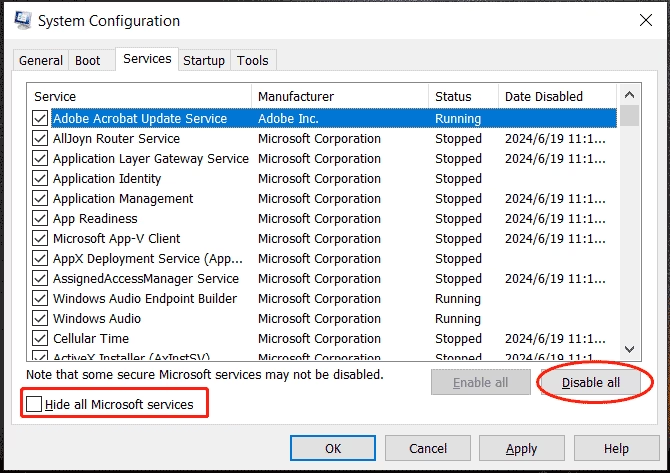
- Ve a la pestaña "Inicio" y deshabilita cualquier programa que no necesites que se inicie automáticamente con Windows. Esto liberará recursos cada vez que enciendas tu PC.
Método 2: Ajusta Windows para el Máximo Rendimiento
Windows 10 tiene muchos efectos visuales que, aunque estéticamente agradables, consumen recursos. Puedes desactivarlos para priorizar el rendimiento.
- Abre el Explorador de Archivos, haz clic derecho en "Este equipo" y selecciona "Propiedades".
- En el menú de la izquierda, haz clic en "Configuración avanzada del sistema".
- En la pestaña "Opciones avanzadas", dentro de la sección "Rendimiento", haz clic en "Configuración".
- Selecciona la opción "Ajustar para obtener el mejor rendimiento" y haz clic en "Aceptar".
Método 3: La Importancia de una Buena Limpieza Física
El polvo es el enemigo número uno del rendimiento. Con el tiempo, se acumula en los ventiladores y disipadores de calor, impidiendo una correcta refrigeración. Cuando la CPU se calienta demasiado, activa un mecanismo de protección llamado "thermal throttling", que reduce su velocidad para evitar daños. Esto se traduce en una pérdida masiva de rendimiento en los juegos. Limpiar el interior de tu PC con aire comprimido de forma regular es una práctica esencial.
Estrategia 3: Acelerando tu Almacenamiento
El tipo de disco que utilizas no afecta directamente a los FPS, pero tiene un impacto gigantesco en los tiempos de carga del juego, de los niveles y en la carga de texturas mientras juegas. Si notas que tu juego se congela momentáneamente (stuttering) al entrar en nuevas áreas, es probable que tu disco sea el culpable.
Método 1: Actualiza a una Unidad de Estado Sólido (SSD)
Esta es, sin duda, la mejora de hardware con mayor impacto en la sensación general de velocidad de tu PC y en los tiempos de carga de los juegos. Un SSD (Solid State Drive) es exponencialmente más rápido que un disco duro mecánico tradicional (HDD). Instalar tu sistema operativo y tus juegos más habituales en un SSD reducirá los tiempos de carga de minutos a segundos.
Tabla Comparativa: HDD vs. SSD para Gaming
| Característica | Disco Duro (HDD) | Unidad de Estado Sólido (SSD) |
|---|---|---|
| Tecnología | Platos magnéticos giratorios y un cabezal de lectura/escritura mecánico. | Memoria flash no volátil, sin partes móviles. |
| Tiempos de Carga | Lentos. Cargar un juego o un nivel puede tardar varios minutos. | Extremadamente rápidos. Cargas en cuestión de segundos. |
| Carga de Texturas | Puede ser lenta, causando "stuttering" o texturas que tardan en aparecer. | Carga de texturas instantánea, juego más fluido. |
| Impacto en FPS | Nulo o mínimo. | Nulo o mínimo, pero elimina los tirones por carga de datos. |
| Precio por Gigabyte | Más económico. | Más costoso, aunque los precios han bajado considerablemente. |
| Recomendación | Ideal para almacenar grandes cantidades de datos (fotos, vídeos). | Imprescindible para el sistema operativo y los juegos. |
Método 2: Desfragmenta tu Disco Duro (¡Solo para HDD!)
En un HDD, los datos de un archivo se almacenan en fragmentos dispersos por el disco. La desfragmentación reorganiza estos fragmentos para que estén contiguos, acelerando su lectura. ¡Atención! Nunca desfragmentes un SSD, ya que no es necesario y puede reducir su vida útil.
- En el Explorador de Archivos, haz clic derecho sobre tu HDD y selecciona "Propiedades".
- Ve a la pestaña "Herramientas" y haz clic en "Optimizar".
- Selecciona tu disco duro y pulsa "Optimizar".
Estrategia 4: Métodos Avanzados y Otros Consejos
Método 1: Configura el Plan de Energía de Alto Rendimiento
Windows a menudo prioriza el ahorro de energía sobre el rendimiento. Para jugar, queremos lo contrario.
- Abre el Panel de Control y ve a "Opciones de energía".
- Selecciona el plan "Alto rendimiento". Si no lo ves, haz clic en "Mostrar planes adicionales".
Método 2: Overclocking (Para Usuarios Experimentados)
El overclocking consiste en forzar un componente (CPU, GPU o RAM) a funcionar a una velocidad superior a la especificada por el fabricante. Puede proporcionar un aumento de rendimiento notable, pero conlleva riesgos: puede generar inestabilidad, sobrecalentamiento y, si no se hace correctamente, dañar permanentemente el hardware. Investiga a fondo y procede con extrema precaución si decides explorar esta vía.
Método 3: Optimiza tu Conexión de Red
Si juegas online, una conexión lenta o inestable puede causar lag, teletransportes y una mala experiencia general, independientemente de lo potente que sea tu PC. Siempre que sea posible, utiliza una conexión por cable Ethernet en lugar de Wi-Fi, ya que es mucho más estable y rápida.
Preguntas Frecuentes (FAQ)
- ¿Cómo puedo aumentar mis FPS de forma rápida?
Lo más rápido es bajar la resolución del juego (por ejemplo, de 1440p a 1080p) y reducir la calidad de las sombras y el anti-aliasing dentro de la configuración gráfica del juego.
- ¿Actualizar a un SSD mejorará mis FPS?
No directamente. Un SSD no aumentará tu media de FPS, pero eliminará los tirones (stuttering) causados por la carga lenta de datos desde un HDD, lo que resulta en una experiencia de juego mucho más suave y estable.
- ¿Es seguro hacer overclocking en mi PC?
Es arriesgado si no sabes lo que haces. Puede anular la garantía de tus componentes y causar daños irreparables. Se recomienda solo para usuarios avanzados que entiendan los riesgos y sepan cómo monitorizar las temperaturas y la estabilidad del sistema.
- ¿Por qué mis juegos tardan tanto en cargar?
La causa más común es que el juego esté instalado en un disco duro mecánico (HDD). Otras causas pueden ser la falta de memoria RAM o tener muchos programas ejecutándose en segundo plano consumiendo recursos.
Optimizar tu PC para juegos es un proceso que implica ajustar tanto el software como el hardware. Aplicando estos métodos, desde los más sencillos como cerrar programas innecesarios hasta los más impactantes como actualizar a un SSD, notarás una mejora sustancial en el rendimiento. ¡Ahora estás listo para disfrutar de tus juegos con la fluidez y velocidad que se merecen!
Si quieres conocer otros artículos parecidos a Acelera tus Juegos de PC en Windows 10: Guía 2024 puedes visitar la categoría Juegos.