
22/07/2010
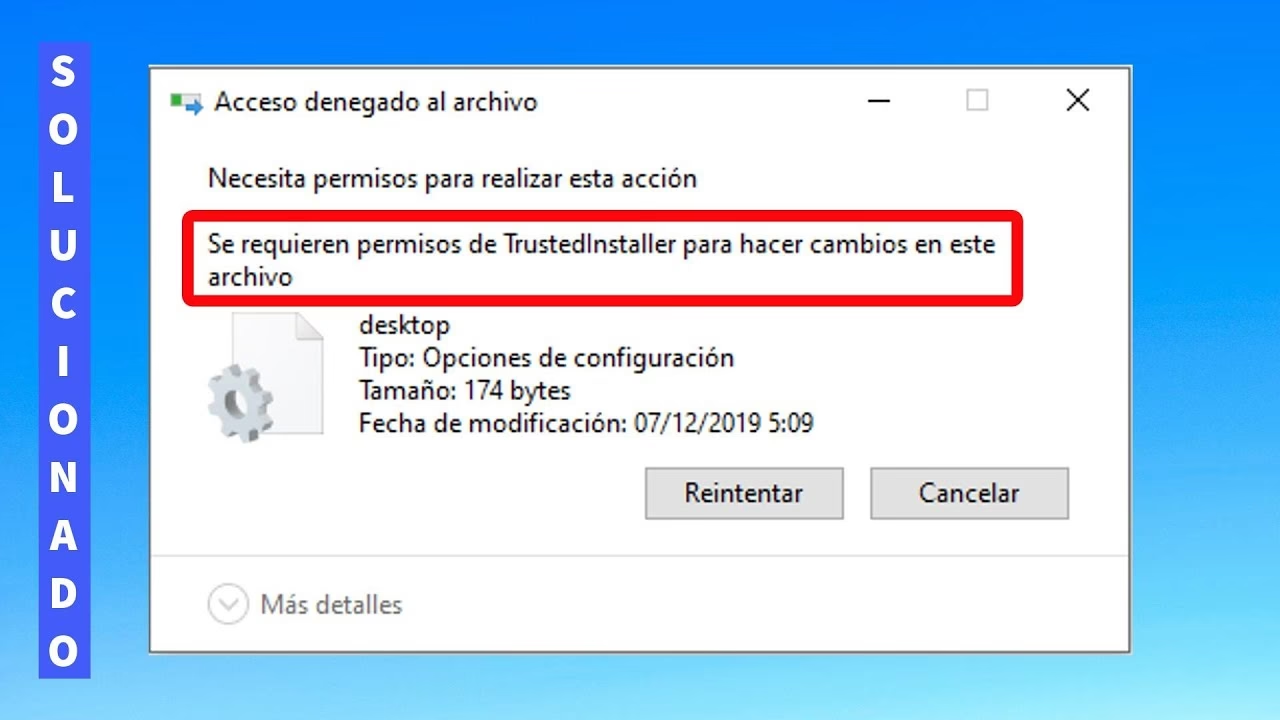
Si alguna vez has intentado modificar o eliminar un archivo del sistema en Windows, es casi seguro que te has encontrado con una advertencia frustrante: “Necesita permiso de TrustedInstaller para hacer cambios en este archivo”. Para muchos, este es el primer encuentro con una de las características de seguridad más importantes y a la vez más desconocidas del sistema operativo. Lejos de ser un error o un virus, TrustedInstaller es el guardián principal de la integridad de tu Windows, un mecanismo diseñado para proteger los componentes más críticos de modificaciones no autorizadas, ya sea por parte del usuario o de software malicioso.
En este artículo exhaustivo, desmitificaremos por completo a TrustedInstaller. Exploraremos qué es exactamente, cómo funciona su sistema de protección, por qué a veces parece consumir todos los recursos de tu CPU y, lo más importante, te enseñaremos paso a paso cómo obtener los permisos necesarios para realizar esas modificaciones avanzadas que necesitas, siempre de forma segura y controlada.
- ¿Qué es Exactamente TrustedInstaller? El Protector Silencioso de Windows
- El Dilema del Rendimiento: ¿Por Qué TrustedInstaller Consume Tanta CPU?
- Guía Definitiva: Cómo Obtener Permisos de TrustedInstaller
- Tabla Comparativa: TrustedInstaller vs. Administrador
- Devolviendo las Llaves: Cómo Restaurar la Propiedad a TrustedInstaller
- Preguntas Frecuentes (FAQ)
¿Qué es Exactamente TrustedInstaller? El Protector Silencioso de Windows
TrustedInstaller, o el "Instalador de confianza", es un servicio y una cuenta de usuario integrada en Windows que debutó con Windows Vista. Forma parte de una tecnología más amplia llamada Protección de Recursos de Windows (WRP, por sus siglas en inglés). Su misión es simple pero fundamental: proteger los archivos esenciales del sistema operativo (.dll, .exe, .sys, etc.), las claves de registro y otros componentes críticos contra cualquier tipo de alteración.
Para lograrlo, el sistema operativo le asigna la propiedad exclusiva de estos recursos. Esto significa que, por defecto, ni siquiera una cuenta con privilegios de Administrador tiene el poder de modificar o eliminar directamente estos archivos. TrustedInstaller actúa como un portero supremo que solo permite cambios autorizados, como los que provienen de las actualizaciones oficiales de Windows, la instalación de controladores certificados o los procesos del propio sistema.
Diferencia Clave: El Servicio vs. El Proceso Ejecutable
Es importante distinguir entre dos elementos con el mismo nombre que podrías encontrar:
- El Servicio TrustedInstaller: Lo puedes ver en la consola de Servicios (services.msc). Este es el componente principal que gestiona los permisos y la protección de los archivos.
- El Proceso TrustedInstaller.exe: Lo verás en el Administrador de Tareas. Este archivo ejecutable, ubicado en
C:\Windows\servicing\, es el "trabajador" del Módulo de Instalación de Módulos de Windows. Se activa principalmente durante la instalación de actualizaciones de Windows y nuevas características del sistema. Es este proceso, y no el servicio en sí, el que a menudo es responsable del alto consumo de CPU.
El Dilema del Rendimiento: ¿Por Qué TrustedInstaller Consume Tanta CPU?
Uno de los problemas más reportados por los usuarios es ver cómo el proceso TrustedInstaller.exe consume un 50% o incluso un 100% de la CPU durante largos períodos, ralentizando todo el sistema. Este comportamiento, aunque molesto, suele ser legítimo y está directamente relacionado con el servicio de Windows Update.
Cuando Windows busca, descarga e instala actualizaciones, TrustedInstaller.exe entra en acción. Su trabajo es verificar los archivos existentes, descomprimir los nuevos, reemplazar los antiguos y registrar todos los cambios de forma segura. Este es un proceso intensivo que puede llevar tiempo y recursos, especialmente en instalaciones grandes o si el sistema no se ha actualizado en mucho tiempo.
Sin embargo, un consumo de CPU persistentemente alto puede indicar un problema subyacente:
- Actualizaciones atascadas o corruptas: A veces, una actualización puede fallar al descargarse o instalarse, entrando en un bucle infinito donde el servicio intenta y falla repetidamente.
- Archivos de sistema dañados: Si los componentes que Windows Update necesita para funcionar están corruptos, TrustedInstaller puede tener dificultades para completar su tarea.
- Conflicto con antivirus: Un software de seguridad de terceros podría estar interfiriendo con el proceso de actualización, causando que TrustedInstaller trabaje más de lo necesario.
¿Cómo Solucionar el Alto Consumo de CPU?
Si te enfrentas a este problema, aquí tienes algunos pasos que puedes seguir:
- Sé paciente: Primero, dale tiempo. Si hay actualizaciones importantes en curso, es normal un alto uso de CPU. Déjalo trabajar durante una o dos horas, especialmente después de una instalación limpia de Windows.
- Reinicia el equipo: Un simple reinicio puede solucionar problemas temporales y permitir que el proceso de actualización se complete correctamente.
- Ejecuta el Solucionador de Problemas de Windows Update: Ve a Configuración > Actualización y seguridad > Solucionar problemas > Solucionadores de problemas adicionales y ejecuta el de Windows Update.
- Comprueba la integridad de los archivos del sistema: Abre el Símbolo del sistema como Administrador y ejecuta el comando
sfc /scannow. Este comando buscará y reparará archivos de sistema corruptos.
Guía Definitiva: Cómo Obtener Permisos de TrustedInstaller
Llega el momento de la verdad. Necesitas modificar un archivo protegido y Windows te lo impide. Para lograrlo, debes realizar un proceso de dos pasos: primero, tomar posesión del archivo o carpeta y, segundo, concederte los permisos de control total sobre él.
ADVERTENCIA IMPORTANTE: Realiza estos pasos solo si sabes exactamente lo que estás haciendo. Modificar o eliminar archivos incorrectos puede causar inestabilidad en el sistema o incluso impedir que Windows se inicie. Procede con precaución y considera crear un punto de restauración antes de empezar.
Paso 1: Tomar Posesión del Archivo o Carpeta
- Navega hasta el archivo o carpeta que deseas modificar. Haz clic derecho sobre él y selecciona Propiedades.
- Ve a la pestaña Seguridad y haz clic en el botón Opciones avanzadas.
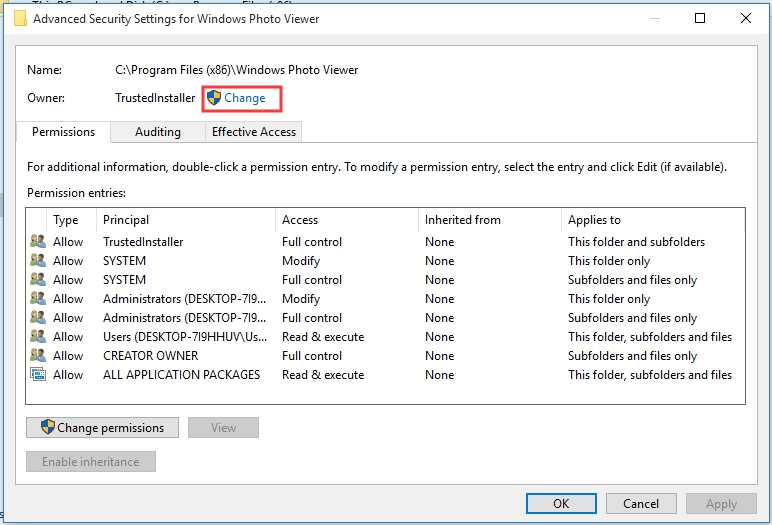
- En la parte superior de la nueva ventana, verás una línea que dice "Propietario: TrustedInstaller". Haz clic en el enlace azul Cambiar que está a su lado.
- Se abrirá la ventana "Seleccionar usuario o grupo". En el cuadro de texto, escribe
Administradores(si tu sistema está en español) oAdministrators(si está en inglés). Luego, haz clic en Comprobar nombres. El texto debería subrayarse. Haz clic en Aceptar. - De vuelta en la ventana de configuración de seguridad avanzada, marca la casilla que dice "Reemplazar propietario en subcontenedores y objetos". Esto es crucial si estás trabajando con una carpeta.
- Haz clic en Aplicar y luego en Aceptar en todas las ventanas abiertas.
¡Felicidades! Ahora el grupo de Administradores (del cual tu cuenta forma parte) es el nuevo propietario del recurso.
Paso 2: Concederte Permisos de Control Total
Ser el propietario no es suficiente; ahora necesitas darte permiso explícito para modificar el archivo.
- Vuelve a hacer clic derecho en el archivo/carpeta y selecciona Propiedades > pestaña Seguridad.
- Verás una lista de "Nombres de grupos o usuarios". Selecciona Administradores (o el grupo que elegiste) y haz clic en el botón Editar....
- En la nueva ventana, vuelve a seleccionar Administradores en la lista superior. En el panel inferior de permisos, marca la casilla de Permitir para Control total.
- Haz clic en Aplicar y luego en Aceptar.
Ahora tienes el control absoluto sobre ese archivo o carpeta y puedes modificarlo, renombrarlo o eliminarlo como necesites.
Tabla Comparativa: TrustedInstaller vs. Administrador
Para entender mejor los roles, aquí tienes una comparación directa:
| Característica | TrustedInstaller | Cuenta de Administrador |
|---|---|---|
| Propósito Principal | Proteger la integridad de los archivos críticos del sistema operativo. | Gestionar el sistema, instalar software y configurar el equipo para todos los usuarios. |
| Nivel de Acceso por Defecto | Propietario y control total sobre los recursos protegidos de Windows. | Control total sobre la mayoría de los archivos y configuraciones, excepto los protegidos por TrustedInstaller. |
| Capacidad de Modificar Archivos Críticos | Sí, es su función principal durante las actualizaciones. | No, necesita tomar posesión primero. |
| Riesgo de Seguridad | Bajo. Es un mecanismo de defensa. | Medio. Un administrador puede causar daños, pero está limitado por TrustedInstaller. |
Devolviendo las Llaves: Cómo Restaurar la Propiedad a TrustedInstaller
Una vez que hayas terminado de hacer tus cambios, es una práctica de seguridad muy recomendable devolver la propiedad al guardián original. Esto restaura la capa de protección y asegura la estabilidad del sistema a largo plazo.
- Sigue los mismos pasos 1, 2 y 3 de la guía para tomar posesión.
- En la ventana "Seleccionar usuario o grupo", en lugar de escribir "Administradores", escribe exactamente lo siguiente:
NT SERVICE\TrustedInstaller - Haz clic en Comprobar nombres (se subrayará) y luego en Aceptar.
- Asegúrate de marcar de nuevo la casilla "Reemplazar propietario en subcontenedores y objetos" si es una carpeta.
- Aplica los cambios y cierra las ventanas. El archivo o carpeta volverá a estar bajo la protección de TrustedInstaller.
Preguntas Frecuentes (FAQ)
¿Es TrustedInstaller un virus?
No, en absoluto. TrustedInstaller es un componente de seguridad legítimo y esencial de Microsoft Windows. Si encuentras un archivo llamado `TrustedInstaller.exe` fuera de la carpeta C:\Windows\servicing\, entonces sí podría tratarse de malware disfrazado y deberías escanear tu sistema inmediatamente.
¿Puedo desactivar el servicio TrustedInstaller por completo?
Técnicamente, puedes detener el servicio desde la consola de Servicios (services.msc), pero es una muy mala idea. Hacerlo desactiva la Protección de Recursos de Windows, dejando tu sistema operativo extremadamente vulnerable a la corrupción y al malware. La forma correcta de trabajar es tomando posesión de archivos específicos cuando sea necesario, no desactivando la protección global.
Tomé posesión de un archivo pero aún no puedo eliminarlo, ¿por qué?
Asegúrate de haber completado el segundo paso: otorgarte permisos de "Control total". Ser el propietario no te da automáticamente todos los permisos. Si aun así no funciona, es posible que el archivo esté siendo utilizado por otro proceso. Intenta reiniciar en Modo Seguro y realizar la operación desde allí.
¿Por qué es importante devolver la propiedad a TrustedInstaller?
Porque restaura la configuración de seguridad predeterminada de Windows. Si dejas tu cuenta de administrador como propietaria de archivos críticos, cualquier malware que se ejecute con tus privilegios (o incluso un error humano) podría dañar o eliminar esos archivos fácilmente, mientras que TrustedInstaller habría bloqueado esa acción.
Si quieres conocer otros artículos parecidos a TrustedInstaller: ¿Qué es y cómo dominarlo? puedes visitar la categoría Juegos.