
04/05/2009
Ark: Survival Evolved es, sin lugar a dudas, uno de los juegos de supervivencia más inmersivos y visualmente impactantes del mercado. Sin embargo, su belleza tiene un precio: un alto consumo de recursos del sistema. A lo largo de los años, el rendimiento gráfico ha mejorado, pero sigue siendo un título que pone de rodillas a muchos ordenadores. Si sientes que tu aventura entre dinosaurios se ve mermada por caídas de fotogramas, tirones o una inestabilidad general, has llegado al lugar correcto. Esta guía te enseñará no solo a medir el rendimiento de tu juego en tiempo real, sino también a aplicar ajustes clave que dispararán tus FPS sin necesidad de comprar una nueva tarjeta gráfica.
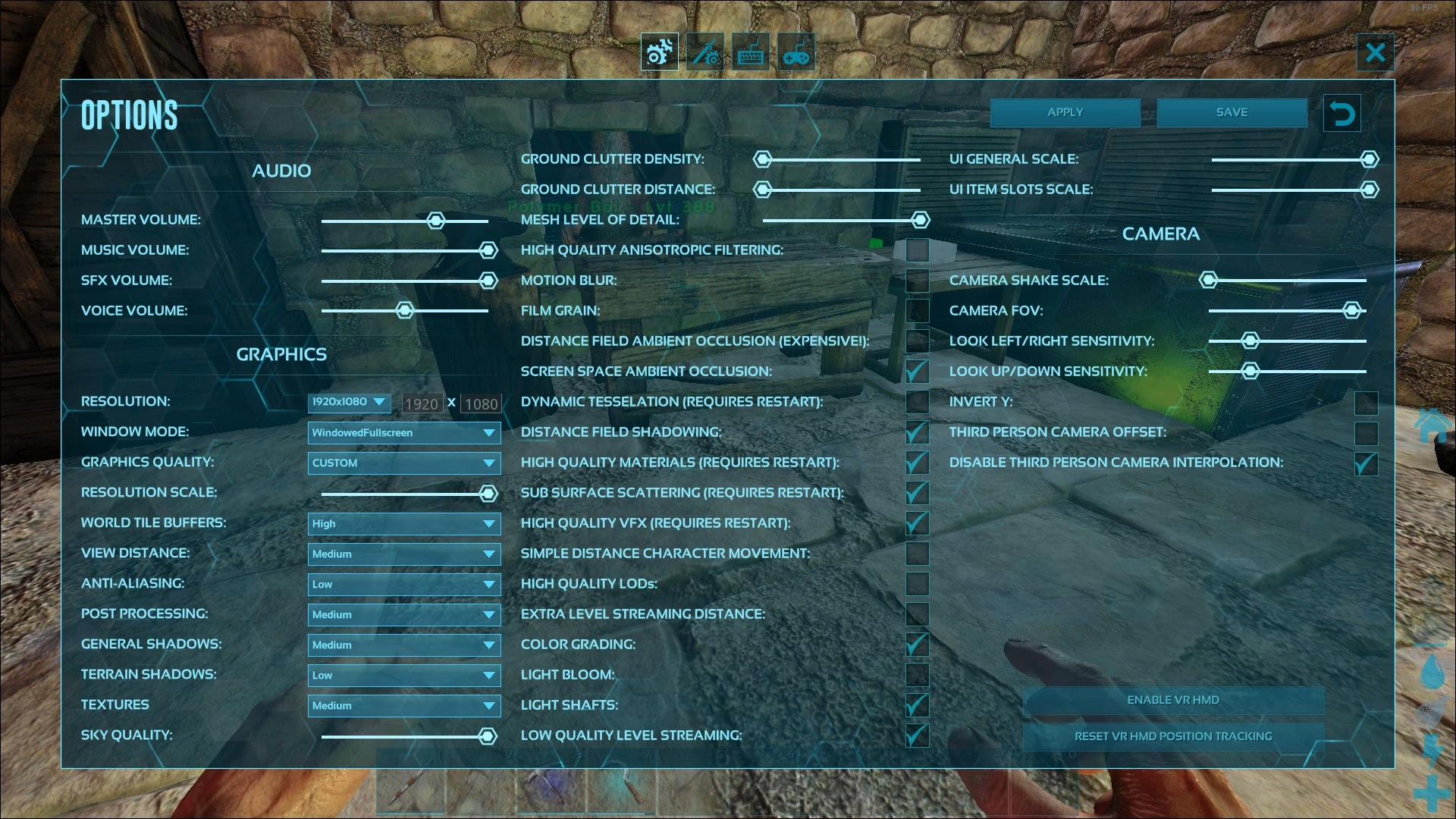
Antes de empezar a tocar configuraciones, es fundamental tener una forma de medir el impacto de nuestros cambios. Hablamos de los FPS (Fotogramas Por Segundo), la métrica que nos indica cuántas imágenes por segundo es capaz de generar nuestro ordenador. Un número alto y estable se traduce en una experiencia de juego fluida y reactiva, algo crucial cuando un T-Rex decide que eres su próximo aperitivo. A continuación, te mostraremos los dos métodos más sencillos para visualizar tus FPS directamente en el juego, sin instalar software de terceros.
Métodos para Mostrar los FPS en Pantalla
Para saber si nuestros ajustes están funcionando, necesitamos ver los números. Afortunadamente, Ark y Steam nos lo ponen muy fácil.
Método 1: La Superposición Integrada de Steam
Si juegas a Ark a través de Steam, esta es la forma más rápida y menos intrusiva de tener un contador de FPS siempre visible. Es una pequeña cifra, generalmente en una esquina de la pantalla, que no molesta en absoluto y que puedes dejar activada permanentemente para todos tus juegos.
Sigue estos sencillos pasos para activarlo:
- Abre el cliente de Steam en tu ordenador.
- En la esquina superior izquierda, haz clic en "Steam" y luego en "Parámetros".
- En la nueva ventana, busca y selecciona la pestaña "En la partida".
- Dentro de esta sección, verás una opción llamada "Contador de FPS en la partida".
- Despliega el menú y elige en qué esquina de la pantalla quieres que aparezca el contador (Superior izquierda, Superior derecha, etc.).
- Para una mejor visibilidad, te recomendamos marcar la casilla "Color de alto contraste". Esto hará que el número sea de un color verde brillante, fácil de leer sobre cualquier fondo.
¡Y listo! La próxima vez que inicies Ark (o cualquier otro juego de Steam), verás el contador de FPS en la esquina que elegiste.
Método 2: El Comando de Consola del Juego
Si prefieres una opción directamente integrada en el motor de Ark, puedes usar un comando de consola. Este método muestra un contador más grande y a veces puede ser más preciso al reflejar directamente la información del juego.
Para usarlo:
- Dentro del juego, presiona la tecla de Tabulador (Tab) para abrir la consola de comandos. Verás una barra negra en la parte inferior de la pantalla.
- Escribe el siguiente comando:
stat fps - Presiona Enter. Verás aparecer un contador de FPS en la esquina superior derecha de tu pantalla.
- Para desactivarlo, simplemente abre la consola de nuevo y vuelve a escribir
stat fps.
Este método es ideal para hacer pruebas puntuales, ya que puedes activarlo y desactivarlo a voluntad sin salir del juego.
El Secreto de la Estabilidad: Limita tus FPS
Puede sonar contradictorio, pero a veces, para que un juego funcione mejor, necesitamos decirle que no corra tan rápido. A todos nos encantan los FPS altos, pero la inestabilidad es el verdadero enemigo de la fluidez. Las subidas y bajadas bruscas de fotogramas (por ejemplo, pasar de 60 a 35 y luego a 50 en un segundo) es lo que percibimos como "tirones" o stuttering. Unos FPS más bajos pero completamente estables ofrecen una experiencia mucho más agradable.
Ark puede volverse inestable cuando los FPS fluctúan demasiado, llegando incluso a provocar cierres inesperados del juego. Para evitar esto, podemos establecer un límite máximo de FPS mediante un comando de consola.
Abre la consola (tecla Tab) y escribe: t.maxfps 60
Puedes cambiar el número 60 por el que mejor se adapte a tu sistema. Si tienes un monitor de 60Hz, limitar los FPS a 60 es una excelente idea. Si tu sistema es más modesto y lucha por mantener una tasa estable, prueba con t.maxfps 30. Te sorprenderá lo bien que se puede sentir el juego a 30 FPS constantes en comparación con unos inestables 40-55 FPS que terminan en un crasheo. La consistencia es la clave.
Optimización Gráfica: Los Ajustes que Marcan la Diferencia
Ahora que ya sabemos cómo medir y estabilizar nuestros FPS, es hora de ganarlos. La sección de opciones gráficas de Ark puede ser abrumadora, pero no te preocupes. No es necesario bajar todo al mínimo y hacer que el juego parezca de hace dos décadas. Nos centraremos en los ajustes que tienen un impacto masivo en el rendimiento pero que aportan muy poco a la experiencia visual, o que incluso la empeoran.
Ajustes Gráficos para Desactivar o Reducir
- Calidad del Cielo (Sky Quality): A menos que te pases el día mirando las nubes, este ajuste es un devorador de recursos innecesario. Desliza esta barra completamente hacia la izquierda. La ganancia de FPS es considerable y la pérdida visual es mínima durante el juego normal.
- Densidad y Distancia del Follaje (Ground Clutter): Este es, posiblemente, el ajuste más importante. Controla la cantidad de hierba, pequeños arbustos y rocas que pueblan el suelo. Reducir estos valores no solo te dará una mejora de rendimiento gigantesca, sino que también tiene una ventaja jugable: será mucho más fácil encontrar tu cuerpo (y tu botín) después de morir, localizar pequeños dinosaurios y ver objetos en el suelo.
- Desenfoque de Movimiento (Motion Blur): Desactiva esta opción. Es un efecto cinematográfico que intenta simular el desenfoque de una cámara al moverse rápidamente. En la práctica, solo sirve para emborronar la imagen, dificultar la visión y, en algunos jugadores, provocar mareos. No aporta nada y consume recursos.
- Destello de Luz (Light Bloom): Este efecto hace que las fuentes de luz emitan un halo brillante a su alrededor. Aunque puede quedar bonito en ciertas escenas, a menudo resulta en un deslumbramiento molesto, especialmente en bases construidas con metal. Desactívalo para ganar claridad visual y algunos FPS extra.
- Rayos de Luz (Light Shafts): También conocidos como "rayos crepusculares" o "rayos de dios", son los haces de luz que se filtran a través de los árboles o las nubes. Son visualmente muy atractivos, pero también muy exigentes para la tarjeta gráfica. Si buscas rendimiento, desactivarlos es una de las decisiones más inteligentes.
Tabla Comparativa de Ajustes para Optimizar Ark
Para que quede más claro, aquí tienes una tabla resumen con nuestras recomendaciones.
| Ajuste Gráfico | Impacto en Rendimiento | Impacto Visual | Recomendación |
|---|---|---|---|
| Calidad del Cielo | Muy Alto | Bajo | Reducir al mínimo |
| Densidad del Follaje | Muy Alto | Medio (Mejora la jugabilidad) | Reducir al mínimo |
| Desenfoque de Movimiento | Bajo-Medio | Negativo (Emborrona la imagen) | Desactivar |
| Destello de Luz | Bajo-Medio | Negativo (Causa deslumbramiento) | Desactivar |
| Rayos de Luz | Alto | Medio (Efecto estético) | Desactivar |
Preguntas Frecuentes (FAQ)
¿Estos trucos funcionan en la versión de consola de Ark (PlayStation, Xbox)?
Los métodos para mostrar FPS y los comandos de consola son exclusivos de la versión de PC. Sin embargo, los principios de optimización gráfica sí se aplican. Las consolas tienen menús de opciones más limitados, pero si encuentras ajustes como Desenfoque de Movimiento, Destello de Luz o similares, desactivarlos seguirá mejorando el rendimiento.
Al reducir la densidad del follaje, ¿tengo alguna desventaja?
Ninguna. De hecho, es una ventaja competitiva. Verás a los enemigos y los recursos más fácilmente. El único "inconveniente" es que el mundo se ve un poco menos frondoso, pero la ganancia en rendimiento y claridad lo compensa con creces.
He aplicado todo esto y sigo teniendo bajos FPS, ¿qué más puedo hacer?
Si después de aplicar estos consejos sigues necesitando más rendimiento, los siguientes candidatos a reducir son las Sombras (primero las generales y luego las de terreno), el Anti-Aliasing y el Post-Procesado. Bajar la resolución general del juego es el último recurso, pero también el que ofrece la mayor ganancia de FPS.
En conclusión, optimizar Ark: Survival Evolved no requiere conocimientos técnicos avanzados. Con solo saber cómo medir tu rendimiento y qué ajustes gráficos son los más costosos e innecesarios, puedes transformar una experiencia de juego frustrante y a tirones en una aventura fluida y disfrutable. No temas experimentar con las configuraciones; cada PC es un mundo, y encontrar el equilibrio perfecto para tu máquina es parte del viaje para convertirte en el superviviente definitivo.
Si quieres conocer otros artículos parecidos a Guía para ver y mejorar los FPS en Ark puedes visitar la categoría Guías.