
14/10/2022
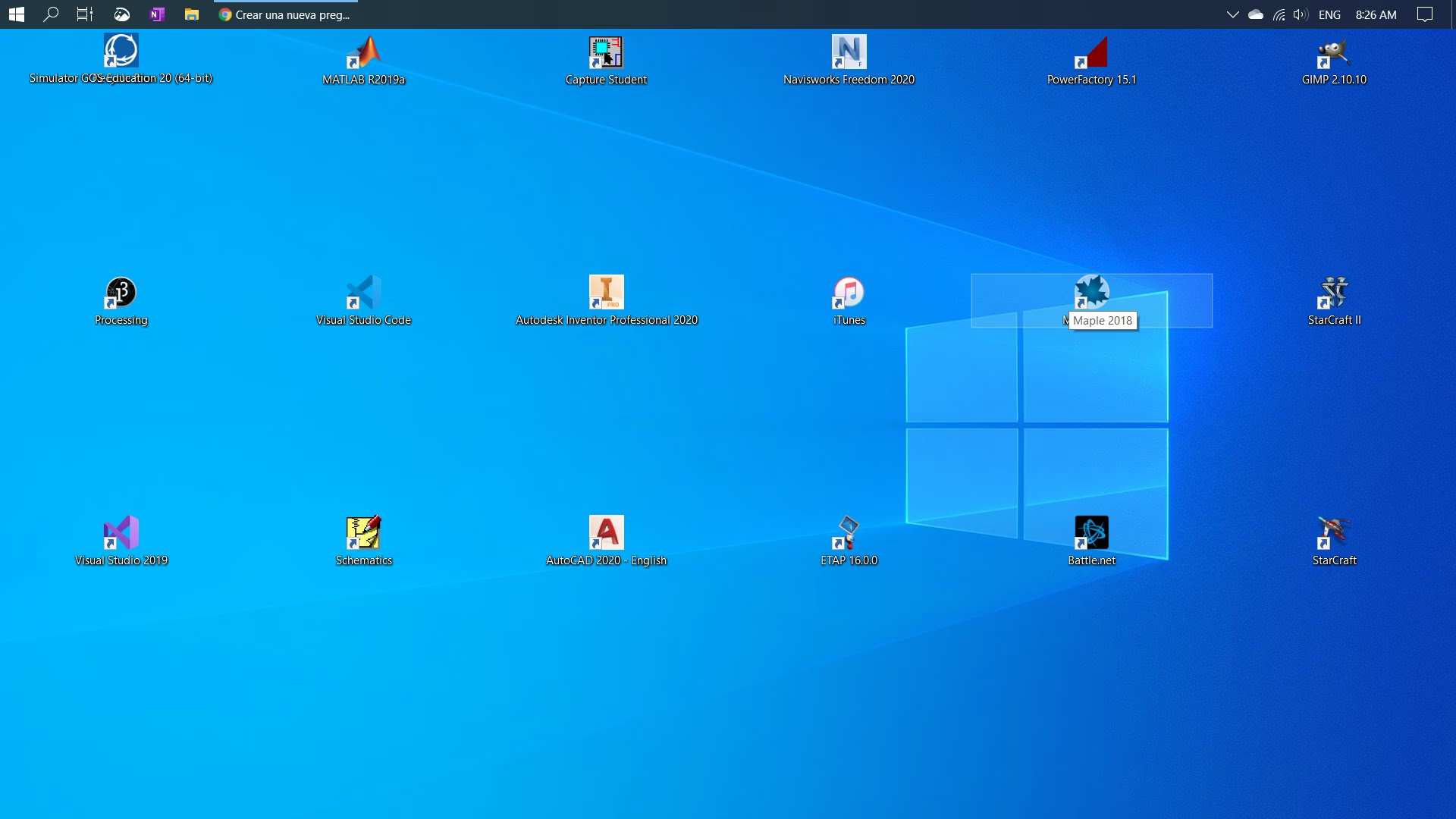
El escritorio es, para muchos, el centro de operaciones en Windows. Es el primer lugar que vemos al iniciar el sistema y donde solemos colocar nuestros programas y archivos más importantes para un acceso rápido. Sin embargo, a veces nos encontramos con un escritorio misteriosamente vacío o, por el contrario, tan desordenado que resulta inútil. Ya sea que uses el veterano Windows 10 o te hayas aventurado en la nueva interfaz de Windows 11, dominar la gestión de los iconos es fundamental. En este artículo, te guiaremos a través de todos los procesos para mostrar, ocultar, agregar y personalizar los iconos de tu escritorio, asegurando que tu espacio de trabajo digital sea tan eficiente y personal como desees.
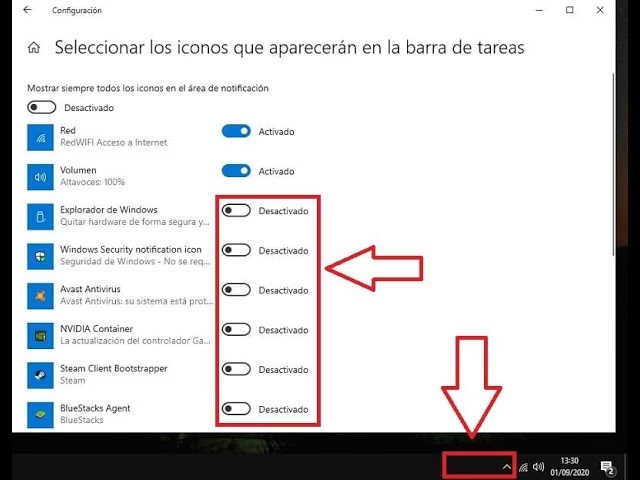
¿Por qué han desaparecido mis iconos del escritorio?
El pánico de ver un escritorio completamente en blanco es una experiencia común. Generalmente, esto se debe a una de dos razones principales. La primera, y más frecuente, es que la opción para mostrar los iconos ha sido desactivada accidentalmente. La segunda es que los iconos del sistema (como 'Este equipo' o la 'Papelera de reciclaje') no están configurados para aparecer. Afortunadamente, ambas situaciones tienen soluciones sencillas que abordaremos a continuación.
Cómo Mostrar u Ocultar Todos los Iconos (El Método Rápido)
Esta es la solución más rápida y efectiva si de un momento a otro todos tus iconos han desaparecido. El proceso es prácticamente idéntico en Windows 10 y Windows 11.
- Haz clic derecho en cualquier espacio vacío de tu escritorio.
- En el menú contextual que aparece, sitúa el cursor sobre la opción "Ver".
- Se desplegará un submenú. Asegúrate de que la opción "Mostrar iconos del escritorio" tenga una marca de verificación a su lado. Si no la tiene, haz clic sobre ella para activarla.
¡Y listo! Tus iconos deberían reaparecer instantáneamente. Si lo que deseas es ocultarlos para tener un escritorio limpio y minimalista, simplemente repite el proceso y haz clic en la misma opción para desmarcarla. Este simple ajuste te da control total sobre la visibilidad de tus accesos directos.
Restaurar los Iconos Clásicos del Sistema
A veces, los iconos que faltan no son los accesos directos que creaste, sino los iconos fundamentales del sistema como 'Este equipo', 'Papelera de reciclaje', 'Archivos de usuario' o 'Red'. Para restaurarlos, el camino se encuentra dentro de la configuración de personalización.
Pasos para Windows 10:
- Haz clic en el botón Inicio y selecciona el engranaje de Configuración.
- En la ventana de Configuración, dirígete a Personalización.
- En el menú lateral izquierdo, selecciona la pestaña Temas.
- En la parte derecha de la pantalla (o desplazándote hacia abajo), busca una opción llamada "Configuración de iconos de escritorio". Haz clic en ella.
- Se abrirá una nueva ventana pequeña. Aquí podrás marcar las casillas de los iconos del sistema que deseas que aparezcan en tu escritorio. Marca los que necesites y haz clic en 'Aceptar'.
Pasos para Windows 11:
El proceso en Windows 11 es muy similar, aunque la interfaz de Configuración ha sido rediseñada.
- Haz clic derecho en el botón Inicio y selecciona Configuración.
- En el menú de la izquierda, ve a Personalización.
- Dentro de Personalización, selecciona la opción Temas.
- Desplázate hacia abajo hasta encontrar el enlace "Configuración de iconos de escritorio" y haz clic en él.
- Al igual que en Windows 10, se abrirá la ventana de configuración donde podrás marcar los iconos del sistema que quieres visualizar. Selecciona los deseados y pulsa 'Aceptar'.
Cómo Agregar Nuevos Iconos y Accesos Directos al Escritorio
Tener un escritorio funcional implica llenarlo con los accesos directos a las aplicaciones y programas que más utilizas. Te mostramos varias formas de hacerlo tanto en Windows 10 como en 11.
Este método es universal y te permite encontrar la ubicación real del programa para crear un acceso directo.
- Abre el Menú Inicio (presionando la tecla de Windows o haciendo clic en el icono).
- Busca la aplicación que deseas agregar. Puedes escribir su nombre directamente.
- Una vez que aparezca en los resultados, haz clic derecho sobre ella y selecciona "Abrir ubicación de archivo". Esto te llevará a una carpeta del Explorador de Archivos donde se encuentra el acceso directo del Menú Inicio.
- En esa carpeta, localiza el icono del programa, haz clic derecho sobre él.
- En Windows 10, selecciona "Enviar a" y luego "Escritorio (crear acceso directo)".
- En Windows 11, el menú contextual es más compacto. Es posible que necesites hacer clic en "Mostrar más opciones" para ver el menú clásico y luego seguir la ruta "Enviar a" > "Escritorio (crear acceso directo)".
Método 2: Arrastrar y Soltar (El más intuitivo)
Para la mayoría de las aplicaciones, este es el método más sencillo.
- Abre el Menú Inicio.
- Haz clic en "Todas las aplicaciones" para ver la lista completa.
- Busca la aplicación que quieres en la lista.
- Haz clic sobre ella, mantén presionado el botón del ratón y arrástrala directamente a un espacio vacío de tu escritorio.
- Suelta el botón del ratón y el acceso directo se creará automáticamente.
Método 3: Desde la Barra de Búsqueda de Windows 11
El proceso es muy similar al del Menú Inicio, pero utilizando la función de búsqueda dedicada.
- Haz clic en el icono de la lupa en la barra de tareas.
- Escribe el nombre del programa.
- En los resultados, haz clic derecho sobre la mejor coincidencia y selecciona "Abrir ubicación de archivo".
- Una vez en la carpeta, haz clic derecho sobre el icono del programa. Puedes copiarlo (Ctrl+C) y luego pegarlo en el escritorio (Ctrl+V), o usar la opción "Enviar a > Escritorio".
Tabla Comparativa: Windows 10 vs. Windows 11
| Acción | Método en Windows 10 | Método en Windows 11 |
|---|---|---|
| Mostrar/Ocultar todos los iconos | Clic derecho en escritorio > Ver > Mostrar iconos del escritorio | Clic derecho en escritorio > Ver > Mostrar iconos del escritorio (menú contextual con diseño renovado) |
| Añadir iconos del sistema | Configuración > Personalización > Temas > Configuración de iconos de escritorio | Configuración > Personalización > Temas > Configuración de iconos de escritorio |
| Crear acceso directo desde Menú Inicio | Clic derecho > Abrir ubicación de archivo > Clic derecho > Enviar a > Escritorio | Clic derecho > Abrir ubicación de archivo > Clic derecho > Mostrar más opciones > Enviar a > Escritorio |
Preguntas Frecuentes (FAQ)
¿Por qué no puedo mover mis iconos libremente por el escritorio?
Esto suele ocurrir cuando la opción "Organizar iconos automáticamente" está activada. Para desactivarla, haz clic derecho en el escritorio, ve a "Ver" y desmarca dicha opción. Ahora deberías poder colocar tus iconos en cualquier lugar que desees.
¿Es posible cambiar la imagen de un icono de acceso directo?
¡Sí! Es una excelente forma de personalizar tu escritorio. Haz clic derecho sobre el acceso directo, selecciona "Propiedades". En la pestaña "Acceso directo", haz clic en el botón "Cambiar icono...". Podrás elegir entre los iconos disponibles del programa o buscar un archivo de icono (.ico) que hayas descargado.
Si borro un acceso directo del escritorio, ¿se desinstala el programa?
No, en absoluto. Eliminar un acceso directo es como borrar una señal de tráfico; el destino (el programa) sigue existiendo. Simplemente estás eliminando el atajo para llegar a él. El programa permanecerá instalado en tu ordenador y podrás acceder a él desde el Menú Inicio.
Mis iconos se ven demasiado grandes o pequeños, ¿cómo lo arreglo?
Tienes dos formas muy sencillas. La primera es haciendo clic derecho en el escritorio, yendo a "Ver" y eligiendo entre "Iconos grandes", "Iconos medianos" o "Iconos pequeños". La segunda, aún más rápida, es mantener presionada la tecla Ctrl en tu teclado y mover la rueda de tu ratón hacia arriba para agrandarlos o hacia abajo para empequeñecerlos.
Si quieres conocer otros artículos parecidos a Gestiona los iconos del escritorio en Windows puedes visitar la categoría Juegos.