

01/11/2020
¡Felicidades, jugador! Tienes en tus manos una clave de producto de Steam. Quizás la conseguiste en un bundle increíble, te la regaló un amigo o venía dentro de la caja de esa edición física que tanto esperabas. Sea cual sea el origen, esa serie de letras y números es tu pasaporte a nuevas aventuras digitales. Sin embargo, si eres nuevo en la plataforma de Valve o simplemente necesitas un recordatorio, el proceso de activación puede generar algunas dudas. Pero no te preocupes, estás en el lugar correcto. En esta guía definitiva, te llevaremos de la mano no solo para que añadas ese juego a tu biblioteca en cuestión de segundos, sino también para que entiendas y domines una de las herramientas de seguridad más importantes: Steam Guard. Prepárate para canjear tus juegos y proteger tu cuenta como un verdadero profesional.
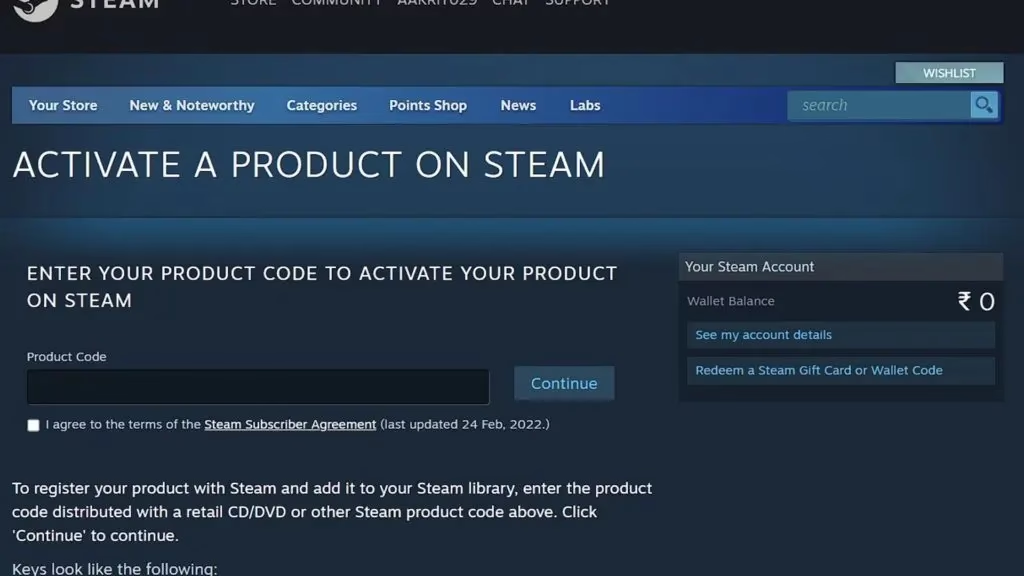
Cómo Activar una Clave de Producto en Steam: Guía Paso a Paso
El proceso para canjear un código en Steam es increíblemente sencillo y unificado, tanto si usas el cliente en un PC con Windows, en un Mac o incluso en Linux. Solo necesitas tener el cliente de Steam instalado y tu cuenta lista. Sigue estos pasos al pie de la letra y en menos de un minuto estarás descargando tu nuevo juego.
- Inicia el Cliente de Steam: Abre la aplicación de Steam en tu ordenador e inicia sesión con tu nombre de usuario y contraseña. Si tienes Steam Guard activado, es posible que te pida un código de autenticación.
- Navega a tu Biblioteca: En la parte superior izquierda de la ventana de Steam, verás varias pestañas (Tienda, Biblioteca, Comunidad, etc.). Haz clic en "Biblioteca" para ver tu colección de juegos.
- Añadir un Juego: Dirige tu mirada a la esquina inferior izquierda de la ventana. Verás un pequeño botón con un símbolo de "+" y el texto "Añadir un producto". Haz clic en él.
- Selecciona la Opción Correcta: Al hacer clic, se desplegará un pequeño menú con tres opciones. La que nos interesa es la primera: "Activar un producto en Steam...". Selecciónala.
- Acuerdo de Suscriptor de Steam: Aparecerá una nueva ventana informativa sobre la activación de productos. Haz clic en "Siguiente". A continuación, se te pedirá que aceptes el Acuerdo de Suscriptor de Steam. Lee los términos si lo deseas y haz clic en "Acepto".
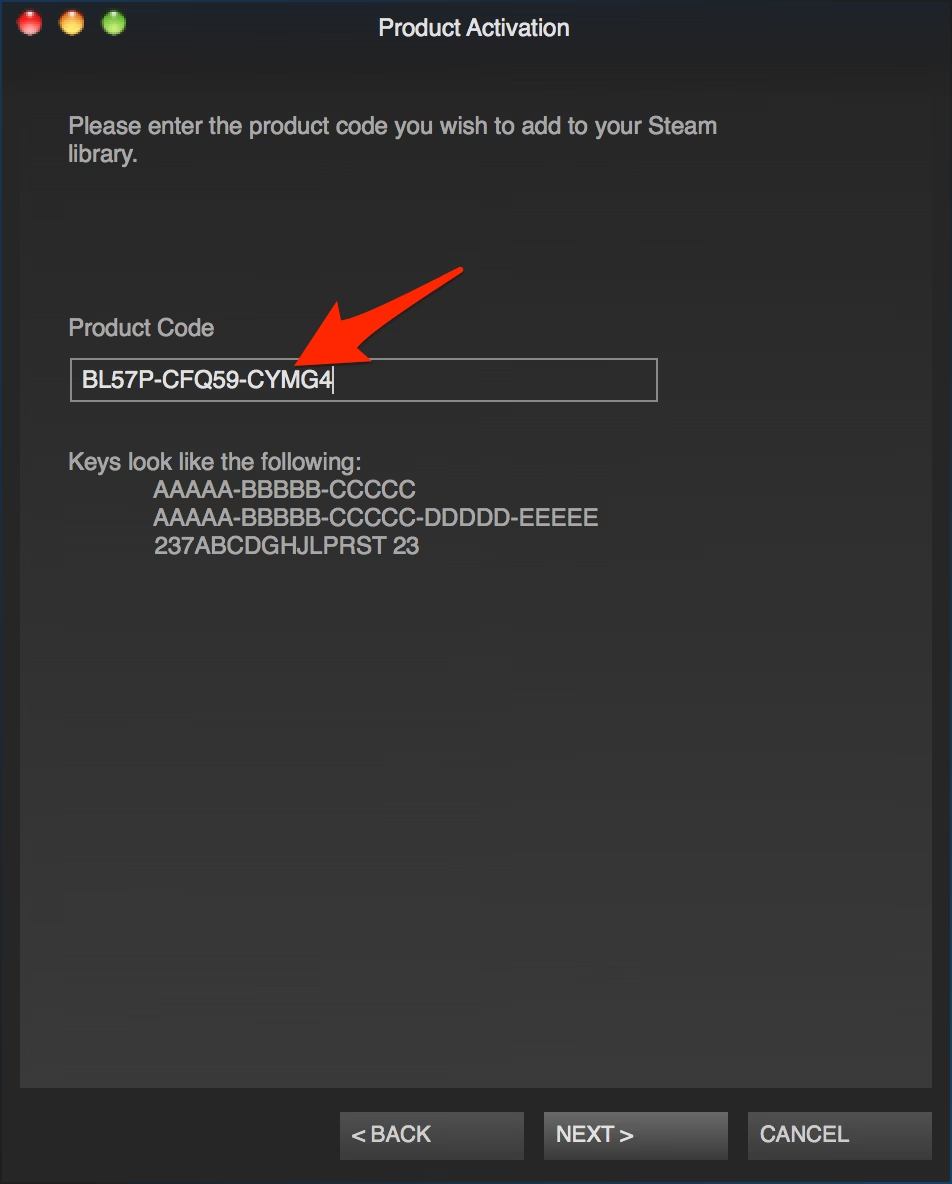
- Introduce tu Clave: ¡Este es el momento clave! En el campo "Código del producto", introduce la clave que tienes. Respeta los guiones y asegúrate de no confundir caracteres similares, como la letra 'O' y el número '0', o la 'I' mayúscula y el '1'.
- Confirmación y Activación: Una vez introducida la clave, haz clic en "Siguiente". Si el código es válido y no ha sido utilizado, Steam lo verificará y te mostrará un mensaje de "Activación correcta", indicando qué producto o productos se han añadido a tu cuenta.
- ¡A Jugar!: El juego ya forma parte de tu biblioteca de forma permanente. La ventana de activación te dará la opción de instalarlo inmediatamente. Puedes hacerlo o cerrar la ventana y buscarlo manualmente en tu biblioteca para descargarlo cuando prefieras.
Protege tu Cuenta: Todo sobre Steam Guard y sus Códigos
Activar juegos es emocionante, pero de nada sirve tener una biblioteca impresionante si no está debidamente protegida. Aquí es donde entra en juego Steam Guard, el sistema de autenticación en dos pasos (2FA) de Valve. Su función es añadir una capa extra de seguridad para que solo tú puedas acceder a tu cuenta, incluso si alguien descubre tu contraseña.
El Autenticador Móvil: Tu Código en Tiempo Real
La forma más segura y recomendada de usar Steam Guard es a través de la aplicación móvil de Steam, disponible para iOS y Android. Una vez configurado, la aplicación generará un código único que cambia cada 30 segundos. Este es el código que deberás introducir al iniciar sesión en un nuevo dispositivo.
Para encontrar tu código actual, simplemente:
- Abre la aplicación de Steam en tu smartphone.
- Inicia sesión si no lo has hecho.
- En la parte inferior, pulsa sobre el icono del escudo que dice "Steam Guard".
- En la parte superior de la pantalla, verás el código actual junto con una barra de tiempo que indica cuándo cambiará. Ese es el código que debes usar para iniciar sesión.
Códigos de Respaldo: Tu Red de Seguridad
¿Qué pasa si pierdes tu teléfono, se queda sin batería o no tienes acceso a él? Para estas situaciones de emergencia, Steam te permite generar una lista de códigos de respaldo de un solo uso. Es fundamental que guardes estos códigos en un lugar seguro y accesible fuera de tu teléfono.
Para generar y ver tus códigos de respaldo:
- Abre la aplicación móvil de Steam y ve a la sección de Steam Guard (el icono del escudo).
- Dentro de la sección de Steam Guard, busca y pulsa la opción "Códigos de respaldo".
- Se te pedirá que confirmes tu identidad.
- A continuación, la aplicación te mostrará una lista de 30 códigos únicos.
- Puedes imprimirlos, hacer una captura de pantalla y guardarla en un lugar seguro (como un gestor de contraseñas o un almacenamiento en la nube privado) o anotarlos en un papel y guardarlo en tu cartera. ¡No los guardes en un archivo de texto en tu escritorio!
Tabla Comparativa: Métodos de Steam Guard
No todas las formas de Steam Guard son iguales. Aquí tienes una comparación rápida entre usar el autenticador móvil y recibir los códigos por correo electrónico.
| Característica | Autenticador Móvil Steam Guard | Códigos por Email |
|---|---|---|
| Nivel de Seguridad | Muy Alto. El código cambia constantemente y está en un dispositivo físico que posees. | Medio. Si alguien accede a tu email, puede acceder a tu cuenta de Steam. |
| Conveniencia | Alta. Solo necesitas abrir la app para ver el código. | Baja. Debes esperar a que llegue el email, que a veces puede tardar o ir a la carpeta de spam. |
| Acceso al Mercado | Acceso instantáneo a intercambios y al Mercado de la Comunidad. | Se aplica una retención de hasta 15 días en los intercambios y ventas del mercado. |
| Requisito | Un smartphone con la app de Steam instalada. | Una dirección de correo electrónico verificada. |
Preguntas Frecuentes (FAQ)
Mi clave de producto no funciona, ¿qué hago?
Primero, verifica que has introducido el código correctamente, sin errores de tipeo. Si el problema persiste, puede deberse a varias razones: la clave ya ha sido utilizada, es para una región diferente a la tuya, o es inválida. En estos casos, debes contactar directamente al vendedor o a la tienda donde adquiriste la clave, ya que el Soporte de Steam no puede ayudar con claves compradas a terceros.
¿Puedo activar un juego de otra región?
Generalmente, no. Muchas claves de Steam están bloqueadas por región. Si intentas activar una clave de Rusia en una cuenta de España, por ejemplo, lo más probable es que recibas un error. Asegúrate siempre de que la clave que compras es compatible con tu región.
Perdí mi teléfono y no tengo los códigos de respaldo, ¿y ahora?
Esta es una situación complicada, pero no es el fin del mundo. Deberás pasar por el proceso de recuperación de cuenta del Soporte de Steam. Te pedirán que demuestres que eres el propietario de la cuenta, por ejemplo, proporcionando información de una tarjeta de crédito utilizada en la cuenta o claves de producto físicas que hayas activado en el pasado. Es un proceso lento, por eso es tan importante guardar los códigos de respaldo.
¿Activar una clave me da acceso a las cartas coleccionables de Steam?
Sí. Una vez que un juego está en tu biblioteca y empiezas a jugarlo, si este tiene cartas coleccionables, empezarás a recibirlas según tu tiempo de juego, exactamente igual que si lo hubieras comprado directamente en la tienda de Steam.
Si quieres conocer otros artículos parecidos a Guía para Activar Claves en Steam y Steam Guard puedes visitar la categoría Guías.