
14/04/2022
Arch Linux se ha ganado una reputación legendaria en el mundo del software libre. No es una distribución para los débiles de corazón; es un sistema operativo ligero, flexible y minimalista que te entrega las llaves del reino. Su filosofía, conocida como "The Arch Way", se centra en la simplicidad, la modernidad y el pragmatismo, dándote el control absoluto para construir un sistema a tu medida. Si vienes de sistemas más guiados como Windows o Ubuntu, prepárate para una aventura, porque instalar Arch es un rito de iniciación. Pero no temas, esta guía te llevará de la mano a través de todo el proceso, desde la temida instalación manual hasta alternativas mucho más amigables.
- ¿Por Qué Atreverse con Arch Linux?
- Preparativos: Lo que Necesitas Antes de Empezar
- El Método Clásico: Instalación Manual Paso a Paso
- ¿Demasiado Complicado? Métodos de Instalación Sencillos
- Tabla Comparativa: Arch Linux vs. Ubuntu
- Tareas Post-Instalación: Poniendo a Punto tu Sistema
- Preguntas Frecuentes (FAQ)
¿Por Qué Atreverse con Arch Linux?
Antes de sumergirnos en la terminal, es justo preguntar: ¿por qué elegir este camino? La respuesta radica en sus características únicas que lo diferencian del resto.
- Control y Personalización Absolutos: A diferencia de otras distros que vienen con un escritorio y software preinstalado, Arch te da una base mínima. A partir de ahí, tú decides qué instalar: qué entorno de escritorio, qué aplicaciones, qué servicios. El resultado es un sistema operativo sin bloatware, optimizado para tus necesidades y con el mejor rendimiento posible.
- Modelo Rolling Release: Olvídate de las grandes actualizaciones de versión cada seis meses o cada año. Arch se actualiza de forma continua. Con un simple comando, tendrás siempre las últimas versiones estables de todo tu software, desde el kernel hasta tus aplicaciones favoritas. Un sistema Arch bien mantenido puede durar para siempre sin necesidad de reinstalar.
- Pacman, el Gestor de Paquetes:Pacman es el gestor de paquetes de Arch, y es conocido por su velocidad y fiabilidad. Además, Arch cuenta con el AUR (Arch User Repository), un gigantesco repositorio mantenido por la comunidad donde encontrarás prácticamente cualquier software que puedas imaginar.
- La Mejor Documentación: La Arch Wiki es, sin lugar a dudas, una de las mejores fuentes de documentación en todo el ecosistema Linux. Es exhaustiva, está bien mantenida y es el primer lugar al que debes acudir si tienes un problema o una duda.
Preparativos: Lo que Necesitas Antes de Empezar
Para comenzar nuestra aventura, necesitamos preparar algunas herramientas básicas. El proceso es sencillo:
- Descargar la Imagen ISO: Dirígete a la página oficial de Arch Linux y descarga la última imagen ISO. Es un archivo relativamente pequeño, de unos 700-800 MB.
- Crear un USB de Arranque: Necesitarás grabar esta imagen ISO en una memoria USB para poder arrancar tu ordenador desde ella. Herramientas como Rufus en Windows o BalenaEtcher en cualquier sistema operativo son perfectas para esta tarea. No se trata de copiar el archivo ISO al USB, sino de usar una de estas aplicaciones para "flashear" la imagen correctamente.
- Verificar la Firma (Opcional pero Recomendado): Para asegurarte de que la descarga no está corrupta o ha sido manipulada, puedes verificar su firma digital usando GnuPG con el comando:
gpg --keyserver-options auto-key-retrieve --verify archlinux-version-x86_64.iso.sig - Requisitos del Sistema: Asegúrate de tener una CPU de 64 bits, al menos 512 MB de RAM (se recomiendan 2 GB para una experiencia fluida con entorno gráfico) y una conexión a Internet activa, ya que se descargarán paquetes durante la instalación.
El Método Clásico: Instalación Manual Paso a Paso
Aquí es donde comienza la verdadera experiencia Arch. Este proceso se realiza completamente a través de la línea de comandos. Respira hondo, lee con atención y ¡vamos allá!
Fase 1: Arranque y Configuración del Entorno Live
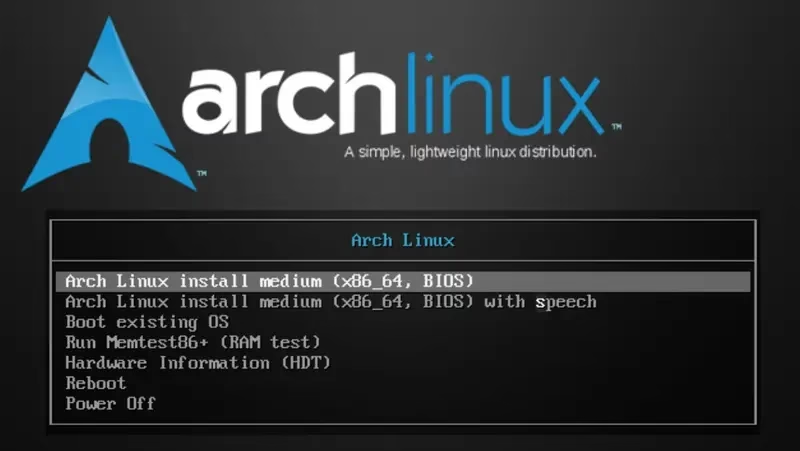
Una vez que arranques tu PC desde el USB que creaste, verás un menú de arranque. Elige la opción "Boot Arch Linux". Tras unos segundos, te encontrarás frente a una terminal de root (root@archiso ~ #).
- Configurar el Teclado en Español: Para trabajar más cómodamente, cambia la distribución del teclado. Ejecuta:
loadkeys es - Verificar la Conexión a Internet: La conexión es crucial. Si usas un cable de red, lo más probable es que ya tengas conexión gracias a DHCP. Compruébalo con:
ping archlinux.org. Si recibes respuesta, estás listo. Si usas Wi-Fi, puedes conectarte con el comandowifi-menu. - Actualizar la Hora del Sistema: Sincronizar la hora es importante para evitar errores. Hazlo con:
timedatectl set-ntp true
Fase 2: Particionado del Disco Duro
Este es uno de los pasos más delicados. Vamos a borrar el disco duro y a crear las particiones necesarias para Arch. Usaremos cfdisk, una herramienta un poco más visual que fdisk.
- Identifica tu disco: Primero, lista los discos disponibles para saber su nombre (normalmente
/dev/sdao/dev/nvme0n1). Usa el comando:fdisk -l - Inicia
cfdisk: Ejecuta la herramienta sobre el disco que vas a usar. Por ejemplo:cfdisk /dev/sda. Te pedirá elegir un tipo de etiqueta; seleccionadospara BIOS ogptpara UEFI. - Borra particiones existentes: Si el disco tiene datos, seleccióna cada partición y usa la opción
Delete(Suprimir) hasta que solo quede una línea que diga `Free space` (Espacio libre). - Crea la partición SWAP (Intercambio): Esta partición actúa como memoria RAM virtual. Selecciona el espacio libre, elige
New(Nuevo) y asígnale un tamaño. Una buena regla es asignarle 1 o 2 veces la cantidad de tu RAM (ej. para 4GB de RAM, puedes poner4Gu8G). - Crea la partición Raíz (/): Selecciona el espacio libre restante, elige
Newy presiona Enter para usar todo el espacio que queda. Esta será la partición principal donde se instalará el sistema. - Hazla Booteable: Selecciona la partición raíz que acabas de crear y elige la opción
Bootable(De arranque). - Define el tipo de la SWAP: Selecciona la partición SWAP, elige
Type(Tipo) y establece el código a82(Linux swap). - Escribe los cambios: ¡Muy importante! Nada se ha guardado todavía. Selecciona la opción
Write(Escribir), confirma escribiendo `yes` y luego sal de la utilidad conQuit(Salir).
Fase 3: Formateo y Montaje
Ahora que las particiones están creadas, debemos darles un sistema de archivos y montarlas.
- Formatea la partición Raíz: Usaremos el sistema de archivos EXT4, que es robusto y moderno. Suponiendo que tu partición raíz es
/dev/sda2(lo viste en `cfdisk`), ejecuta:mkfs.ext4 /dev/sda2 - Inicializa la SWAP: Suponiendo que tu partición SWAP es
/dev/sda1, ejecuta:mkswap /dev/sda1 - Activa la SWAP:
swapon /dev/sda1 - Monta la partición Raíz: Vamos a montar nuestra futura partición raíz en el directorio
/mntdel sistema Live.mount /dev/sda2 /mnt
Fase 4: Instalación del Sistema Base
Con todo preparado, es hora de instalar los paquetes base de Arch en nuestro disco duro. El script pacstrap hace la magia.
pacstrap -K /mnt base linux linux-firmware
Este comando instalará el sistema base, el kernel de Linux y el firmware necesario para el hardware. También es un buen momento para instalar herramientas que necesitaremos, como un editor de texto:
pacstrap /mnt nano
Fase 5: Configuración del Sistema
El sistema ya está en el disco, pero no es funcional. Necesitamos configurarlo.
- Generar el Fstab: Este archivo le dice al sistema qué particiones montar al arrancar. Genéralo con:
genfstab -U /mnt >> /mnt/etc/fstab - Entrar al nuevo sistema (Chroot): Ahora vamos a "entrar" en el sistema que acabamos de instalar en
/mntpara configurarlo desde dentro.arch-chroot /mnt. Notarás que el prompt de la terminal cambia. - Configurar la Zona Horaria:
ln -sf /usr/share/zoneinfo/Europe/Madrid /etc/localtime(reemplaza con tu zona). Y luego:hwclock --systohc - Configurar el Idioma (Localización): Edita el archivo
/etc/locale.gen(connano /etc/locale.gen) y descomenta (quita el # del principio) la línea de tu idioma, por ejemplo,es_ES.UTF-8 UTF-8. Guarda el archivo y ejecuta:locale-gen. Luego, crea el archivo de configuración:echo "LANG=es_ES.UTF-8" > /etc/locale.conf - Configurar el Hostname: Dale un nombre a tu equipo.
echo "mi-arch-pc" > /etc/hostname - Establecer la Contraseña de Root: Es la contraseña del superusuario. ¡No la olvides! Ejecuta
passwdy escríbela dos veces.
Fase 6: Instalar el Gestor de Arranque (GRUB)
Sin un gestor de arranque, tu ordenador no sabrá cómo iniciar Arch Linux.
- Instala GRUB:
pacman -S grub - Instálalo en el disco:
grub-install /dev/sda(¡Ojo! En el disco, no en la partición). - Genera el archivo de configuración de GRUB:
grub-mkconfig -o /boot/grub/grub.cfg
Fase 7: ¡A Reiniciar!
¡Lo lograste! Ya casi hemos terminado.
- Sal del entorno chroot:
exit - Desmonta las particiones:
umount -R /mnt - Reinicia el sistema:
reboot
No olvides retirar el USB de instalación. Si todo ha ido bien, serás recibido por el menú de GRUB y, después, por la pantalla de login de Arch Linux. Inicia sesión como `root` con la contraseña que estableciste.
¿Demasiado Complicado? Métodos de Instalación Sencillos
La instalación manual es una experiencia de aprendizaje increíble, pero no es para todos. Afortunadamente, hay formas más fáciles de disfrutar de la filosofía Linux de Arch.
Archinstall: El Asistente Oficial
Desde 2021, la ISO oficial de Arch Linux incluye un instalador guiado basado en texto llamado Archinstall. Para usarlo, simplemente arranca el USB como antes y, en la terminal, ejecuta:
archinstall
Este script te guiará a través de un menú interactivo donde podrás configurar todo de forma sencilla: el idioma, los discos, el particionado (¡lo hace automáticamente!), el nombre de usuario, la contraseña, e incluso te permite elegir e instalar un entorno de escritorio (como GNOME, KDE o XFCE) directamente. En pocos minutos, tendrás un sistema Arch funcional sin tocar un solo comando de particionado.
Manjaro: El Arch Linux para Todos
Si buscas la potencia de Arch pero con la facilidad de instalación de Ubuntu, Manjaro es tu respuesta. Es una distribución basada en Arch, pero diseñada para ser accesible y amigable desde el primer momento. Viene con un instalador gráfico muy sencillo, entornos de escritorio preconfigurados y herramientas propias para facilitar la gestión de drivers y el kernel. Es la recomendación perfecta para quienes quieren los beneficios de Arch sin su empinada curva de aprendizaje.
Tabla Comparativa: Arch Linux vs. Ubuntu
| Característica | Arch Linux | Ubuntu |
|---|---|---|
| Filosofía | Minimalista, "Hazlo tú mismo" (DIY), control total del usuario. | Fácil de usar, "Linux para seres humanos", sistema completo de inicio. |
| Instalación | Compleja, basada en línea de comandos (aunque con asistente opcional). | Muy sencilla, con instalador gráfico guiado. |
| Gestor de Paquetes | Pacman + AUR (gran cantidad de software). | APT + Snap (repositorios robustos y fáciles de usar). |
| Modelo de Lanzamiento | Rolling Release (actualización continua). | Lanzamientos fijos (cada 6 meses, con versiones LTS de soporte extendido). |
| Personalización | Extrema. Construyes el sistema desde cero. | Alta, pero parte de una base preconfigurada (GNOME por defecto). |
| Curva de Aprendizaje | Alta. Requiere conocimientos técnicos. | Baja. Ideal para principiantes en Linux. |
Tareas Post-Instalación: Poniendo a Punto tu Sistema
Una vez que has iniciado sesión en tu nuevo sistema, aún quedan algunos pasos para dejarlo listo para el uso diario.
- Habilitar la Red: Por defecto, la red no se activa sola. Para un cable de red, ejecuta:
systemctl enable --now dhcpcd - Crear un Usuario Normal: No es seguro usar la cuenta `root` para todo. Crea tu propio usuario:
useradd -m -G wheel tu-usuario. La opción-G wheelte permitirá usar `sudo`. - Establecer contraseña para tu usuario:
passwd tu-usuario - Instalar Sudo y Configurar:
pacman -S sudo. Luego, edita el archivo de configuración conEDITOR=nano visudoy descomenta la línea que dice%wheel ALL=(ALL:ALL) ALL. Esto permitirá a los usuarios del grupo `wheel` ejecutar comandos como administrador. - Actualizar el Sistema: Cierra sesión de `root`, inicia sesión con tu nuevo usuario y ejecuta:
sudo pacman -Syyu - Instalar un Entorno Gráfico: ¡Para dejar de ver solo la terminal! Primero, el servidor gráfico:
sudo pacman -S xorg. Luego, elige e instala un entorno de escritorio, por ejemplo, XFCE:sudo pacman -S xfce4 xfce4-goodies. Finalmente, instala y habilita un gestor de inicio de sesión como LightDM:sudo pacman -S lightdm lightdm-gtk-greetery luegosudo systemctl enable lightdm.
Tras reiniciar, ¡serás recibido por una interfaz gráfica completa!
Preguntas Frecuentes (FAQ)
- ¿Es Arch Linux bueno para principiantes?
- Generalmente no. La instalación y mantenimiento manuales requieren un entendimiento previo de cómo funciona Linux. Sin embargo, distribuciones basadas en Arch como Manjaro son excelentes para principiantes.
- ¿Qué significa exactamente "Rolling Release"?
- Significa que no hay versiones discretas como "Ubuntu 22.04" o "Ubuntu 24.04". El sistema se actualiza de forma constante y paulatina. Siempre tienes la última versión de todo sin tener que reinstalar el sistema operativo.
- ¿Necesito crear una partición SWAP?
- Es muy recomendable, especialmente en ordenadores con poca memoria RAM (8 GB o menos) o si planeas usar la hibernación. Actúa como una red de seguridad si la RAM se llena.
- ¿Qué entorno de escritorio debo elegir?
- Es una elección puramente personal. Si buscas algo ligero y rápido, XFCE o LXQt son excelentes. Si prefieres una experiencia moderna y llena de funcionalidades, KDE Plasma o GNOME son las opciones más populares.
Instalar Arch Linux es un viaje desafiante pero inmensamente gratificante. Te obliga a entender cómo se ensamblan las piezas de un sistema operativo GNU/Linux y te recompensa con un sistema rápido, estable y perfectamente adaptado a ti. Ya sea que elijas el arduo camino manual o te apoyes en herramientas modernas como Archinstall, el resultado final es el mismo: un control sin precedentes sobre tu máquina.
Si quieres conocer otros artículos parecidos a Guía Definitiva para Instalar Arch Linux en 2024 puedes visitar la categoría Juegos.