
24/08/2012
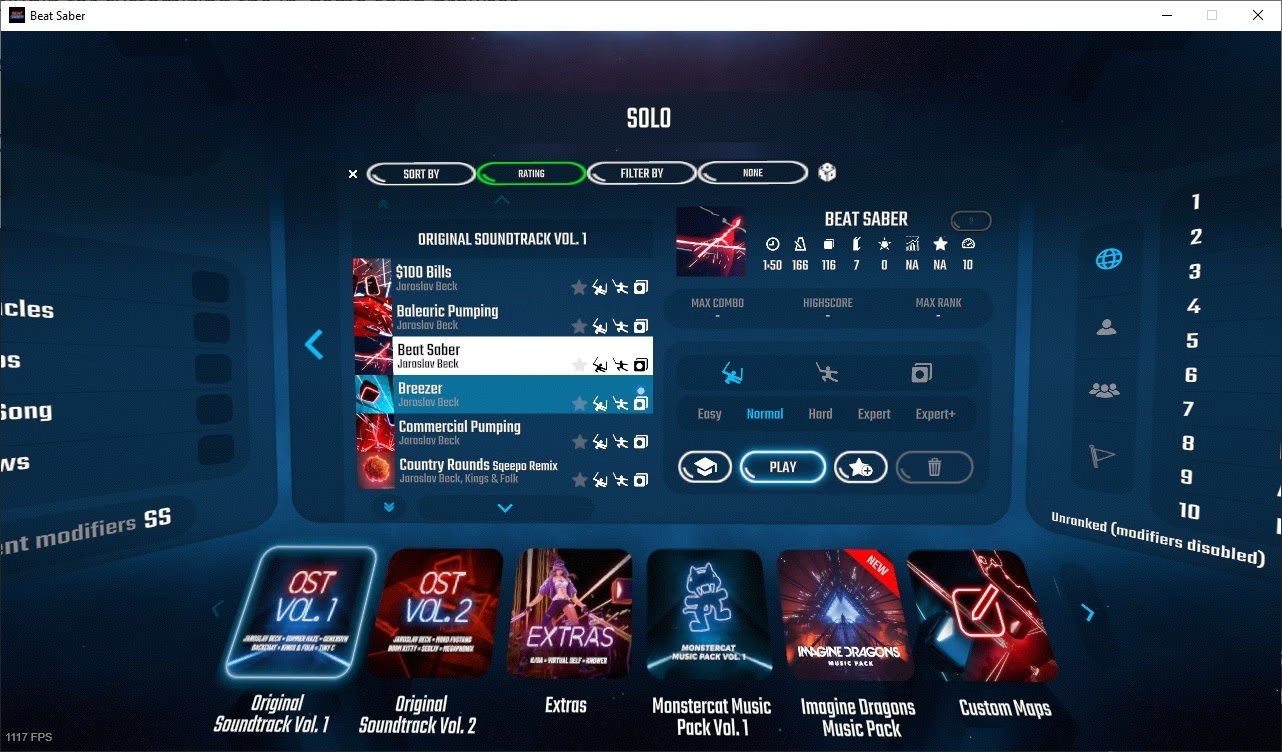
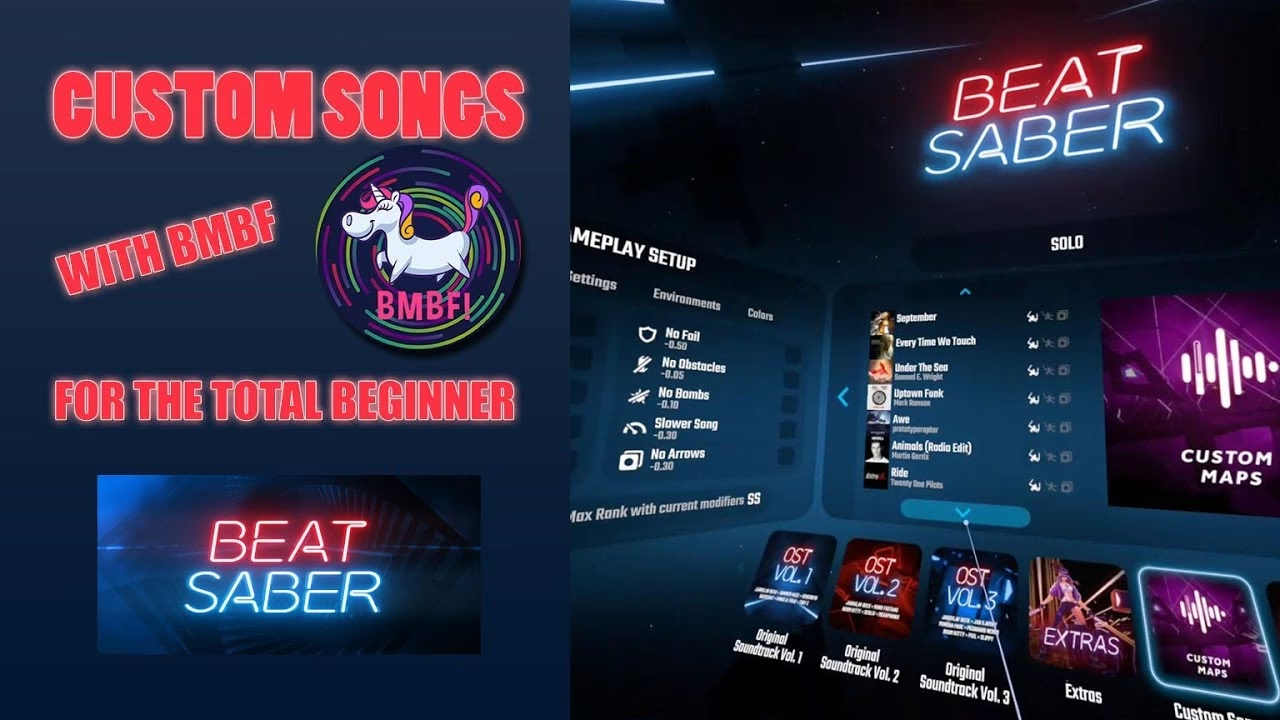
Beat Saber es, sin lugar a dudas, uno de los títulos más icónicos y adictivos de la realidad virtual. Su mecánica de cortar bloques al ritmo de la música es simple de entender pero increíblemente difícil de dominar. Si bien el juego base y sus paquetes de música (DLC) ofrecen una gran cantidad de contenido, la verdadera magia y longevidad de Beat Saber reside en su comunidad y en la posibilidad de añadir custom songs. Hablamos de miles de canciones mapeadas por fans, que abarcan todos los géneros imaginables y que transforman el juego en una experiencia musical casi infinita. Si tienes un visor Oculus Quest y quieres dar el salto, has llegado al lugar correcto. Esta guía te llevará de la mano a través de todo el proceso para que puedas disfrutar de tus temas favoritos.
- Antes de Empezar: Advertencias y Consideraciones Clave
- Paso 1: Preparando el Terreno con SideQuest y el Modo Desarrollador
- Paso 2: Copia de Seguridad y Desinstalación de Beat Saber
- Paso 3: El Viaje en el Tiempo - Downgrade de Beat Saber
- Paso 4: La Herramienta Mágica - Instalando BMBF
- Paso 5: ¡Añade tu Música! Sincronizando Canciones
- Tabla Comparativa: Jugar con Mods vs. Jugar sin Mods
- Preguntas Frecuentes (FAQ)
Antes de Empezar: Advertencias y Consideraciones Clave
Antes de sumergirnos en los aspectos técnicos, es fundamental que comprendas algunos puntos importantes. Modificar Beat Saber para añadir canciones personalizadas no es un proceso oficial y conlleva ciertas implicaciones que debes conocer:
- Términos de Servicio: Técnicamente, modificar una aplicación va en contra de los términos de servicio de Oculus. Aunque el riesgo es extremadamente bajo y miles de jugadores lo hacen sin problemas, existe una posibilidad remota de que tu cuenta pueda enfrentar alguna penalización. Procede bajo tu propia responsabilidad.
- Necesidad de Downgrade: Para que los mods funcionen, casi siempre es necesario utilizar una versión anterior de Beat Saber. Esto significa que tendrás que desinstalar tu versión actual (la más reciente) e instalar una más antigua compatible con las herramientas de modding.
- Pérdida de Funcionalidades: Al hacer un downgrade, perderás el acceso a las funciones más nuevas del juego, como el modo multijugador online y la compatibilidad con los últimos paquetes de canciones DLC oficiales.
- Actualizaciones del Juego: Cada vez que Beat Saber reciba una actualización oficial, tus mods y canciones personalizadas dejarán de funcionar. Deberás esperar a que la comunidad actualice las herramientas de modding (como BMBF) y, probablemente, repetir parte de este proceso. Por ello, es crucial no actualizar el juego desde la tienda de Oculus una vez modificado.
Si estás de acuerdo con estos puntos, ¡continuemos! Necesitarás tener Beat Saber comprado en la tienda de Oculus y haberlo iniciado al menos una vez.
Paso 1: Preparando el Terreno con SideQuest y el Modo Desarrollador
Nuestra principal herramienta para este proceso será SideQuest, una potente utilidad que permite cargar aplicaciones y contenido en el Quest desde fuera de la tienda oficial (proceso conocido como sideloading). Para que funcione, primero debemos activar el Modo Desarrollador en nuestro visor.
Activación del Modo Desarrollador
- Crea una Organización: Ve a la página de Oculus Developers en tu navegador, inicia sesión con tu cuenta de Facebook/Oculus y crea una nueva "organización". Puedes ponerle el nombre que quieras, es un mero trámite. Acepta los términos y condiciones.
- Instala los Drivers (Solo Windows): Si usas Windows, descarga e instala los drivers ADB de Oculus. Descomprime el archivo ZIP, busca el fichero llamado `android_winusb.inf`, haz clic derecho sobre él y selecciona "Instalar". Los usuarios de Mac y Linux pueden omitir este paso.
- Activa la opción en la App: Abre la aplicación de Oculus en tu teléfono móvil. Ve a Menú > Dispositivos. Selecciona tu visor y busca la opción "Modo Desarrollador". Activa el interruptor. Si no te aparece, asegúrate de haber completado el paso 1 correctamente.
Instalación y Conexión de SideQuest
Ahora, descarga e instala SideQuest en tu ordenador desde su página web oficial. Una vez instalado, conecta tu Oculus Quest al PC mediante un cable USB. Ponte el visor y verás una ventana emergente pidiendo permiso para la depuración USB. Marca la casilla "Permitir siempre desde este ordenador" y acepta. Si todo ha ido bien, el punto en la esquina superior izquierda de la ventana de SideQuest se volverá verde, indicando que la conexión es correcta.
Paso 2: Copia de Seguridad y Desinstalación de Beat Saber
Como vamos a instalar una versión anterior del juego, primero debemos desinstalar la actual. Pero antes, es muy recomendable hacer una copia de seguridad de tus datos para no perder tus puntuaciones y progreso.
En SideQuest, haz clic en el icono de la cuadrícula (arriba a la derecha) para ver todas tus aplicaciones instaladas. Busca Beat Saber en la lista y haz clic en el icono del engranaje a su lado. Primero, pulsa "Force Close App" para asegurarte de que el juego no está en ejecución. Luego, utiliza las opciones "Backup Game Data" y, si lo deseas, "Backup APK File" para guardar una copia completa. Finalmente, en ese mismo menú, selecciona "Uninstall App" para eliminar el juego de tu visor.
Paso 3: El Viaje en el Tiempo - Downgrade de Beat Saber
Ahora necesitas instalar una versión de Beat Saber que sea compatible con los mods actuales. En el momento de escribir esta guía, la versión 1.17.1 es una de las más estables para modding, mientras que las versiones más recientes no lo son. Puedes buscar en internet "Beat Saber 1.17.1 APK download" para encontrar el archivo de instalación. Asegúrate de descargarlo de una fuente fiable de la comunidad de modding.
Una vez que tengas el archivo .APK en tu ordenador, simplemente arrástralo y suéltalo sobre la ventana de SideQuest. El programa comenzará a instalar esa versión específica del juego en tu Quest. Espera a que el proceso finalice.
Paso 4: La Herramienta Mágica - Instalando BMBF
Con la versión correcta de Beat Saber instalada, es hora de introducir la pieza clave: BMBF. Esta es la aplicación que parcheará el juego y te permitirá gestionar tus canciones personalizadas.
Usa la barra de búsqueda dentro de SideQuest para encontrar "BMBF". En su página, haz clic en el botón "Download App (Sideload)". SideQuest lo instalará automáticamente en tu visor.
Una vez completada la instalación, desconecta el Quest del PC y póntelo. En el menú principal, ve a tu biblioteca de aplicaciones y, en el filtro superior derecho, cambia de "Todas" a "Fuentes Desconocidas". Ahí verás BMBF. Inícialo.
BMBF te guiará a través de un proceso automatizado para modificar tu instalación de Beat Saber. Es muy importante que sigas las instrucciones en pantalla al pie de la letra, concediendo los permisos que te solicite y pulsando los botones que te indique. El proceso desinstalará Beat Saber y te pedirá que instales una versión modificada. Confirma todas las acciones.
Paso 5: ¡Añade tu Música! Sincronizando Canciones
Una vez que BMBF termine su trabajo, verás su interfaz principal. ¡Ya estás listo para añadir canciones!
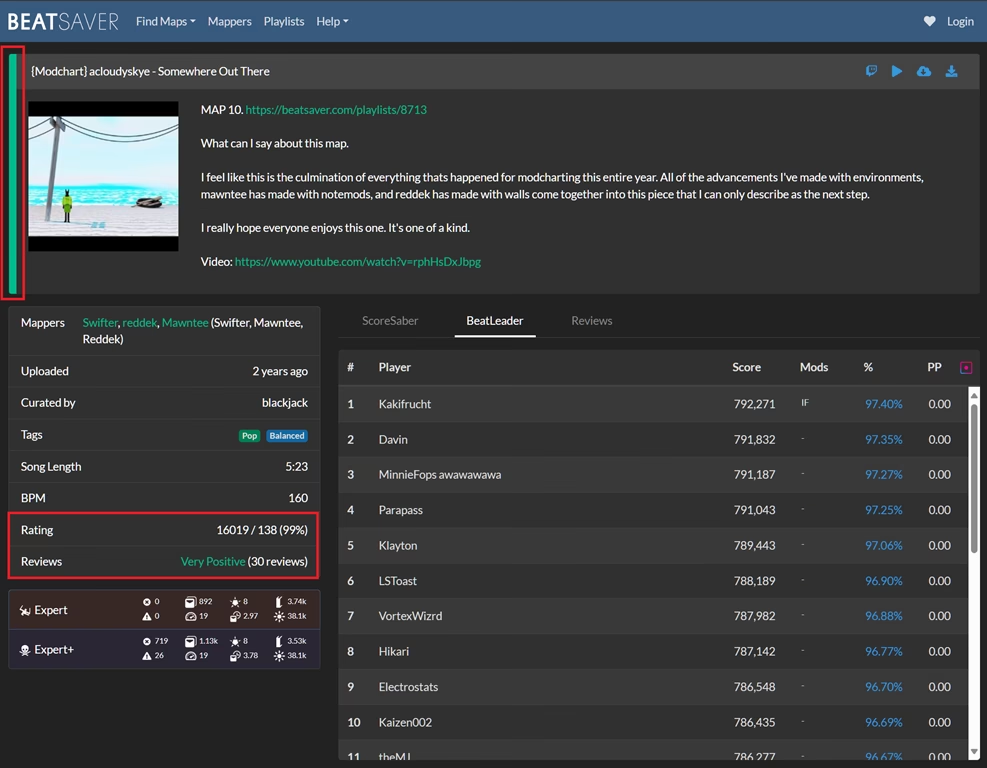
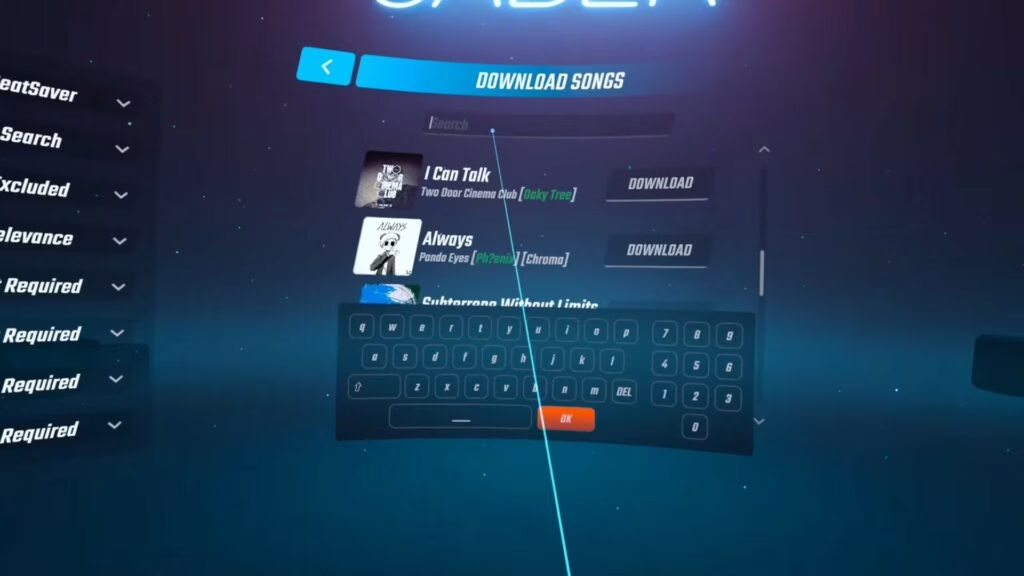
- Desde el Navegador de BMBF: Dentro de la aplicación en el visor, ve a la pestaña "Browser". Desde aquí puedes acceder a repositorios como BeastSaber, buscar canciones por nombre o popularidad y descargarlas directamente con el botón de la nube.
- Con SyncSaber: Para un método más cómodo, puedes usar tu PC. Crea una cuenta en la web de BeastSaber. Navega por su catálogo y marca como favoritas ("Bookmark") las canciones que te gusten. Luego, en BMBF dentro del Quest, ve a la pestaña "SyncSaber", introduce tu nombre de usuario de BeastSaber y podrás sincronizar automáticamente todas las canciones que hayas marcado.
Después de descargar o seleccionar canciones, asegúrate de hacer clic en el botón rojo "Sync to Beat Saber" en la esquina superior derecha de BMBF. Este es el paso final que inyecta las canciones en el juego. Debes hacerlo cada vez que añadas nuevos temas.
Tabla Comparativa: Jugar con Mods vs. Jugar sin Mods
| Característica | Beat Saber Modificado (Custom Songs) | Beat Saber Oficial |
|---|---|---|
| Catálogo de Canciones | Prácticamente ilimitado, con miles de canciones gratuitas creadas por la comunidad. | Limitado al juego base y a los paquetes de música de pago (DLC). |
| Multijugador Online | Generalmente deshabilitado o no funcional. | Totalmente funcional. |
| Acceso a DLCs | No se pueden usar los DLC más recientes que requieran una versión del juego superior a la instalada. | Acceso a todos los DLC disponibles para compra. |
| Estabilidad y Soporte | Depende de la comunidad. Las actualizaciones del juego pueden romper los mods temporalmente. | Soporte oficial y estabilidad garantizada por los desarrolladores. |
| Complejidad de Instalación | Requiere un proceso técnico de varios pasos. | Simple, descargar y jugar desde la tienda oficial. |
Preguntas Frecuentes (FAQ)
¿Qué hago cuando inicie Beat Saber después de modificarlo?
Al abrir el juego, es muy probable que te aparezcan dos mensajes. Uno te pedirá "Restaurar" la aplicación a su versión oficial y otro te ofrecerá "Actualizar". NUNCA aceptes ninguna de las dos opciones. Simplemente cierra esas ventanas y el juego se iniciará. Si restauras o actualizas, perderás todos los mods y canciones.
¿Dónde encuentro mis nuevas canciones dentro del juego?
Una vez dentro de Beat Saber, en el menú principal, verás una nueva pestaña o sección llamada "Custom Songs" o similar. Todas las canciones que hayas sincronizado a través de BMBF aparecerán allí, organizadas en sus propias listas de reproducción.
¿Este proceso funciona para PlayStation VR?
No. Desafortunadamente, la plataforma PlayStation VR es un sistema cerrado y no permite la modificación de juegos ni la instalación de contenido no oficial de esta manera.
¿Y para PC VR (Steam, Oculus Rift)?
El proceso para PC VR es diferente y, de hecho, mucho más sencillo. Los jugadores de PC suelen utilizar una herramienta llamada "ModAssistant" que automatiza la instalación de mods y la descarga de canciones con unos pocos clics.
¿Qué pasa si Beat Saber se actualiza solo?
Es recomendable desactivar las actualizaciones automáticas en tu visor para evitar que esto ocurra. Si el juego se actualiza, los mods dejarán de funcionar. Tu única opción será esperar a que la comunidad de modders actualice BMBF para la nueva versión y, muy probablemente, tendrás que repetir el proceso de parcheo.
¡Y eso es todo! Aunque el camino puede parecer un poco técnico, la recompensa es inmensa. Tener acceso a un catálogo casi infinito de música transforma Beat Saber de un gran juego a una plataforma musical inagotable. Ahora, ¡a cortar bloques!
Si quieres conocer otros artículos parecidos a Guía Definitiva de Custom Songs en Beat Saber puedes visitar la categoría Guías.