
16/10/2013
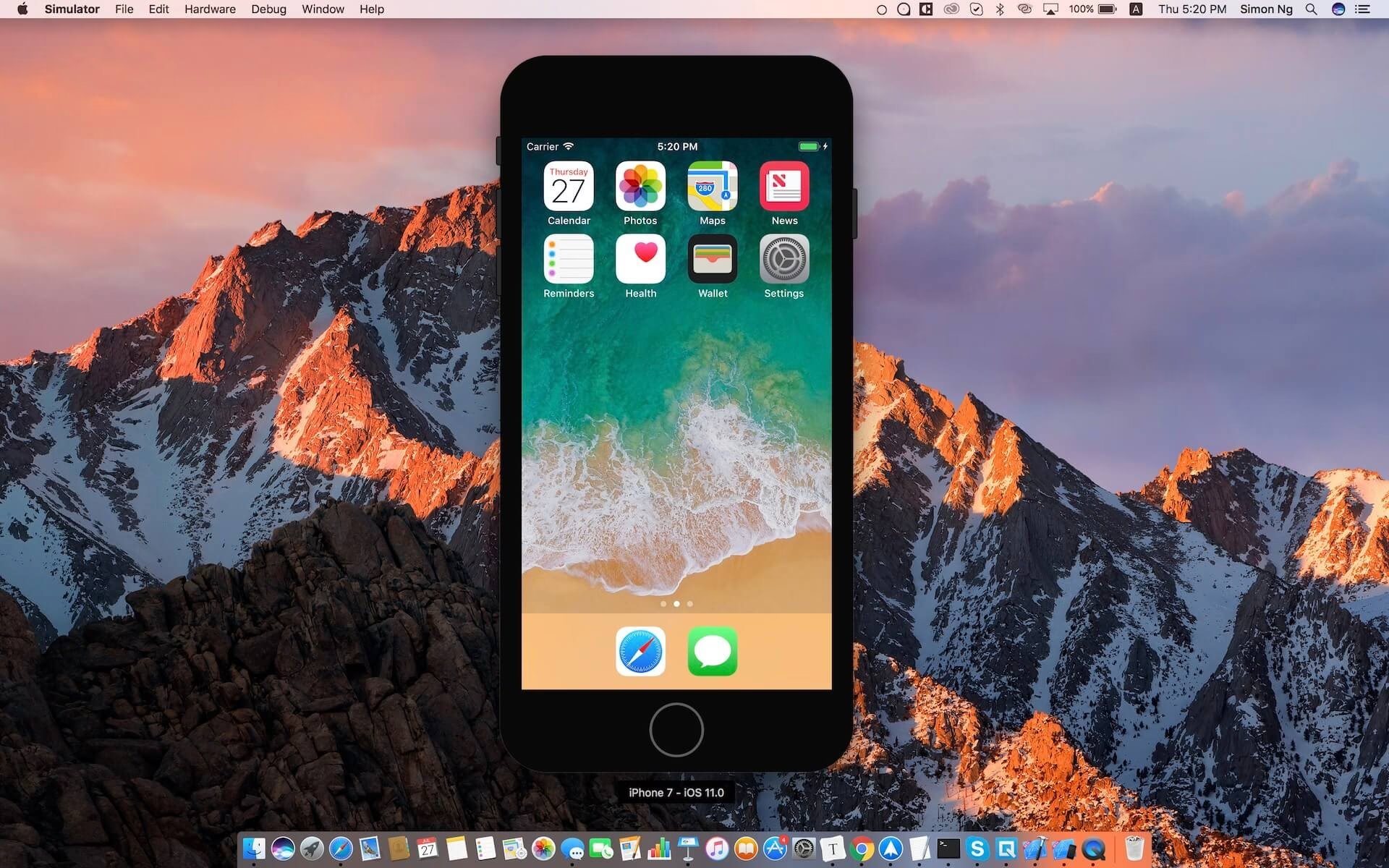
Para cualquier desarrollador de aplicaciones o juegos para el ecosistema de Apple, contar con las herramientas adecuadas no es una opción, es una necesidad. Probar una aplicación en la mayor cantidad de dispositivos y versiones de sistema operativo posibles es crucial para garantizar una experiencia de usuario impecable. Sin embargo, adquirir cada modelo de iPhone y iPad es logísticamente imposible y económicamente inviable. Aquí es donde entra en juego una herramienta fundamental y gratuita: el Simulador de iOS. Este software, integrado en el entorno de desarrollo de Apple, permite a los creadores ejecutar y depurar sus aplicaciones en un entorno virtual que imita el comportamiento de los dispositivos iOS directamente en su Mac, convirtiéndose en el primer y más importante campo de pruebas durante el ciclo de desarrollo.
¿Qué es Exactamente un Simulador de iOS?
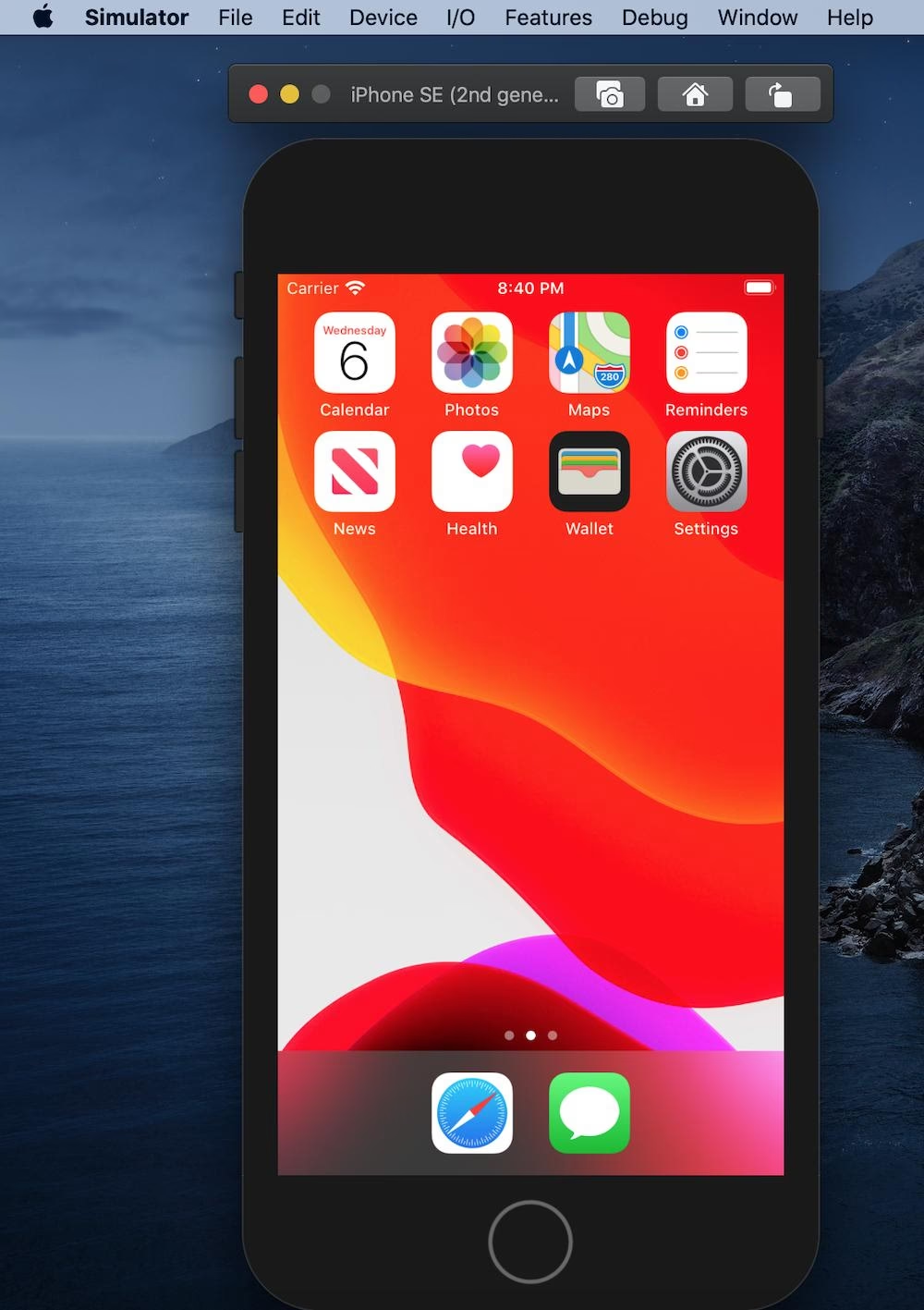
Es común que los términos 'simulador' y 'emulador' se usen indistintamente, pero en el contexto del desarrollo de Apple, la diferencia es clave. Un emulador recrea tanto el software como el hardware de un dispositivo. El Simulador de iOS, por otro lado, es más sofisticado en su enfoque. No intenta replicar el hardware del iPhone a nivel de procesador, sino que crea un entorno que ejecuta el mismo sistema operativo iOS que encontrarías en un dispositivo físico, pero compilado para la arquitectura de tu Mac (x86_64 o Apple Silicon). Esto significa que la ejecución de tu app es mucho más rápida y eficiente que en un emulador tradicional.
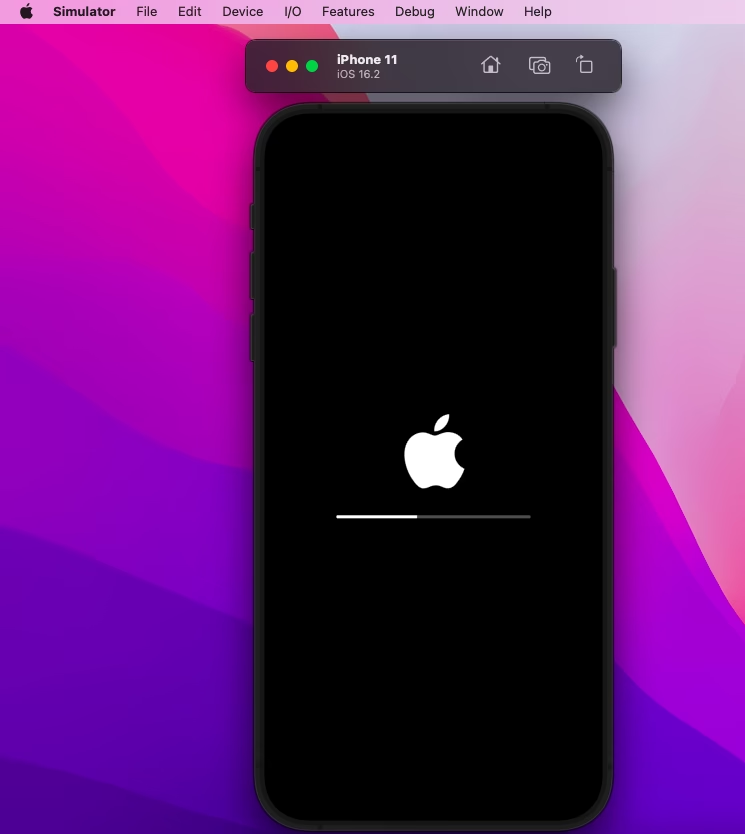
En esencia, el Simulador de iOS es una aplicación para macOS que te proporciona una ventana al ecosistema iOS. Te permite:
- Probar la Interfaz de Usuario (UI): Visualizar cómo se ve y se siente tu aplicación en diferentes tamaños de pantalla, desde un iPhone SE hasta un iPad Pro.
- Verificar la Compatibilidad de Versiones: Instalar múltiples versiones de iOS (como iOS 16, iOS 17, etc.) para asegurar que tu código funcione correctamente en sistemas operativos más antiguos y más nuevos.
- Depurar Código en Tiempo Real: Utilizar todas las potentes herramientas de depuración de Xcode directamente en la instancia simulada, estableciendo puntos de interrupción y analizando el uso de memoria como si estuvieras en un dispositivo real.
- Ahorrar Tiempo y Dinero: Es la forma más rápida y económica de realizar pruebas iterativas durante las fases iniciales y medias del desarrollo, sin necesidad de tener un dispositivo físico a mano en todo momento.
Guía Paso a Paso para Instalar el Simulador de iOS en tu Mac
Instalar el Simulador de iOS es un proceso sencillo, ya que viene empaquetado dentro de Xcode, el Entorno de Desarrollo Integrado (IDE) oficial de Apple. Si ya eres desarrollador de iOS, es probable que ya tengas Xcode. Si no, este es tu punto de partida.
Paso 1: Instalar Xcode, la Piedra Angular
Todo comienza con Xcode. Esta aplicación gratuita es el centro de mando para todo el desarrollo en plataformas Apple.
- Abre la aplicación Mac App Store en tu Mac.
- En la barra de búsqueda, escribe "Xcode" y presiona Enter.
- Haz clic en el botón "Obtener" o en el ícono de la nube para iniciar la descarga.
- Prepárate, ya que Xcode es una aplicación de gran tamaño (varios gigabytes). La descarga e instalación pueden tardar un tiempo considerable dependiendo de tu conexión a internet. Una vez finalizado, encontrarás Xcode en tu carpeta de Aplicaciones.
Con Xcode instalado, el siguiente paso es abrirlo y dirigirte al panel de configuración donde se gestionan los simuladores.
- Lanza Xcode desde tu carpeta de Aplicaciones.
- Es posible que la primera vez que lo abras, te pida instalar componentes adicionales. Acepta y deja que complete el proceso.
- Una vez en la pantalla principal de Xcode, ve a la barra de menú superior y haz clic en Xcode > Preferences (o usa el atajo de teclado ⌘,).
Paso 3: Selecciona y Descarga los Simuladores que Necesites
Dentro de la ventana de Preferencias, encontrarás todo lo que necesitas para gestionar tus entornos de prueba.
- En la ventana de Preferencias, haz clic en la pestaña "Components".
- Aquí verás una lista de todos los simuladores disponibles para descargar, organizados por versión de iOS (por ejemplo, iOS 17.0 Simulator, iOS 16.4 Simulator, etc.).
- Junto a cada versión que no tengas instalada, verás un botón de descarga (un ícono de flecha hacia abajo). Simplemente haz clic en él para la versión o versiones que necesites. Xcode se encargará de descargar e instalar los archivos necesarios.
Consejo profesional: No es necesario instalarlos todos. Descarga las versiones de iOS que sean más relevantes para la base de usuarios de tu aplicación. Generalmente, es una buena práctica tener la última versión, la anterior y quizás alguna otra más antigua si tus análisis de usuarios así lo indican.
Paso 4: ¡Lanza tu Primer Simulador!
Una vez que los componentes se han descargado, ya estás listo para usar el simulador.
- Cierra la ventana de Preferencias.
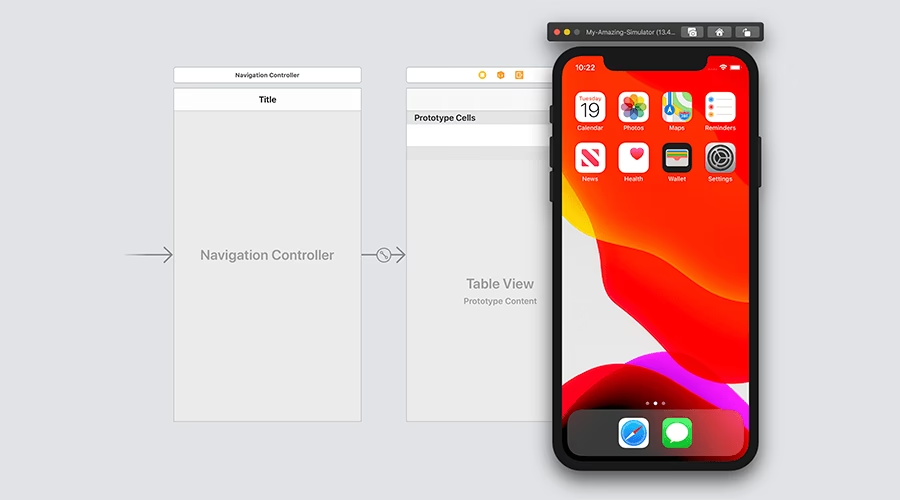
- Vuelve a la barra de menú superior y navega hasta Xcode > Open Developer Tool > Simulator.
- Esto lanzará la aplicación Simulator. Por defecto, se abrirá el último dispositivo que usaste o un modelo predeterminado (como el último iPhone). ¡Ya está! Ahora tienes un dispositivo iOS virtual funcionando en tu escritorio.
Simuladores vs. Dispositivos Reales: ¿Cuál es la Mejor Opción?
El simulador es una herramienta indispensable, pero es crucial entender sus limitaciones. No es un reemplazo completo de un dispositivo físico. Para tomar decisiones informadas sobre tus pruebas, es útil comparar ambos enfoques.
Tabla Comparativa: Simulador vs. Dispositivo Real
| Característica | Simulador de iOS | Dispositivo Real |
|---|---|---|
| Costo | Gratis (incluido con Xcode) | Alto (costo de cada dispositivo) |
| Rendimiento | Usa los recursos del Mac (CPU, RAM). Puede ser más rápido o más lento que un dispositivo real. | Rendimiento real y preciso del hardware del dispositivo. |
| Pruebas de Hardware | Limitado. No puede probar cámara, Bluetooth, acelerómetro, GPS real, etc. | Soporte completo para todas las características de hardware. |
| Condiciones de Red | Usa la conexión a internet del Mac. Puede simular condiciones de red deficientes, pero no es 100% preciso. | Prueba en condiciones de red reales (Wi-Fi, 4G, 5G). |
| Notificaciones Push | Soporte limitado. No se comporta igual que en un dispositivo real con los servidores de Apple (APNs). | Pruebas completas y fiables de notificaciones push. |
| Facilidad de Uso | Muy alta. Rápido para lanzar, cambiar de dispositivo y restablecer. | Requiere conexión física, gestión de perfiles de aprovisionamiento, etc. |
Elevando tus Pruebas con Plataformas en la Nube
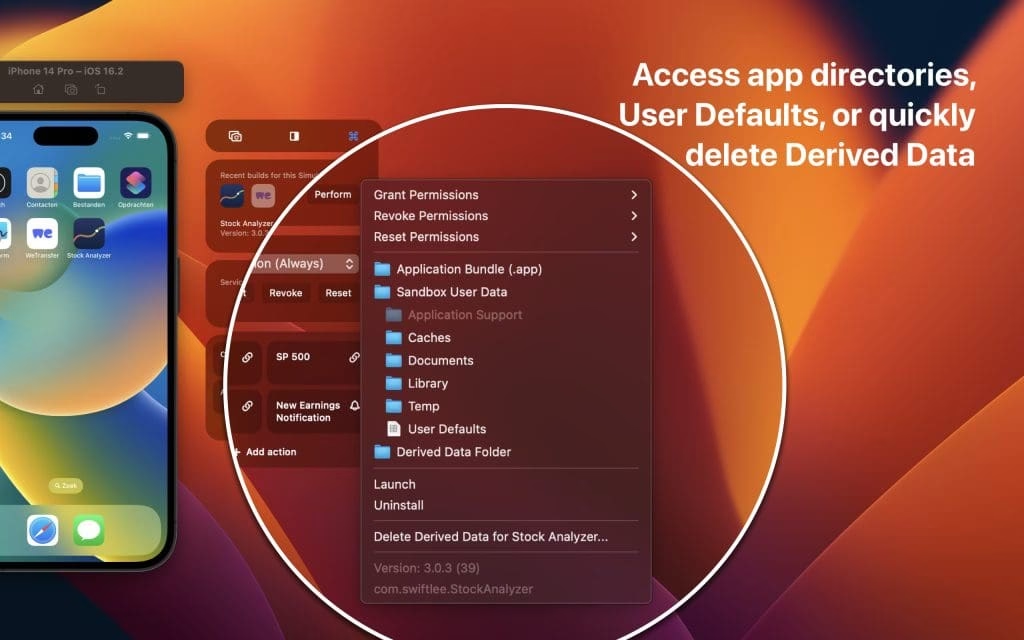
Cuando el simulador se queda corto y mantener un laboratorio de dispositivos físicos es demasiado complejo, las plataformas de prueba en la nube como BrowserStack App Live emergen como la solución ideal. Estas plataformas ofrecen acceso remoto a una vasta granja de dispositivos físicos reales. Puedes interactuar con tu aplicación en un iPhone 15 Pro con iOS 17 o en un iPhone X con iOS 16, todo desde tu navegador web. Esto combina la conveniencia del acceso remoto con la precisión de las pruebas en hardware real, permitiéndote validar el rendimiento, la funcionalidad y la experiencia de usuario en las condiciones más auténticas posibles antes de lanzar tu aplicación al público.
Preguntas Frecuentes (FAQ)
¿Necesito pagar para usar el Simulador de iOS?
No. El Simulador de iOS es una herramienta completamente gratuita que se incluye como parte de Xcode, el cual también es gratuito y se puede descargar desde la Mac App Store.
¿Puedo instalar el Simulador de iOS en Windows o Linux?
No. El Simulador de iOS está intrínsecamente ligado a Xcode y al sistema operativo macOS. No existe una versión oficial para Windows o Linux, ya que requiere las librerías y el entorno de Apple para funcionar.
¿Cuántos simuladores puedo instalar?
Técnicamente, puedes instalar todas las versiones de simuladores que Apple ofrezca en la sección "Components" de Xcode. El único límite es el espacio de almacenamiento disponible en el disco duro de tu Mac.
El simulador va muy lento, ¿cómo puedo mejorarlo?
El rendimiento del simulador depende directamente de los recursos de tu Mac. Para mejorarlo, asegúrate de tener suficiente memoria RAM libre cerrando otras aplicaciones, utiliza un Mac con un procesador potente (los modelos con Apple Silicon ofrecen un rendimiento excelente) y asegúrate de que tu macOS y Xcode estén actualizados.
¿Cuál es la diferencia entre un simulador y un emulador?
Un simulador replica el entorno de software de un sistema, mientras que un emulador replica tanto el software como el hardware. El Simulador de iOS es un simulador, lo que le permite ser más rápido y eficiente, pero menos preciso para pruebas que dependen del hardware específico del dispositivo.
Si quieres conocer otros artículos parecidos a Guía Definitiva para Instalar iOS Simulator en Mac puedes visitar la categoría Juegos.