
17/08/2018
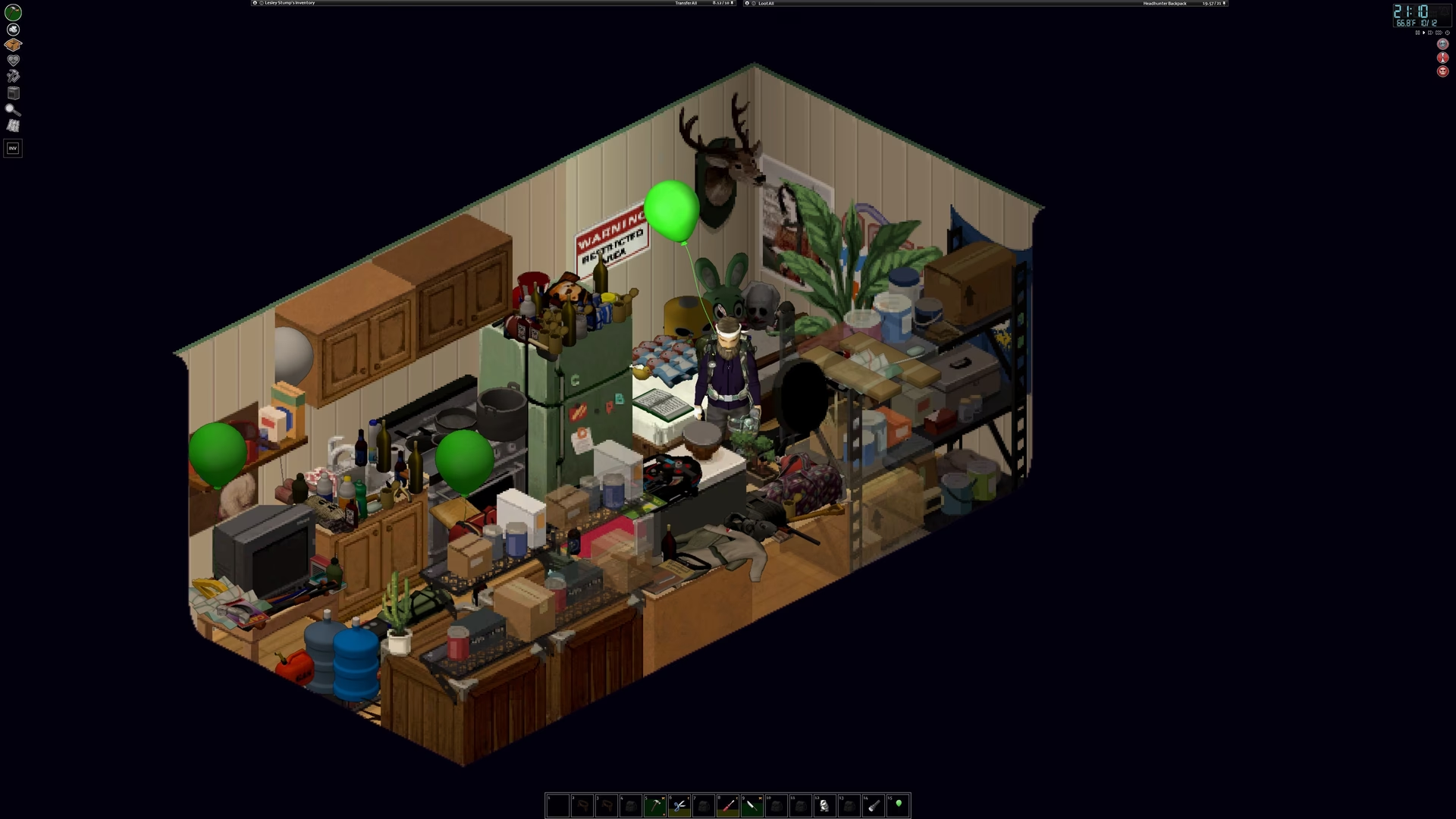
Project Zomboid es una experiencia de supervivencia zombie increíblemente profunda y desafiante. Sin embargo, después de cientos de horas evitando mordiscos y buscando esa lata de conservas salvadora, es posible que busques nuevas formas de renovar el apocalipsis. Aquí es donde entra en juego la comunidad de modding. Gracias a la Steam Workshop, existe un universo de contenido creado por usuarios que puede transformar tu juego por completo, desde añadir nuevos vehículos y armas hasta crear mapas gigantescos o sistemas de juego completamente nuevos. Si tienes tu propio servidor y quieres compartir estas nuevas experiencias con tus amigos, has llegado al lugar correcto. Esta guía te enseñará, paso a paso, cómo instalar mods en tu servidor de Project Zomboid.
¿Qué es la Steam Workshop y por qué es vital para Project Zomboid?
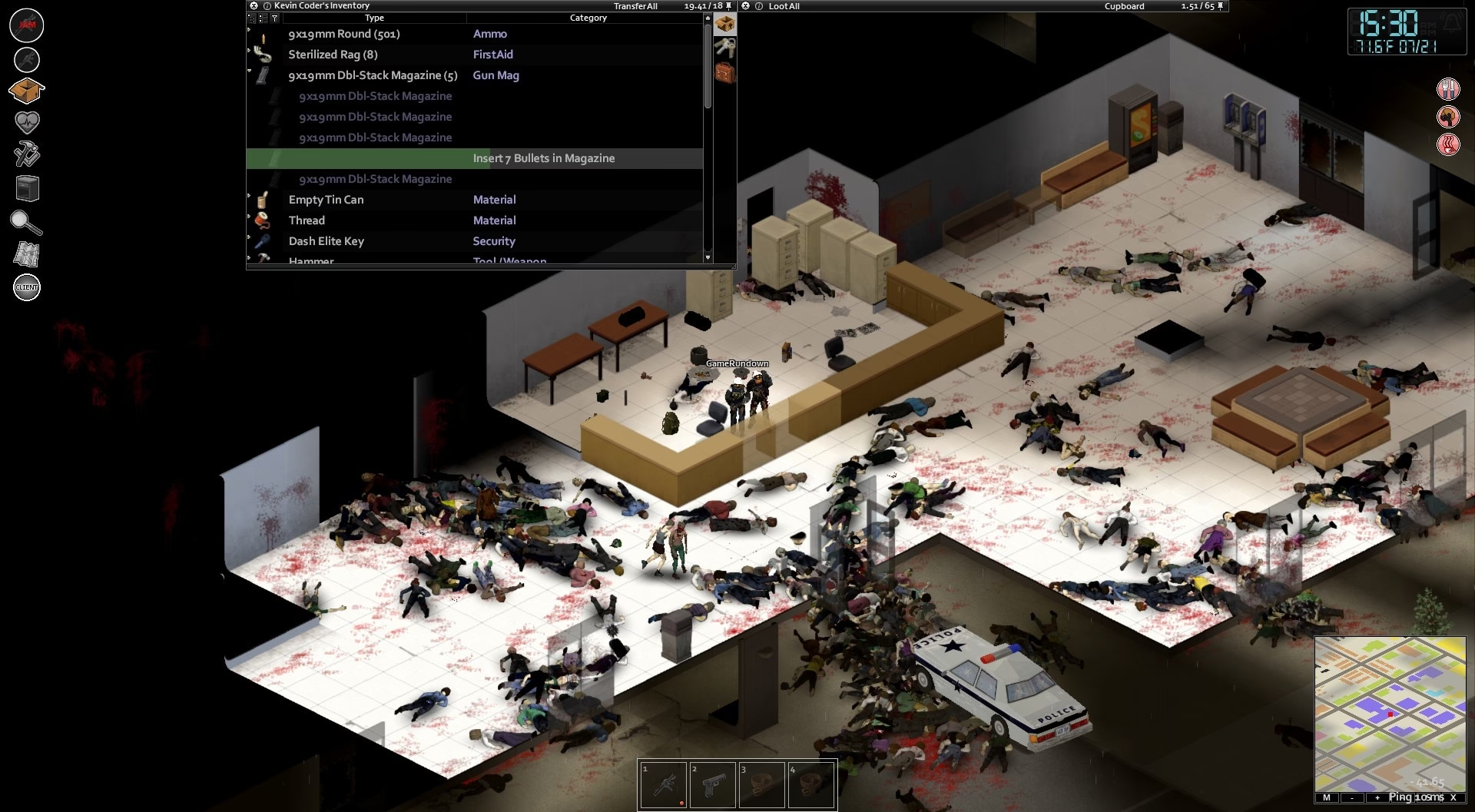
Antes de sumergirnos en los detalles técnicos, es importante entender el poder de la Steam Workshop. No es simplemente un repositorio de archivos; es el corazón de la comunidad creativa de Project Zomboid. Los desarrolladores han integrado esta herramienta de una forma tan profunda que incluso han creado un "Modo Creativo" que permite a los jugadores construir y modificar el mundo del juego directamente y compartir sus creaciones con facilidad. Esto ha dado lugar a una biblioteca casi infinita de mods que pueden mejorar drásticamente la jugabilidad:
- Nuevos Mapas: Explora ciudades enteras como Louisville, Kentucky, o bases militares abandonadas.
- Vehículos Adicionales: Conduce desde camiones militares hasta coches deportivos clásicos.
- Objetos y Armas: Amplía tu arsenal y tus herramientas de supervivencia.
- Mejoras de Calidad de Vida (QoL): Pequeños ajustes que hacen la gestión del inventario y otras tareas mucho más sencillas.
- Sistemas de Juego Renovados: Mods que introducen nuevas mecánicas, como agricultura avanzada, electricidad compleja o incluso NPCs hostiles.
Integrar estos elementos en tu servidor puede convertir una partida estándar en una saga de supervivencia única y memorable para ti y tus compañeros.
Este es el método más recomendado para principiantes por su simplicidad. No requiere editar archivos y se gestiona todo desde la interfaz del juego. Antes de empezar, asegúrate de haberte suscrito a los mods que deseas instalar desde la página de la Steam Workshop de Project Zomboid.
- Inicia el Juego: Abre Project Zomboid y en el menú principal, haz clic en la opción "Host".
- Administra tus Ajustes: En la pantalla de host, verás un botón que dice "Administrar Ajustes". Púlsalo.
- Selecciona y Edita tu Servidor: Aparecerá una lista con tus configuraciones de servidor guardadas. Selecciona la que deseas modificar y haz clic en "Editar Ajustes".
- Navega a la Pestaña de la Workshop: Se abrirá una ventana con una enorme cantidad de opciones de configuración. Busca en la lista de la izquierda la pestaña llamada "Steam Workshop" y haz clic en ella.
- Añade tus Mods: Aquí verás una lista de los mods de la Workshop a los que estás suscrito. Simplemente selecciónalos de la lista de la izquierda y añádelos a la lista de mods activos del servidor. El juego se encargará de que los jugadores que se conecten los descarguen automáticamente.
- Añadir Mods por ID (Opcional): Si necesitas añadir un mod que no es de Steam, puedes ir a la pestaña "Mods" (justo debajo de Steam Workshop) y usar la opción "Añadir un mod instalado por ID a la lista".
Una vez que hayas añadido todos los mods que quieras, guarda la configuración y reinicia tu servidor. ¡Eso es todo! Tus amigos y tú ya podéis disfrutar del nuevo contenido.
Método 2: Instalación Manual Editando Archivos (Control Total)
Este método es un poco más técnico, pero te da un control granular sobre la configuración y es excelente para solucionar problemas de compatibilidad o para servidores dedicados que no se gestionan desde el cliente del juego.
Paso 1: Localizar el Archivo de Configuración
Primero, necesitas encontrar el archivo `.ini` de tu servidor. La ubicación por defecto suele ser:C:\Users\TU_NOMBRE_DE_USUARIO\Zomboid\Server
Dentro de esa carpeta, encontrarás un archivo llamado nombredetuservidor.ini. Este es el archivo que vamos a editar. Ábrelo con un editor de texto simple como el Bloc de Notas.
Paso 2: Encontrar los IDs de los Mods
Para este método, necesitarás dos piezas de información de cada mod que quieras instalar: el ID de la Workshop y el ID del Mod.
- Workshop ID: Es un número único para cada objeto en la Steam Workshop. Lo puedes encontrar fácilmente en la URL de la página del mod. Por ejemplo:
https://steamcommunity.com/sharedfiles/filedetails/?id=2478247379. El Workshop ID es2478247379. - Mod ID: Este es el nombre interno que el creador le ha dado al mod. Casi siempre lo encontrarás en la descripción de la página del mod, a menudo listado explícitamente para su uso en servidores.
Paso 3: Editar el Archivo .ini
Dentro de tu archivo .ini, busca dos líneas específicas: WorkshopItems= y Mods=.
En la línea WorkshopItems=, debes añadir los Workshop IDs de todos tus mods, separados por un punto y coma (;), sin espacios.
Ejemplo:WorkshopItems=2478247379;2566953935;2029382194
En la línea Mods=, debes hacer lo mismo pero con los Mod IDs, también separados por punto y coma.
Ejemplo:Mods=67commando;86oshkoshP19A;92amgeneralM998
Es crucial que el orden no importa, pero sí que cada ID esté separado correctamente por un punto y coma.
Paso 4: Guardar y Reiniciar
Una vez que hayas añadido todos los IDs, guarda el archivo .ini y cierra el editor de texto. Ahora, inicia o reinicia tu servidor. Los mods se descargarán y activarán automáticamente.
Tabla Comparativa de Métodos
| Característica | Método Menú del Juego | Método Manual (.ini) |
|---|---|---|
| Facilidad de Uso | Muy Alta | Media |
| Velocidad de Configuración | Rápida | Lenta (requiere buscar IDs) |
| Control | Básico | Total |
| Recomendado para | Principiantes y servidores rápidos | Servidores dedicados y usuarios avanzados |
¿Dónde se guardan los archivos de los mods?
A veces, puede ser útil saber dónde guarda Steam los archivos de la Workshop, ya sea para limpiar mods antiguos o para solucionar problemas. Aquí tienes las rutas por defecto:
- Windows:
C:\Program Files (x86)\Steam\steamapps\workshop\content\108600 - Mac:
~/Library/Application Support/Steam/steamapps/workshop/content/108600
En Mac, la carpeta `Library` puede estar oculta. Para acceder a ella, abre el Finder, ve al menú "Ir" en la parte superior y mantén pulsada la tecla "Opción" para que aparezca la opción "Biblioteca".
Preguntas Frecuentes (FAQ)
- ¿Mis amigos necesitan descargar los mods también?
- Sí. Cuando un jugador se conecte a tu servidor, el juego le pedirá automáticamente que descargue y active los mods necesarios de la Steam Workshop. El proceso es automático.
- ¿Qué pasa si un mod se actualiza?
- Steam gestionará la actualización automáticamente en tu cliente y en el de tus amigos. Generalmente, solo necesitas reiniciar el servidor para que cargue la versión más reciente del mod.
- ¿Puedo añadir mods a una partida ya existente?
- Sí, pero hazlo con precaución. Añadir mods que introducen objetos o vehículos nuevos suele ser seguro. Sin embargo, los mods que alteran el mapa o mecánicas de juego fundamentales pueden corromper tu partida guardada. Siempre haz una copia de seguridad de tu guardado antes de añadir mods a un servidor en curso.
- Mi servidor no inicia después de añadir un mod, ¿qué hago?
- Esto suele deberse a un conflicto entre mods o a un ID incorrecto en el archivo .ini. Intenta desactivar los mods uno por uno para identificar al culpable. Revisa también los logs del servidor en busca de mensajes de error.
Personalizar tu servidor de Project Zomboid con mods es una de las mejores formas de mantener el juego fresco y emocionante. Ya sea que elijas la simplicidad del menú del juego o el control del método manual, las posibilidades son prácticamente infinitas. ¡Ahora sal ahí fuera, explora la Workshop y crea la experiencia apocalíptica definitiva para tu comunidad!
Si quieres conocer otros artículos parecidos a Guía: Instalar Mods en tu Servidor de Project Zomboid puedes visitar la categoría Guías.