
29/11/2021
El pixel art es mucho más que simples cuadrados de colores; es una forma de arte nostálgica y desafiante que evoca la era dorada de los videojuegos y sigue siendo increíblemente popular en la escena indie actual. Su encanto reside en la simplicidad y en la habilidad del artista para transmitir emociones y detalles complejos con una paleta y resolución limitadas. Si alguna vez te has sentido atraído por este estilo y quieres crear tus propios personajes, escenarios o animaciones, has llegado al lugar correcto. En esta guía completa, exploraremos a fondo Pixilart, una potente aplicación de dibujo en línea, y también repasaremos las técnicas tradicionales para que puedas empezar tu viaje como artista de píxeles, sin importar las herramientas que tengas a tu disposición.
¿Qué es Pixilart y por qué es tu mejor aliado?
Pixilart es una aplicación de dibujo y una comunidad social en línea diseñada específicamente para la creación de pixel art. Es una herramienta increíblemente accesible, ya que funciona directamente desde tu navegador, pero no te dejes engañar por su simplicidad aparente. Bajo su interfaz intuitiva se esconde un conjunto de funcionalidades robustas que satisfacen tanto a principiantes como a artistas experimentados. Permite no solo dibujar, sino también crear animaciones cortas (conocidas como sprites animados), guardar tu trabajo en la nube y compartirlo con una comunidad activa de creadores.
Características Clave que Debes Conocer
Para sacar el máximo provecho de Pixilart, es fundamental entender sus herramientas más importantes. Aquí desglosamos las funciones que transformarán tu manera de crear:
- Animación por Fotogramas: Puedes crear animaciones de hasta 30 fotogramas. La función de "onion skin" (piel de cebolla) es vital, ya que te permite ver una superposición translúcida de los fotogramas anterior y siguiente, facilitando la creación de movimientos fluidos y coherentes.
- Gestión de Capas: Al igual que en programas de edición de imagen profesionales, puedes trabajar con capas. Esto te permite separar elementos de tu dibujo (como el personaje, el fondo, los efectos) y editarlos de forma independiente. Incluso puedes optar por mantener las capas consistentes a través de todos los fotogramas, ideal para fondos estáticos en una animación.
- Herramientas de Dibujo Avanzadas: Más allá del lápiz básico, Pixilart ofrece opciones creativas como el dithering global, una técnica que mezcla píxeles de diferentes colores para crear la ilusión de tonos intermedios y gradientes suaves. También puedes usar un modo que aplica colores aleatorios de tu paleta o que varía el valor del color con cada trazo, perfecto para texturas orgánicas.
- Lápiz "Pixel Perfect": Esta es una de las herramientas más queridas por los puristas del pixel art. El modo pixel perfect evita la formación de píxeles duplicados o agrupaciones no deseadas al dibujar líneas, asegurando trazos limpios y precisos de un solo píxel de grosor. Es esencial para contornos definidos.
- Personalización y Exportación: Tienes control total sobre el tamaño final de tu obra. Puedes ajustar las dimensiones de descarga y exportar capas individuales, todas las capas juntas o todos los fotogramas de tu animación.
- Seguridad y Comodidad: La función de autosave es un salvavidas. Guarda automáticamente tu progreso para que no pierdas tu trabajo si tu dispositivo se apaga inesperadamente. Además, puedes configurar la privacidad de tus dibujos, permitiendo que solo tú, o cualquiera, pueda editarlos.
- Funciones de Apoyo: ¿Necesitas calcar una referencia? Pixilart te permite cargar una imagen de fondo (que no se guardará con el archivo final) para usarla como guía. También puedes crear pinceles y fuentes personalizadas a partir de selecciones, ofreciendo un nivel de personalización sin igual.
Del Digital al Papel: Creando Pixel Art al Estilo Tradicional
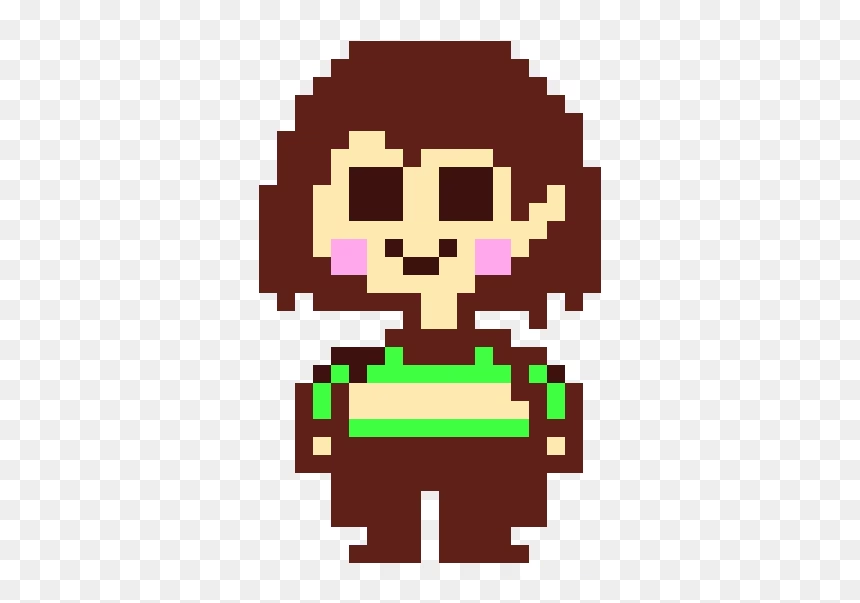
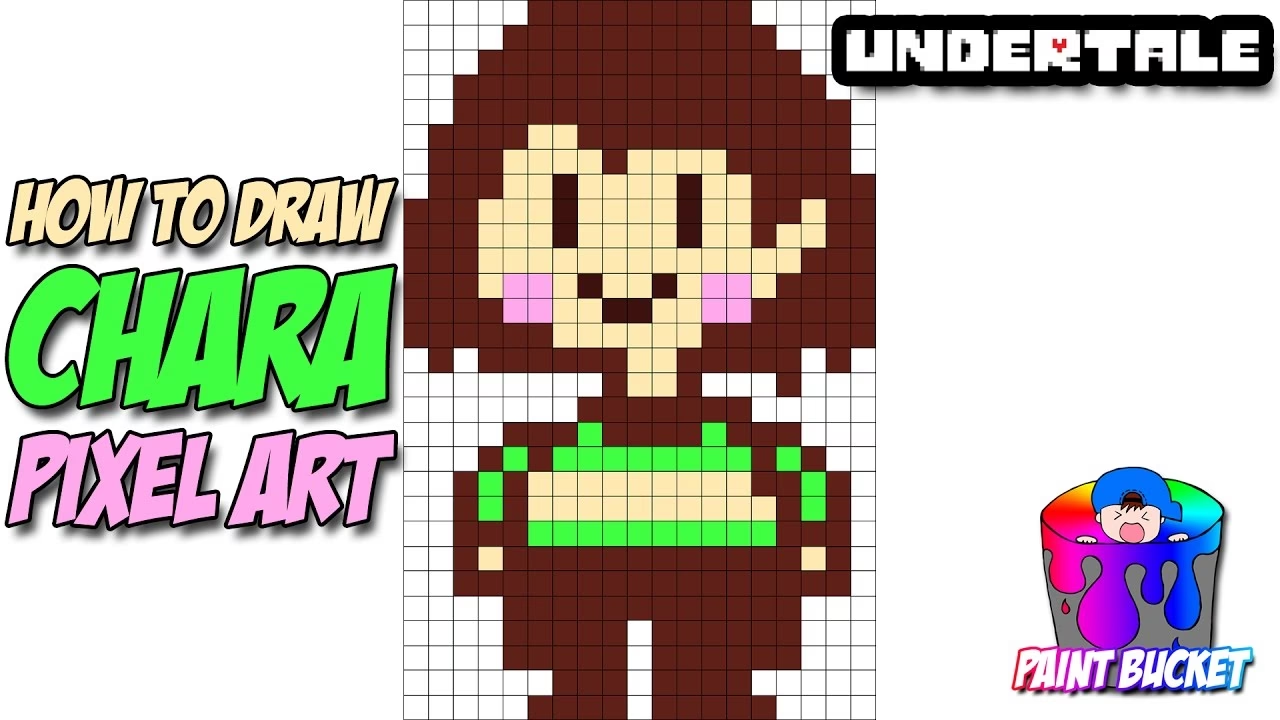
Aunque herramientas como Pixilart son fantásticas, no necesitas una computadora para empezar. Los fundamentos del pixel art se pueden practicar perfectamente con lápiz y papel, una excelente manera de entender la lógica detrás de la colocación de cada "píxel". Usaremos como ejemplo la creación de Chara, el enigmático primer humano caído del popular juego Undertale.
Conociendo a tu Modelo: ¿Quién es Chara?
Antes de dibujar cualquier personaje, es útil conocer su apariencia. Chara tiene un diseño muy distintivo que comparte similitudes con el protagonista del juego. Viste una camisa a rayas de color lima y crema, pantalones y zapatos de color marrón rojizo. Su piel es de tono durazno, tiene el pelo castaño, mejillas sonrosadas y una sonrisa que contrasta con sus ojos abiertos. Este diseño, aunque simple, es perfecto para ser adaptado al pixel art.
Consejos para Dibujar Pixel Art con Lápices
Crear pixel art en papel es una experiencia gratificante. Sigue estos consejos para lograr un resultado pulcro y profesional:
- Usa Papel Cuadriculado: Este es el consejo más importante. El papel cuadriculado te proporciona la rejilla perfecta. Cada cuadrado representa un píxel, lo que elimina las conjeturas sobre la proporción y la alineación.
- Elige los Lápices Correctos: Comienza con un lápiz de dureza media (HB) para hacer un boceto ligero de la silueta general de Chara. Esto te permitirá borrar y corregir fácilmente. Para las líneas finales y definidas, usa un lápiz más duro (como un 2H). Para las sombras, los lápices más blandos (2B, 4B) son ideales.
- Planifica tu Paleta de Colores: Si vas a colorear tu obra, elige una paleta limitada de lápices de colores. El pixel art se caracteriza por su uso restringido del color. Para Chara, necesitarás tonos crema, lima, marrón, rojo y durazno.
- Rellena Cuadrado por Cuadrado: Rellena cada cuadrado de manera uniforme. La paciencia es clave. No te apresures, ya que la consistencia en el color y la presión es lo que le dará a tu dibujo ese aspecto digital y limpio.
- Mantén la Limpieza: Usa una goma de borrar limpia para eliminar cualquier mancha o línea de boceto sobrante. Un trabajo limpio resalta la precisión del pixel art.
Tabla Comparativa: Pixilart vs. Método Tradicional
Ambos métodos tienen sus ventajas y desventajas. ¿Cuál es el adecuado para ti? Aquí tienes una comparación directa:
| Característica | Pixilart (Digital) | Lápiz y Papel (Tradicional) |
|---|---|---|
| Costo | Gratuito (requiere dispositivo con acceso a internet) | Bajo costo (papel, lápices, colores) |
| Corrección de Errores | Muy fácil (Ctrl+Z, borrador digital, capas) | Más difícil (requiere borrar, puede dejar marcas) |
| Herramientas Avanzadas | Animación, capas, dithering, paletas de colores ilimitadas | Limitado a las herramientas físicas (diferentes lápices, reglas) |
| Portabilidad | Accesible desde cualquier dispositivo con navegador | Totalmente portátil, no requiere energía |
| Resultado Final | Archivo digital listo para usar en proyectos, redes sociales, etc. | Obra de arte física única (puede ser digitalizada) |
Preguntas Frecuentes (FAQ)
¿Necesito ser un artista experto para usar Pixilart?
No, en absoluto. Pixilart es extremadamente amigable para los principiantes. Su interfaz es clara y las herramientas básicas son fáciles de aprender. La comunidad activa también es un gran recurso para obtener ayuda y retroalimentación.
¿Qué es exactamente el "onion skinning"?
Es una técnica de animación donde puedes ver los fotogramas anterior y posterior al que estás dibujando de forma semitransparente. Esto te ayuda a entender el movimiento y a dibujar el siguiente paso de la animación con mayor precisión, creando secuencias mucho más fluidas.
¿Por qué Pixilart dice que mi imagen es demasiado pequeña para subirla?
Pixilart tiene un requisito de tamaño mínimo de 32x32 píxeles para las imágenes que se suben a la galería pública. Esto es para asegurar que las imágenes en la plataforma tengan un mínimo de detalle y no sean simplemente unos pocos píxeles. Sin embargo, puedes descargar tu creación en cualquier tamaño que desees para uso personal.
¿Puedo vender el arte que creo en Pixilart?
Sí, el arte que creas es de tu propiedad. Eres libre de usarlo para proyectos personales o comerciales. Sin embargo, si utilizas recursos o colaboras en dibujos de otros, asegúrate de respetar sus términos y condiciones.
Ya sea que elijas la flexibilidad de una herramienta digital como Pixilart o el encanto táctil del lápiz y el papel, el mundo del pixel art está abierto para ti. Es una disciplina que recompensa la paciencia y la precisión, pero cuyos resultados son inmensamente satisfactorios. No temas experimentar, cometer errores y, sobre todo, divertirte. ¡Ahora toma tus herramientas y empieza a crear!
Si quieres conocer otros artículos parecidos a Pixilart: La Guía Definitiva para el Pixel Art puedes visitar la categoría Juegos.