
27/07/2009
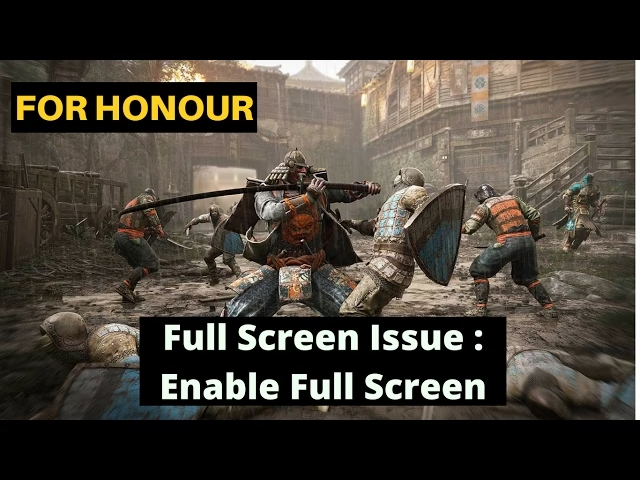
En el fragor de la batalla de For Honor, cada milisegundo cuenta. Un bloqueo a tiempo, un desvío perfecto o un ataque rápido pueden marcar la diferencia entre la victoria y la derrota. Sin embargo, muchos guerreros se enfrentan a un enemigo inesperado fuera del campo de batalla: la configuración de la pantalla. Jugar en modo ventana o en pantalla completa sin bordes puede parecer cómodo, pero tiene un costo oculto en el rendimiento. Si has experimentado caídas de fotogramas, un notable input lag o el molesto screen tearing, la solución podría ser más sencilla de lo que crees. Jugar en modo de pantalla completa real le da a tu sistema el control exclusivo sobre el monitor, optimizando los recursos y brindándote la experiencia más fluida y receptiva posible. En esta guía definitiva, te mostraremos cuatro métodos efectivos, desde el más simple hasta el más técnico, para asegurarte de que For Honor utilice cada píxel de tu monitor y juegues en las mejores condiciones.
- ¿Por Qué es Tan Importante el Modo Pantalla Completa?
- Solución 1: El Atajo de Teclado Universal (Alt + Enter)
- Solución 2: Configuración Directa en el Menú del Juego
- Solución 3: Edición Manual del Archivo Options.ini (Avanzado)
- Solución 4: Opciones de Lanzamiento de Steam
- Tabla Comparativa de Soluciones
- Preguntas Frecuentes (FAQ)
¿Por Qué es Tan Importante el Modo Pantalla Completa?
Antes de sumergirnos en las soluciones, es crucial entender por qué insistimos tanto en este modo de visualización. En un juego tan técnico y basado en la reacción como For Honor, la fluidez y la capacidad de respuesta no son un lujo, son una necesidad.
- Mejora de la Tasa de Fotogramas (FPS): En el modo de pantalla completa exclusiva, Windows asigna la máxima prioridad de recursos de la tarjeta gráfica (GPU) al juego. Esto significa que el sistema no tiene que renderizar simultáneamente el escritorio y otras aplicaciones en segundo plano, lo que a menudo se traduce en un aumento de FPS.
- Reducción del Input Lag: El input lag es el retraso entre el momento en que presionas un botón en tu control o teclado y el momento en que la acción se refleja en la pantalla. El modo de pantalla completa reduce las capas de procesamiento que la señal debe atravesar, minimizando este retraso y haciendo que tus controles se sientan mucho más directos y precisos.
- Eliminación del Tearing y Stuttering: El screen tearing (cuando la imagen parece cortada horizontalmente) y el stuttering (micro-congelaciones) suelen ocurrir cuando la sincronización entre la GPU y el monitor no es perfecta. El modo de pantalla completa permite un mejor control sobre tecnologías como V-Sync, G-Sync o FreeSync, ayudando a sincronizar la tasa de refresco y a eliminar estos molestos artefactos visuales.
Solución 1: El Atajo de Teclado Universal (Alt + Enter)
Este es el primer recurso que todo jugador de PC debe conocer. Es un atajo de teclado integrado en Windows que fuerza a la mayoría de las aplicaciones a cambiar entre el modo ventana y el modo de pantalla completa. Es rápido, sencillo y a menudo, todo lo que necesitas.
Simplemente, mientras el juego se está ejecutando, presiona las teclas [Alt] + [Enter] simultáneamente. El juego debería cambiar instantáneamente al modo de pantalla completa. Si ya estás en pantalla completa y quieres salir, la misma combinación de teclas te devolverá al modo ventana.
¿Qué hacer si no funciona a la primera?
A veces, el juego puede no responder al primer intento. No te preocupes, aquí tienes algunas variantes para probar:
- Inicia For Honor y espera a llegar al menú principal.
- Si estás en modo ventana, presiona [Alt] + [Enter]. Si no funciona, vuelve a presionarlo una segunda vez.
- Si estás en modo "Pantalla Completa sin Bordes", primero ve a las opciones de video del juego (explicado en la siguiente solución) y cambia el modo a "Ventana". Aplica los cambios.
- Una vez en modo ventana, ahora sí, presiona [Alt] + [Enter]. Este "reinicio" de modo suele forzar al juego a entrar correctamente en la pantalla completa exclusiva.
Si el atajo de teclado no surte efecto o prefieres una solución más permanente, el propio menú de For Honor te permite configurar el modo de visualización. Es el método oficial y recomendado.
Sigue estos pasos:
- En el menú principal del juego, presiona la tecla [Esc] para abrir el menú de opciones.
- Selecciona la pestaña de "Pantalla" o "Visuales".
- Busca la opción llamada "Modo de Pantalla" o "Modo de Ventana".
- Haz clic en ella y selecciona la opción "Pantalla Completa". Generalmente es la opción más a la derecha.
- Aplica los cambios. El juego parpadeará brevemente y debería ajustarse a tu monitor.
Ajustando la Resolución Nativa
Un paso crucial al configurar la pantalla completa es asegurarte de que la resolución del juego coincida con la resolución nativa de tu monitor. Usar una resolución incorrecta puede resultar en una imagen borrosa, estirada o con bordes negros.
Para encontrar la resolución recomendada de tu monitor en Windows:
- Haz clic derecho en un espacio vacío de tu escritorio y selecciona "Configuración de pantalla".
- Desplázate hacia abajo hasta la sección "Escala y diseño".
- Busca el menú desplegable "Resolución de pantalla".
- El valor que tiene "(Recomendado)" al lado es tu resolución nativa (por ejemplo, 1920 x 1080 o 2560 x 1440).
- Vuelve a For Honor y asegúrate de que la opción "Resolución" en los ajustes de pantalla coincida exactamente con ese valor.
Solución 3: Edición Manual del Archivo Options.ini (Avanzado)
Si los métodos anteriores fallan, es hora de tomar el control directo sobre los archivos de configuración del juego. Este método es un poco más técnico, pero es extremadamente efectivo para forzar al juego a iniciarse con los parámetros exactos que deseas.
Vamos a editar el archivo de configuración de For Honor:
- Cierra el juego por completo.
- Abre el Explorador de Archivos de Windows.
- Navega a la siguiente ruta:
Documentos\My Games\ForHonor. - Dentro de esa carpeta, encontrarás un archivo llamado Options.ini.
- Haz clic derecho sobre él y selecciona "Abrir con" > "Bloc de notas".
- Una vez abierto, busca las siguientes líneas y cambia sus valores:
- Busca
DisplayModeTypey cambia su valor a2. (Generalmente, 0 es Ventana, 1 es Sin Bordes y 2 es Pantalla Completa). - Busca
DisplayX_Heighty cambia su valor por el alto de tu resolución nativa (por ejemplo,1080). - Busca
DisplayX_Widthy cambia su valor por el ancho de tu resolución nativa (por ejemplo,1920). - Ve a "Archivo" > "Guardar" para aplicar los cambios en el Bloc de notas.
- Paso extra importante: Haz clic derecho de nuevo en el archivo
Options.ini, selecciona "Propiedades", marca la casilla "Solo lectura" y haz clic en "Aceptar". Esto evitará que el juego sobrescriba tu configuración personalizada al iniciarse.
Ahora, inicia For Honor. Debería arrancar directamente en el modo de pantalla completa con la resolución que has especificado.
Solución 4: Opciones de Lanzamiento de Steam
Para los guerreros que juegan a través de la plataforma de Valve, Steam ofrece una herramienta muy poderosa llamada "Opciones de Lanzamiento". Permite añadir comandos que se ejecutan automáticamente cada vez que inicias el juego, forzando ciertas configuraciones antes de que el menú principal siquiera cargue.
Cómo usar las Opciones de Lanzamiento de Steam:
- Abre tu biblioteca de Steam.
- Busca For Honor en tu lista de juegos, haz clic derecho sobre él y selecciona "Propiedades".
- En la pestaña "General", verás un campo de texto bajo el título "Opciones de Lanzamiento".
- Aquí puedes escribir diferentes comandos para forzar un modo de pantalla. Los más útiles son:
-fullscreen: Fuerza el modo de pantalla completa exclusiva.-popupwindow: Fuerza el modo de pantalla completa sin bordes.-windowedo-window: Fuerza el modo ventana.- Para asegurar la resolución correcta, puedes combinarlo con los comandos de ancho y alto:
-w [ancho](ej.-w 1920)-h [alto](ej.-h 1080)
Un ejemplo completo para forzar pantalla completa en una resolución Full HD sería: -fullscreen -w 1920 -h 1080
Simplemente escribe el comando deseado en la caja de texto y cierra la ventana de propiedades. La próxima vez que inicies For Honor desde Steam, aplicará estos parámetros.
Tabla Comparativa de Soluciones
| Método | Dificultad | Ideal Para... |
|---|---|---|
| 1. Alt + Enter | Muy Fácil | Solucionar el problema rápidamente sin salir del juego. |
| 2. Menú del Juego | Fácil | Una configuración permanente y ajustar la resolución correctamente. |
| 3. Archivo Options.ini | Intermedia | Cuando los métodos anteriores fallan y se necesita forzar una configuración específica. |
| 4. Opciones de Steam | Fácil | Usuarios de Steam que quieren que el juego siempre inicie con los mismos parámetros. |
Preguntas Frecuentes (FAQ)
¿La "Pantalla Completa sin Bordes" es igual de buena que la "Pantalla Completa"?
No. Aunque visualmente son idénticas, su funcionamiento es diferente. La "Pantalla Completa sin Bordes" es, en esencia, un modo ventana que ocupa todo el escritorio. Facilita cambiar a otras aplicaciones (Alt+Tab), pero el sistema sigue procesando el escritorio en segundo plano, lo que puede introducir un ligero input lag y consumir más recursos. La "Pantalla Completa" exclusiva ofrece el mejor rendimiento y la menor latencia.
¿Qué hago si ninguna de estas soluciones funciona?
Si después de probar los cuatro métodos sigues teniendo problemas, el fallo podría estar en otro lugar. Considera estas acciones:
- Actualiza tus controladores gráficos: Visita la web de NVIDIA, AMD o Intel y descarga los últimos drivers para tu tarjeta gráfica.
- Verifica la integridad de los archivos del juego: Tanto en Steam como en Ubisoft Connect, hay una opción para verificar los archivos del juego. Esto reparará cualquier archivo corrupto que pueda estar causando el problema.
- Desactiva superposiciones (Overlays): Programas como Discord, MSI Afterburner, OBS o el propio overlay de NVIDIA/AMD pueden entrar en conflicto con el modo de pantalla completa. Intenta desactivarlos temporalmente para ver si eso soluciona el problema.
¿Por qué mi juego sigue minimizándose solo en pantalla completa?
Esto suele ser causado por una aplicación en segundo plano que está "robando el foco" de Windows. Puede ser una notificación de antivirus, un recordatorio de actualización o cualquier otro programa que genere un pop-up. Intenta cerrar todas las aplicaciones no esenciales antes de jugar o utiliza el "Modo de Juego" de Windows 10/11, que ayuda a minimizar estas interrupciones.
Si quieres conocer otros artículos parecidos a For Honor: Guía para Jugar en Pantalla Completa puedes visitar la categoría Guías.