
24/05/2005
Cities: Skylines es un juego que, desde su lanzamiento, ha ofrecido a los jugadores un lienzo en blanco y un conjunto de herramientas increíblemente potente para dar vida a la metrópolis de sus sueños. Desde el diseño de complejas redes de carreteras hasta la terraformación de montañas enteras, las posibilidades parecen infinitas. Sin embargo, el verdadero potencial del juego se desata gracias a su vibrante y talentosa comunidad de modding. Estos creadores de contenido expanden, rompen y reinventan las reglas del juego, permitiendo a los alcaldes virtuales llevar sus ciudades a límites insospechados. Si alguna vez te has preguntado cómo llevar tu experiencia al siguiente nivel, has llegado al lugar correcto. Esta guía te mostrará dónde encontrar y cómo gestionar los mods que transformarán por completo tu forma de jugar.
La Vía Principal y Más Sencilla: Steam Workshop
Para la gran mayoría de los jugadores de PC, la respuesta a la pregunta de dónde encontrar mods es una y abrumadoramente clara: el Steam Workshop. Esta plataforma integrada en Steam es, con diferencia, el método más fácil, seguro y completo para personalizar tu juego.
Acceder es increíblemente sencillo. Solo tienes que dirigirte a tu Biblioteca de Steam, seleccionar Cities: Skylines y hacer clic en la pestaña "Workshop" que aparece justo debajo del botón de Jugar. Al hacerlo, se abrirá un portal a una biblioteca masiva con cientos de miles de creaciones de la comunidad, perfectamente organizadas en categorías:
- Mods de Jugabilidad: Alteran las mecánicas del juego. Aquí encontrarás herramientas para gestionar el tráfico de forma avanzada, controlar el ciclo día/noche, o incluso eliminar la necesidad de tuberías de agua.
- Assets (Recursos): La categoría más extensa. Incluye desde edificios únicos y vehículos realistas hasta árboles, parques y elementos decorativos para dar un toque personal a tu ciudad.
- Mapas: ¿Cansado de los mapas base? La comunidad ha recreado lugares del mundo real y ha diseñado terrenos desafiantes y espectaculares para que construyas sobre ellos.
- Temas y LUTs: Modificaciones visuales que cambian la paleta de colores, la iluminación y la atmósfera general del juego, permitiéndote conseguir un aspecto tropical, desértico o fotorrealista.
La belleza del Steam Workshop reside en su simplicidad. Cuando encuentres algo que te guste, solo tienes que hacer clic en el botón verde "Suscribirse". Steam se encargará automáticamente de descargar el archivo y mantenerlo actualizado. Si un creador mejora su mod o lo adapta a una nueva versión del juego, tú recibirás la actualización sin mover un dedo. Además, la plataforma te avisará de forma muy visible si un mod requiere un DLC específico u otro mod para funcionar, evitando así muchos problemas de compatibilidad.
Alternativas a Steam y la Instalación Manual
No todos los jugadores tienen Cities: Skylines en Steam. Si compraste el juego en la Epic Games Store o prefieres buscar en otros sitios, todavía tienes opciones, aunque requieren un poco más de trabajo manual.
Fuentes de Confianza para Mods
Existen varias comunidades y sitios web fiables donde puedes descargar mods. Dos de los más recomendados son:
- Nexus Mods: Una de las plataformas de modding más grandes para una variedad increíble de juegos, incluido Cities: Skylines. Necesitarás registrar una cuenta gratuita para poder descargar archivos.
- Paradox Mods: La plataforma oficial de mods de Paradox Interactive, la distribuidora del juego. También requiere registro y es una fuente segura de contenido.
Es crucial ser muy cauteloso al descargar archivos de fuentes no verificadas. La instalación manual de mods conlleva un pequeño riesgo de seguridad, por lo que es mejor ceñirse a los sitios con buena reputación.
Guía Paso a Paso para la Instalación Manual
Una vez que hayas descargado un mod de forma manual (generalmente en un archivo .zip o .rar), necesitarás colocar los archivos en la carpeta correcta. La ubicación por defecto en Windows es:
C:/Users/[TuNombreDeUsuario]/AppData/Local/Colossal Order/Cities_Skylines
¡Atención! La carpeta `AppData` suele estar oculta por defecto en Windows. Para verla, abre el Explorador de Archivos, ve a la pestaña "Vista", haz clic en "Mostrar" y marca la casilla "Elementos ocultos".
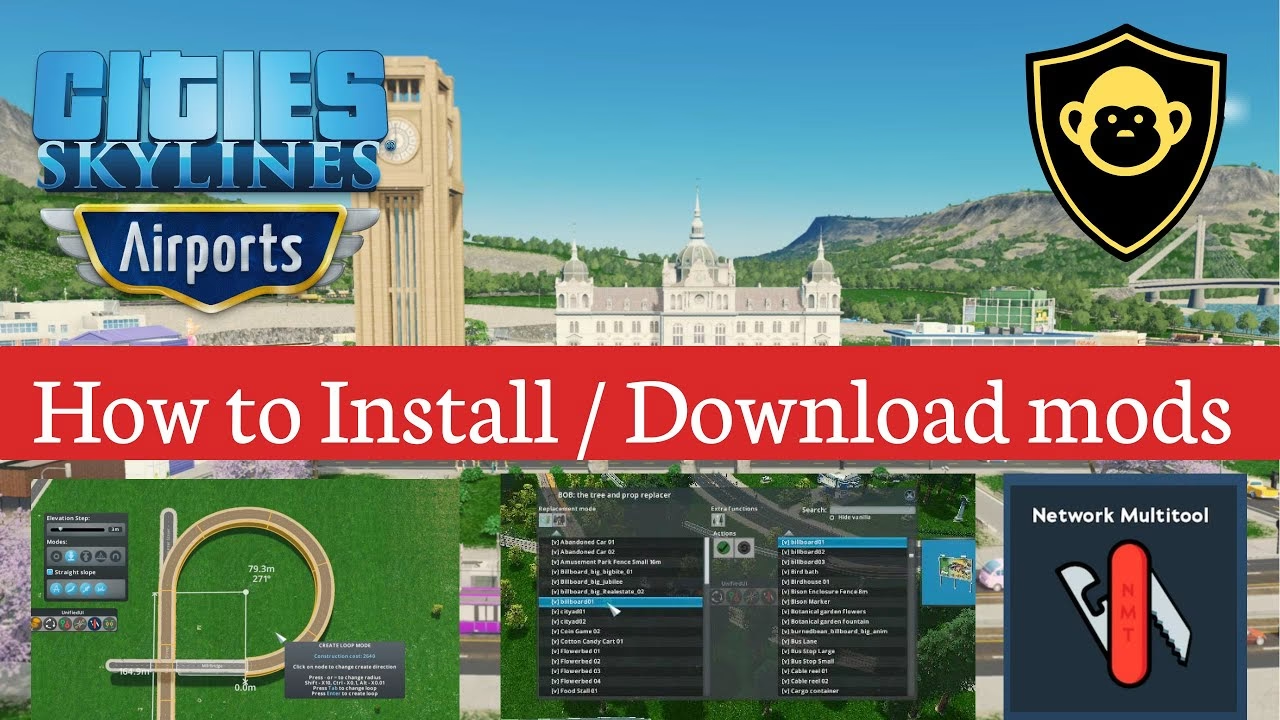
Dentro de la carpeta `Cities_Skylines`, encontrarás varias subcarpetas. Debes colocar cada tipo de contenido en su lugar correspondiente:
- Mods de jugabilidad (.dll): Deben ir en la carpeta
/Addons/Mods/. Es una buena práctica crear una carpeta para cada mod dentro de esta ubicación (ej:/Mods/MiModGenial/MiModGenial.dll). - Assets y edificios (.crp): Su lugar es la carpeta
/Addons/Assets/. - Mapas (.crp): Van directamente en la carpeta
/Maps/. - Correcciones de color (.crp): Deben colocarse en
/Addons/ColorCorrections/.
Una vez que los archivos estén en su sitio, aparecerán en el Gestor de Contenido dentro del juego la próxima vez que lo inicies.
El Gestor de Contenido: Tu Centro de Mando
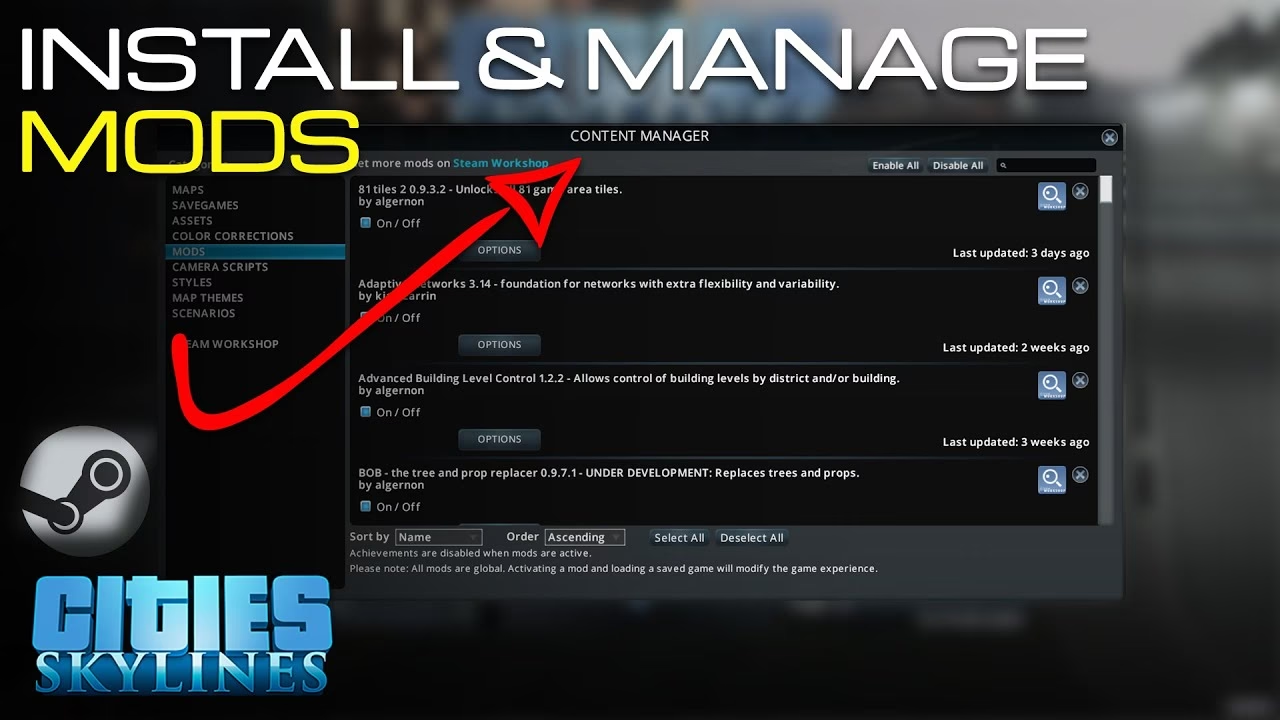
Independientemente de cómo instales tus mods, el "Gestor de Contenido", accesible desde el menú principal del juego, es donde controlarás todo. Esta herramienta es fundamental para una experiencia de modding saludable.
Dentro del gestor, verás diferentes pestañas (Mods, Recursos, Estilos, Mapas, etc.). Desde aquí puedes:
- Activar y desactivar mods: No necesitas borrar un mod para dejar de usarlo. Simplemente desactívalo desde esta pantalla. Esto es muy útil para solucionar problemas o para adaptar el juego a diferentes partidas.
- Gestionar tus assets: Puedes activar o desactivar los edificios y props que quieres que aparezcan en los menús del juego. Si tienes miles de assets, desactivar los que no usas puede mejorar el rendimiento y limpiar tu interfaz.
- Acceder a los "mods" oficiales: El juego base incluye algunos modificadores que actúan como trucos, como dinero ilimitado, recursos infinitos o el desbloqueo de todos los hitos desde el principio. Puedes activarlos aquí, pero ten en cuenta que hacerlo va a desactivar los logros de Steam, al igual que la mayoría de los mods de la comunidad.
Tabla Comparativa: Steam Workshop vs. Instalación Manual
| Característica | Steam Workshop | Instalación Manual |
|---|---|---|
| Facilidad de Uso | Muy Alta (un clic) | Baja (requiere buscar carpetas y mover archivos) |
| Actualizaciones | Automáticas | Manuales (necesitas volver a descargar y reemplazar) |
| Seguridad | Alta | Depende de la fuente de descarga |
| Gestión de Dependencias | Automática y con avisos claros | Inexistente (debes comprobarlo tú mismo) |
¿Cómo Desinstalar Mods de Forma Segura?
Eliminar contenido es tan importante como añadirlo. El proceso varía según el método de instalación:
- Desde Steam Workshop: Es tan fácil como suscribirse. Ve a la página del mod en el Workshop y haz clic en el botón "Cancelar suscripción". Steam eliminará los archivos de tu ordenador automáticamente.
- Mods Manuales: Simplemente navega a la carpeta donde colocaste los archivos (ej:
/Addons/Mods/) y elimina la carpeta o el archivo correspondiente al mod que ya no quieres. También puedes usar el botón de eliminar que aparece en el Gestor de Contenido del juego para los elementos instalados manualmente.
Preguntas Frecuentes (FAQ)
¿Activar mods afecta el rendimiento de mi PC?
Sí, definitivamente. Los mods de jugabilidad pueden consumir más CPU, pero el mayor impacto suele venir de los assets (recursos). Cada edificio, vehículo o árbol adicional consume memoria RAM. Tener miles de assets suscritos puede ralentizar significativamente los tiempos de carga y el rendimiento general del juego. Es recomendable ser selectivo y solo activar los que realmente vayas a usar.
Mi juego no arranca o se cierra después de instalar un mod, ¿qué hago?
Este es el problema más común y suele deberse a un mod obsoleto, un conflicto entre dos mods o la falta de un mod requerido (dependencia). La mejor forma de solucionarlo es desactivar todos los mods recientes en el Gestor de Contenido y volver a activarlos uno por uno hasta encontrar al culpable. Herramientas como el mod "Compatibility Report" del Workshop son extremadamente útiles para diagnosticar estos problemas automáticamente.
¿Puedo añadir mods a una partida ya empezada?
En la mayoría de los casos, sí. Añadir assets o mods visuales es casi siempre seguro. Sin embargo, debes tener mucho cuidado al quitar mods, especialmente aquellos que alteran la jugabilidad (como un gestor de tráfico) o si eliminas un asset que ya has colocado en tu ciudad. Hacerlo puede corromper tu partida guardada de forma irreversible. La regla de oro es: siempre haz una copia de seguridad de tu partida antes de quitar mods importantes.
Si quieres conocer otros artículos parecidos a Dónde encontrar mods de Cities: Skylines puedes visitar la categoría Guías.