
04/11/2010
En la era dorada de los videojuegos para PC, nos enfrentamos a una paradoja: nunca hemos tenido acceso a tantos títulos, pero nuestra colección está más fragmentada que nunca. Con tiendas como Epic Games Store, GOG, uPlay y la Microsoft Store compitiendo por nuestra atención con exclusivas y ofertas, es fácil perder la cuenta de dónde reside cada joya de nuestra colección. Abrir un launcher diferente para cada juego se ha convertido en una molestia cotidiana. Afortunadamente, existe una solución elegante para poner orden en este caos digital, utilizando la plataforma más veterana y querida por muchos como nuestro centro de mando universal: Steam.
Aunque nuevas tiendas han surgido con fuerza, Steam sigue siendo el rey indiscutible para la mayoría de jugadores de PC. Su robusta infraestructura, sus funciones sociales y su familiaridad la convierten en el lugar ideal para unificar toda nuestra experiencia de juego. En este artículo, te guiaremos paso a paso a través del proceso para añadir cualquier juego, sin importar de qué tienda provenga, a tu biblioteca de Steam. Descubrirás no solo cómo hacerlo, sino también las increíbles ventajas que esto conlleva y las limitaciones que debes conocer.
¿Por Qué Centralizar tus Juegos en Steam?
La principal razón es la comodidad. Imagina tener todos tus juegos, desde ese título indie que compraste en GOG hasta el último triple A exclusivo de la Epic Games Store, listados y accesibles desde una única interfaz. Se acabaron los momentos de confusión intentando recordar en qué plataforma compraste un juego específico. Al usar Steam como tu agregador principal, simplificas el proceso de búsqueda y lanzamiento, ahorrando tiempo y reduciendo la frustración.
Además, al lanzar un juego a través de Steam, incluso si no fue comprado allí, puedes aprovechar parte de su potente ecosistema. Esto abre un abanico de posibilidades que mejoran la experiencia de juego, desde la personalización de controles hasta el uso de herramientas de streaming integradas. Es, en esencia, darle a tus juegos externos un toque de la funcionalidad que hace grande a Steam.
Ventajas y Limitaciones: La Letra Pequeña
Antes de sumergirnos en el proceso, es crucial entender qué ganamos y qué no al añadir un juego externo a Steam. No estamos transfiriendo la propiedad del juego; simplemente estamos creando un acceso directo inteligente dentro de la plataforma de Valve. El juego seguirá perteneciendo a la tienda donde lo adquiriste originalmente.
Para que quede más claro, hemos preparado una tabla comparativa:
| Ventajas | Limitaciones |
|---|---|
| ✅ Biblioteca Unificada: Todos tus juegos en un solo lugar, fáciles de encontrar y lanzar. | ❌ Sin Logros de Steam: No podrás desbloquear los logros específicos de la plataforma de Valve. |
| ✅ Superposición de Steam (Overlay): Accede al navegador web, a tus amigos y a la comunidad sin salir del juego. | ❌ Sin Cromos ni Horas de Juego: El juego no contará para tu perfil de Steam, no generará cromos ni registrará oficialmente las horas jugadas. |
| ✅ Steam Input: Aprovecha el potente sistema de mapeo de mandos de Steam para cualquier control, personalizando la configuración a tu gusto. | ❌ Multijugador Aislado: Generalmente, solo podrás jugar con usuarios de la plataforma original del juego (a menos que tenga cross-play). |
| ✅ Modo Big Picture: Ideal para jugar en el televisor. Facilita el uso de Steam Link para transmitir tus juegos a otros dispositivos. | ❌ DLC en la Tienda Original: Deberás comprar cualquier contenido adicional o DLC en la tienda donde adquiriste el juego, no en Steam. |
| ✅ Contador de FPS: Activa el contador de fotogramas por segundo integrado de Steam para monitorizar el rendimiento. | ❌ El Juego no es Tuyo en Steam: Es un acceso directo. Si desinstalas el launcher original, el juego no funcionará. |
Guía Paso a Paso: Añadir un Juego que no es de Steam
El proceso para añadir la mayoría de los juegos es sorprendentemente sencillo. Solo necesitas saber dónde se encuentra el archivo ejecutable del juego (normalmente un archivo con extensión .exe). Sigue estos pasos:
- Abre el cliente de Steam en tu ordenador.
- En la esquina inferior izquierda de la ventana, haz clic en el botón que dice "+ AÑADIR UN PRODUCTO".
- En el menú desplegable que aparece, selecciona la opción "Añadir un producto que no es de Steam...".
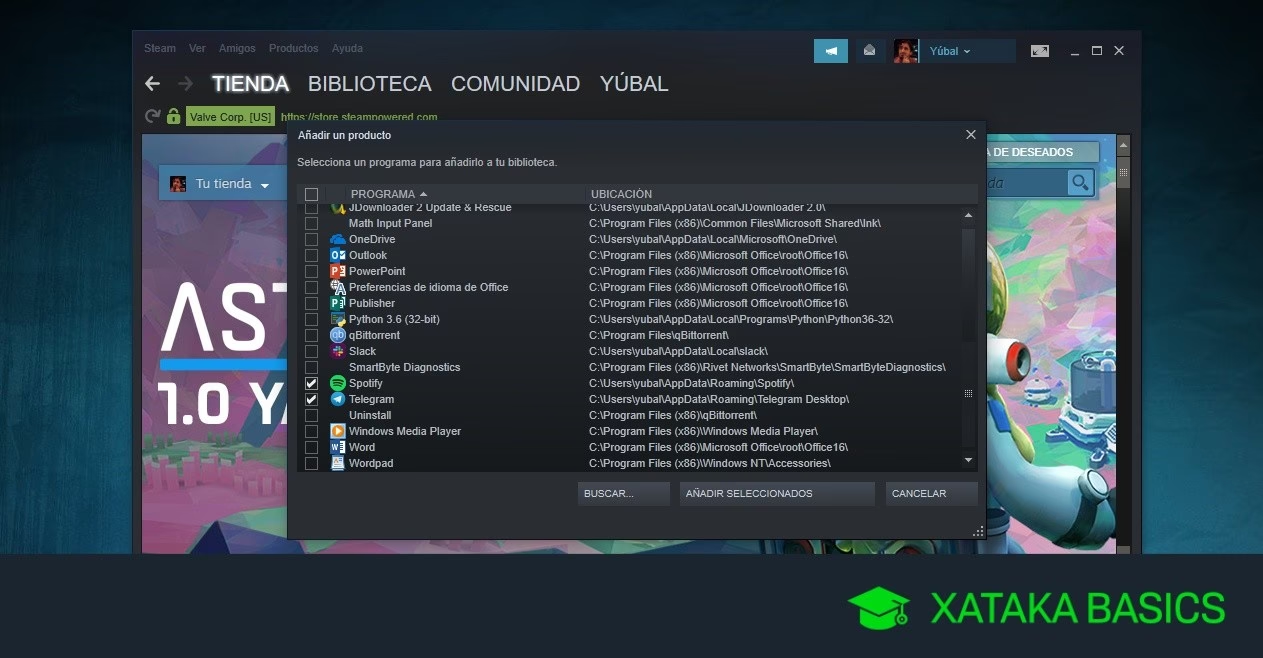
- Steam escaneará tu PC y te mostrará una lista de programas y aplicaciones instalados. Busca el juego que deseas añadir en esta lista y marca la casilla junto a su nombre.
- Una vez seleccionado, haz clic en el botón "AÑADIR SELECCIONADOS".
¡Y listo! El juego aparecerá ahora en tu biblioteca de Steam, junto al resto de tu colección. Si el juego que buscas no aparece en la lista inicial, no te preocupes. Simplemente haz clic en el botón "BUSCAR..." en esa misma ventana. Se abrirá el explorador de archivos de Windows, permitiéndote navegar manualmente hasta la carpeta de instalación del juego y seleccionar su archivo ejecutable principal. Normalmente lo encontrarás en una ruta como C:\Program Files\NombreDelJuego\juego.exe.
El Reto: Juegos de la Microsoft Store y PC Game Pass
Aquí es donde las cosas se complican. Los juegos descargados desde la Microsoft Store o a través de PC Game Pass no son como los programas tradicionales. Utilizan un formato de aplicación universal de Windows (UWP) que encapsula sus archivos en una carpeta del sistema altamente protegida, sin un archivo `.exe` fácilmente accesible.
Localizar estos archivos es una tarea para usuarios avanzados y requiere permisos de administrador. Si sientes curiosidad, el primer paso es encontrar la carpeta del paquete del juego. Esta se encuentra generalmente en:
C:/Users/tu-usuario/AppData/Local/Packages
Dentro de este directorio, verás muchas carpetas con nombres largos y alfanuméricos. Deberás buscar una que contenga el nombre del desarrollador o del juego. Una vez localizada, el siguiente paso sería encontrar los archivos de la aplicación dentro de la carpeta oculta del sistema:
C:/Program Files/WindowsApps
Acceder a esta carpeta es complejo; por defecto, ni siquiera los administradores tienen permiso. Tendrías que tomar posesión de la carpeta, un proceso que puede ser arriesgado si no se hace correctamente. Debido a estas barreras, añadir juegos de la Microsoft Store a Steam con el método tradicional es, en la mayoría de los casos, inviable sin herramientas de terceros diseñadas específicamente para esta tarea. Es una de las grandes limitaciones de este truco.
Preguntas Frecuentes (FAQ)
¿Añadir un juego a Steam me dará logros y cromos?
No. Como hemos mencionado, añadir un juego que no es de Steam funciona como un acceso directo mejorado. Las funcionalidades específicas de la comunidad de Steam, como los logros, los cromos, las insignias o el conteo de horas en tu perfil público, solo están disponibles para los juegos que has comprado o activado directamente en la plataforma.
¿Puedo añadir un juego físico que compré en disco?
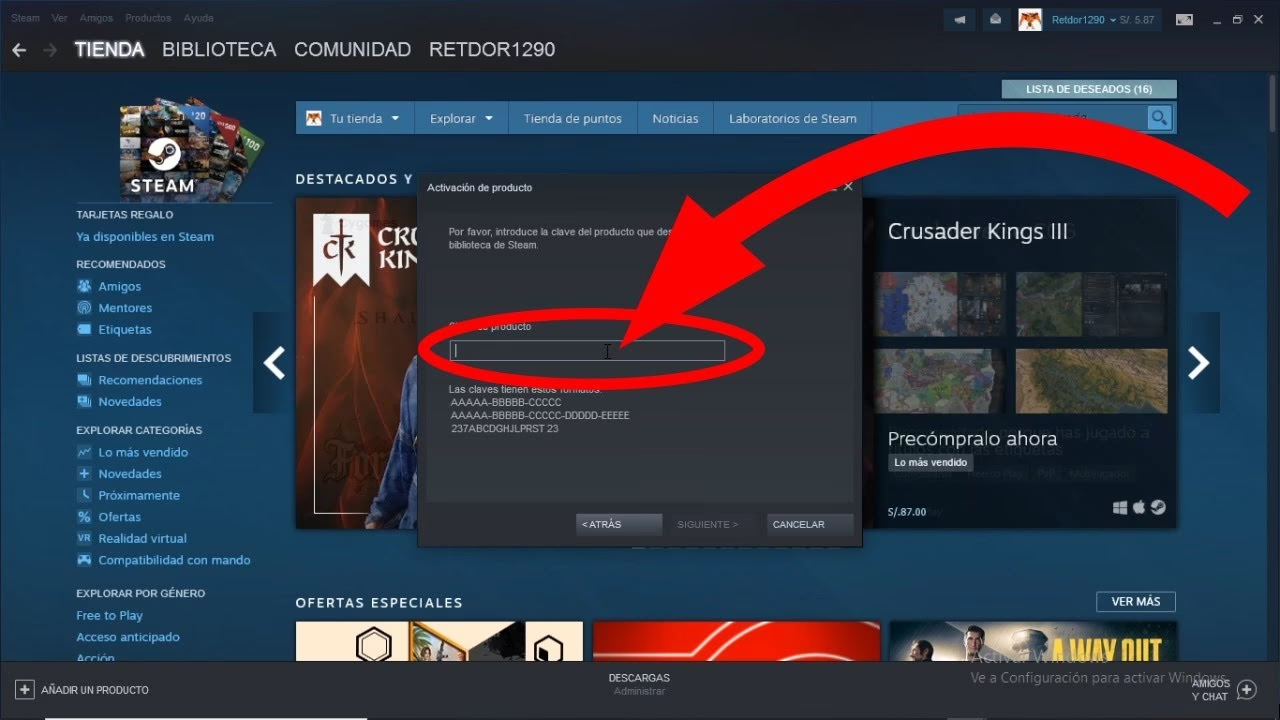
Depende del juego. Muchos juegos físicos modernos simplemente incluyen una clave de producto (CD Key) en la caja. Si esa clave es para Steam, puedes activarla yendo a "Productos" > "Activar un producto en Steam...". El juego se añadirá a tu cuenta como si lo hubieras comprado digitalmente. Si el juego se instala directamente desde el disco sin una clave de Steam, entonces deberás instalarlo primero y luego añadir su archivo ejecutable a la biblioteca como un "producto que no es de Steam", con las mismas ventajas y limitaciones que hemos discutido.
¿Funciona este método con emuladores o aplicaciones normales?
¡Absolutamente! Una de las grandes virtudes de esta función es que no se limita a juegos. Puedes añadir cualquier programa ejecutable a tu biblioteca: emuladores de consolas antiguas, aplicaciones de productividad como Photoshop, reproductores de música como Spotify o incluso otros launchers. Esto es especialmente útil para usar el sistema Steam Input y configurar tu mando para que funcione con programas que nativamente no lo soportan.
¿Por qué mi juego añadido no muestra un ícono o nombre correcto?
A veces, Steam no detecta correctamente el nombre o el ícono del ejecutable. Afortunadamente, puedes personalizarlo. Simplemente haz clic derecho sobre el juego en tu biblioteca, selecciona "Propiedades" y en la nueva ventana podrás cambiar el nombre y asignar un ícono personalizado. También puedes añadir una imagen de fondo o un logo para que se vea perfecto en tu biblioteca.
Conclusión: Tu Centro de Juegos Definitivo
Centralizar tu colección de videojuegos en Steam es una forma fantástica de combatir la fragmentación del mercado actual y mejorar tu calidad de vida como jugador. Aunque es importante ser consciente de sus limitaciones, las ventajas en términos de organización, comodidad y acceso a las potentes herramientas de Steam son innegables. Con los sencillos pasos que te hemos mostrado, estás a solo unos clics de transformar tu biblioteca de Steam en el centro neurálgico de todo tu universo gamer. ¡Es hora de poner orden y disfrutar de todos tus juegos desde un único lugar!
Si quieres conocer otros artículos parecidos a Unifica tu biblioteca: Añade juegos a Steam puedes visitar la categoría Guías.