
09/06/2012
El arte de crear animaciones de pixel art puede parecer una tarea intimidante, reservada solo para veteranos del diseño de videojuegos. Sin embargo, con las herramientas adecuadas y una guía clara, cualquiera puede sumergirse en este fascinante mundo creativo. Aquí es donde entra en juego Krita, un potente programa de pintura digital, gratuito y de código abierto, que ofrece una vía de entrada accesible para dar vida a tus creaciones píxel a píxel. Al configurar correctamente los fotogramas y utilizar las herramientas de animación que Krita pone a nuestra disposición, es posible producir cautivadoras animaciones con ese encanto retro que tanto nos gusta.
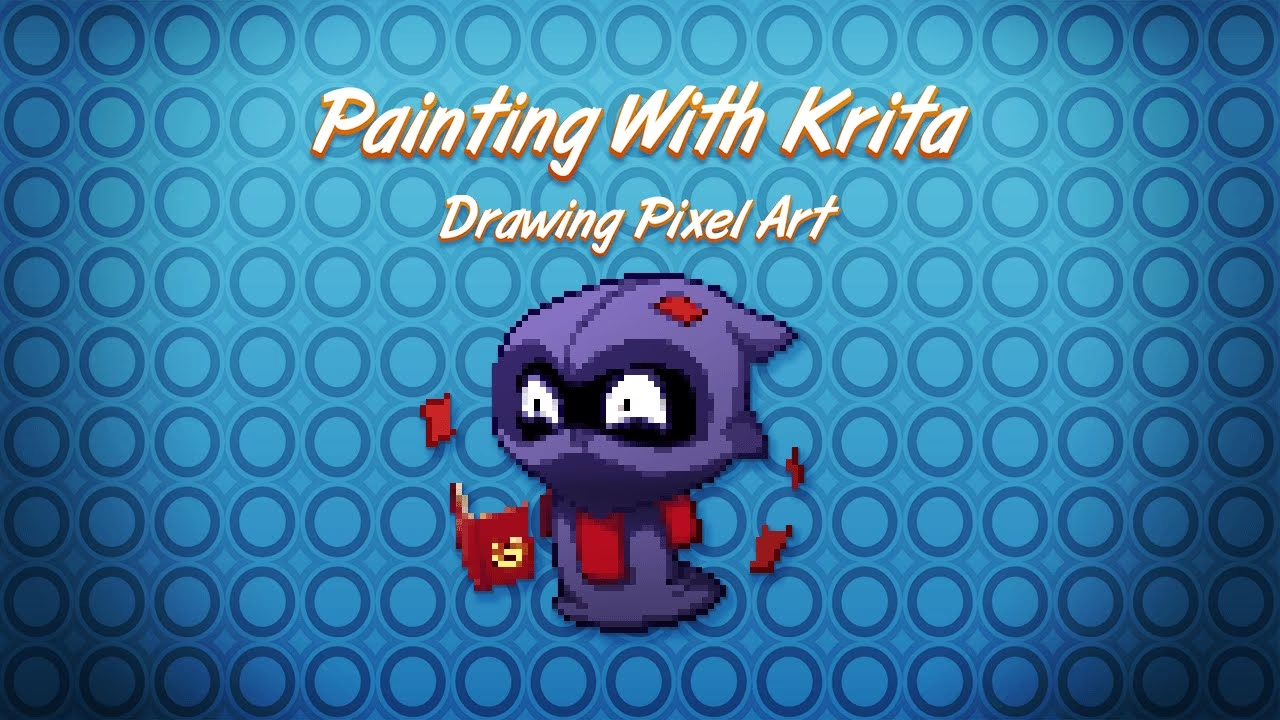
Este artículo está diseñado para guiarte a través de los pasos fundamentales para comenzar a animar en pixel art usando Krita. Aquí encontrarás consejos prácticos sobre cómo configurar tu espacio de trabajo, establecer la velocidad de los fotogramas para lograr movimientos fluidos y las técnicas esenciales para que tus personajes y escenas cobren vida. Nuestro objetivo es inspirar y equipar a artistas de todos los niveles con las habilidades necesarias para emprender su propio viaje en el universo del pixel art.
¿Qué es el Pixel Art? Un Viaje a los Orígenes Digitales
El pixel art es una forma de arte digital donde las imágenes se construyen a nivel de píxel. Cada píxel funciona como una pequeña pieza de un mosaico, y el artista los coloca deliberadamente para formar una imagen completa. Este método a menudo resulta en un estilo que evoca la estética retro de los videojuegos de 8 y 16 bits.
Historia y Estilo Retro
El estilo se remonta a los primeros gráficos de ordenadores y videojuegos de las décadas de los 80 y 90. Debido a las limitaciones de hardware de la época, los desarrolladores tenían que ser increíblemente creativos para representar mundos y personajes complejos con resoluciones y paletas de colores muy restringidas. Esta limitación se convirtió en su seña de identidad, caracterizada por su simplicidad, claridad y la importancia de cada píxel individual. El pixel art valora la precisión y la creatividad para representar figuras y escenas en espacios limitados.
Herramientas y Técnicas Fundamentales
Para diseñar pixel art, los artistas necesitan un lienzo basado en una cuadrícula. Software como Krita permite a los artistas trabajar de manera efectiva con píxeles individuales. La elección del pincel es crucial; un tamaño de 1x1 píxel es fundamental para tener control total y poder trabajar en los detalles más finos. La precisión es la clave del éxito.
La Psicología del Color y el Diseño
Una característica distintiva del pixel art es el uso de una paleta de colores limitada. Utilizar un conjunto reducido de colores no solo es un guiño a las limitaciones del hardware antiguo, sino que también ayuda a crear una apariencia cohesiva y estilizada. Diferentes tonos y matices pueden transmitir profundidad y textura, incluso con pocas opciones. Los artistas a menudo emplean técnicas como el "dithering" (tramado) para mezclar colores y agregar gradientes suaves sin romper el estilo pixelado.
Usos Comunes del Pixel Art Hoy
El pixel art es extremadamente popular en el desarrollo de videojuegos, especialmente en la escena independiente (indie), que a menudo busca evocar una sensación de nostalgia. También se utiliza ampliamente en animaciones, iconos para aplicaciones y sitios web, y todo tipo de gráficos digitales. Es una forma de arte que exige tanto creatividad como precisión, lo que la convierte en un desafío gratificante para cualquier artista digital.
Preparando tu Lienzo Digital: Primeros Pasos con Krita
Krita es una herramienta increíblemente versátil para crear animaciones de pixel art. Para comenzar, necesitas instalar el software y configurar tu espacio de trabajo para que se adapte a tus necesidades. Familiarizarte con las herramientas disponibles en Krita agilizará significativamente tu proceso creativo.
Instalación y Configuración Inicial
Para empezar a usar Krita, primero descarga el software desde el sitio web oficial de Krita. Está disponible para Windows, macOS y Linux, lo que lo hace accesible para una gran mayoría de usuarios. El proceso de instalación es sencillo: simplemente sigue las instrucciones en pantalla después de la descarga. Krita es completamente gratuito, mantenido por una comunidad de desarrolladores y artistas. Una vez instalado, estarás listo para explorar sus capacidades.
Configurando el Espacio de Trabajo para Animación
Después de la instalación, es vital personalizar el espacio de trabajo para tu flujo de trabajo de animación. Krita permite ajustar paneles, barras de herramientas y "dockers" para crear un entorno eficiente. Una de las primeras cosas que debes hacer es activar el espacio de trabajo de "Animación". Esto habilitará los paneles de Línea de tiempo, Piel de cebolla (Onion Skin) y Fotogramas de Animación, que son cruciales para animar. Puedes guardar esta configuración como tu propio espacio de trabajo personalizado para acceder a él fácilmente en el futuro.
Familiarizándote con las Herramientas Esenciales
Krita ofrece varias herramientas diseñadas específicamente para el pixel art. La herramienta de pincel, por ejemplo, se puede configurar para dibujar líneas perfectas píxel a píxel. Activar la cuadrícula (Vista > Mostrar Cuadrícula) y ajustar su espaciado a 1x1 píxel te ayudará a mantener las proporciones y alinear los elementos con precisión. La gestión de capas es otro aspecto clave, ya que te permite separar diferentes elementos (como el personaje y el fondo) o diferentes partes de un personaje para animarlas de forma independiente.
De la Idea al Píxel: Creando tu Primera Obra
Crear tu primera pieza de pixel art implica una planificación cuidadosa, comenzando con la elección de un tamaño de lienzo y una paleta de colores adecuados, y progresando hasta el dibujo del contorno de tu obra de arte. Estos pasos fundamentales aseguran que tu proyecto comience con buen pie.
Eligiendo el Tamaño del Lienzo Correcto
Elegir el tamaño de lienzo adecuado es una de las decisiones más importantes. Este tamaño impacta directamente en el nivel de detalle y la apariencia general de tu arte. Un lienzo pequeño, como 16x16 píxeles, es ideal para iconos o sprites muy simples, mientras que un lienzo más grande, como 64x64 o 128x128 píxeles, permite una mayor complejidad y detalle. Para los principiantes, se recomienda empezar con algo pequeño, como 32x32 o 48x48, para no sentirse abrumado.
Tabla Comparativa de Tamaños de Lienzo
| Tamaño del Lienzo | Uso Común | Nivel de Detalle |
|---|---|---|
| 16x16 | Iconos, proyectiles, objetos pequeños | Muy bajo |
| 32x32 | Sprites de personajes de estilo clásico, tiles para mapas | Bajo a medio |
| 64x64 | Personajes más detallados, retratos | Medio a alto |
| 128x128+ | Escenas completas, arte promocional | Alto |
Seleccionando tu Paleta de Colores
La elección de la paleta de colores puede influir enormemente en el ambiente y el estilo de tu pixel art. Limitar tu paleta a unos pocos colores fomenta la creatividad y la cohesión. Paletas populares como PICO-8 (16 colores) o Endesga32 (32 colores) son excelentes puntos de partida. Puedes encontrar miles de paletas en sitios web como Lospec. Krita te permite importar estas paletas fácilmente para mantener la consistencia.
El Boceto: Trazando el Contorno
Comenzar con un contorno proporciona la estructura fundamental para tu pixel art. Empieza con formas básicas y luego refínalas. Presta atención a la proporción y la silueta para establecer una composición agradable. Utiliza líneas limpias de 1 píxel de grosor y evita las líneas diagonales "imperfectas" (conocidas como "jaggies") para mantener un aspecto pulido.
¡Es Hora de Moverse! Animando tu Pixel Art
Crear animaciones en pixel art requiere comprender los conceptos básicos del movimiento, elaborar los fotogramas meticulosamente y unirlos para que tus creaciones cobren vida.
Creando los Fotogramas para tu Animación
Los fotogramas son las imágenes individuales que componen una animación. En Krita, los crearás en el panel de la Línea de Tiempo. El proceso generalmente comienza con los "keyframes" o fotogramas clave, que son las poses principales de la animación (por ejemplo, el inicio de un salto, el punto más alto y el aterrizaje). Una vez que tienes los keyframes, creas los fotogramas intermedios ("in-betweens") para suavizar la transición entre las acciones clave. La herramienta "Piel de Cebolla" (Onion Skin) de Krita es tu mejor aliada aquí, ya que te permite ver los fotogramas anteriores y posteriores con transparencia, facilitando el dibujo del fotograma actual de manera consistente.
Animando Fotograma a Fotograma
La animación fotograma a fotograma es un método que consume tiempo pero que ofrece un control total y resultados muy detallados y dinámicos. En el pixel art, este método permite mejorar la narrativa a través de movimientos expresivos. Para gestionar este proceso, planifica la secuencia de animación primero. Comienza con los fotogramas clave, copiándolos en nuevas capas o fotogramas en la línea de tiempo. Luego, construye gradualmente la animación añadiendo más fotogramas intermedios. Esto permite probar y ajustar el ritmo y la fluidez según sea necesario.
Muestra tu Trabajo al Mundo: Exportando la Animación
Una vez que tu animación de pixel art en Krita está completa, exportarla en el formato correcto es esencial para compartirla y utilizarla.
Eligiendo el Formato de Archivo Adecuado
Seleccionar el formato de archivo apropiado depende de cómo planeas usar tu animación. Para compartir en redes sociales o sitios web, un GIF animado es la opción más común. Si necesitas un vídeo de mayor calidad o con sonido, un MP4 es ideal. Si la animación es para un motor de videojuegos, exportar como una secuencia de imágenes PNG (un archivo de imagen por cada fotograma) suele ser la mejor práctica.
Configuración de las Opciones de Exportación
Antes de exportar, ajusta la configuración para que coincida con tus requisitos. Ve a "Archivo > Renderizar Animación". Aquí puedes decidir la velocidad de fotogramas (FPS), que afecta la fluidez de tu animación. Un valor común para un estilo retro es 12 FPS, mientras que 24 FPS proporciona un movimiento más suave. Asegúrate de que la resolución sea la correcta y ten en cuenta que Krita utiliza un componente llamado FFmpeg para exportar a formatos de vídeo como MP4, el cual quizás necesites descargar e indicarle a Krita su ubicación la primera vez.
Preguntas Frecuentes (FAQ)
¿Krita es realmente gratis?
Sí, Krita es un software 100% gratuito y de código abierto (FOSS). Es mantenido por la Fundación Krita y una comunidad de voluntarios. No tiene costes ocultos ni suscripciones.
¿Qué tamaño de lienzo es mejor para un principiante?
Se recomienda comenzar con un tamaño pequeño para no sentirse abrumado. Un lienzo de 32x32 o 48x48 píxeles es un excelente punto de partida para crear personajes o pequeños objetos.
¿Necesito una tableta gráfica para hacer pixel art?
No es estrictamente necesario. De hecho, muchos artistas de pixel art prefieren usar un ratón, ya que ofrece una gran precisión para colocar píxeles individuales. Una tableta puede ser útil para las fases de boceto inicial, pero el trabajo final se puede hacer perfectamente con un ratón.
¿Cuántos fotogramas por segundo (FPS) debo usar?
Depende del estilo que busques. Para una sensación clásica y un poco "entrecortada" como en los juegos antiguos, 12 FPS es una excelente opción. Si buscas una animación muy fluida, puedes optar por 24 FPS o más, pero ten en cuenta que esto requerirá dibujar más fotogramas.
Si quieres conocer otros artículos parecidos a Crea Animaciones de Pixel Art con Krita: Guía 2024 puedes visitar la categoría Juegos.