
23/12/2007
¿Alguna vez has encendido tu ordenador, listo para empezar a trabajar, solo para encontrar que el cuidadoso orden de los iconos de tu escritorio ha sido reemplazado por un caos total? Es una situación frustrante y sorprendentemente común. Dedicas tiempo a organizar tus accesos directos, carpetas y archivos para tener un flujo de trabajo eficiente, y de repente, tras un simple reinicio, todo está desordenado. Esta reorganización automática no solo es molesta, sino que también puede hacerte perder un tiempo valioso buscando ese archivo o programa que sabías exactamente dónde estaba.
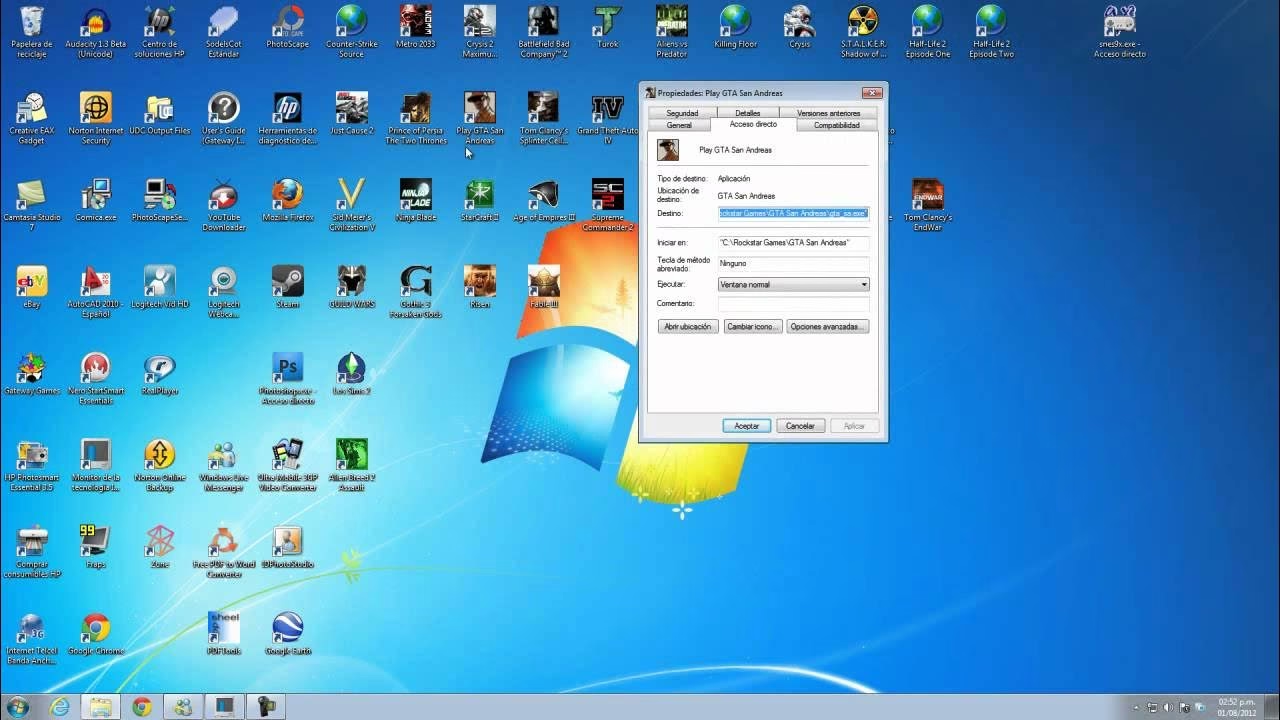
Este inconveniente puede deberse a múltiples factores, desde una configuración simple en Windows hasta problemas con los controladores de tu tarjeta gráfica o incluso cambios de resolución en tu pantalla. Afortunadamente, no tienes que resignarte a reorganizar tu escritorio cada día. En este artículo, exploraremos en profundidad las causas de este problema y te guiaremos a través de una serie de soluciones efectivas, desde los ajustes más básicos del sistema hasta el uso de herramientas especializadas, para que tus iconos permanezcan exactamente donde los dejaste.
¿Por qué se mueven los iconos de mi escritorio?
Antes de sumergirnos en las soluciones, es útil entender qué puede estar causando este comportamiento errático. La reorganización de los iconos del escritorio rara vez es un error sin explicación. Generalmente, es el resultado de una de las siguientes situaciones:
- Configuración de organización automática: Windows tiene una función integrada que puede alinear y organizar los iconos automáticamente. Si está activada, cualquier cambio que hagas será revertido.
- Cambios en la resolución de la pantalla: Al conectar un monitor externo, proyector o incluso al ejecutar un juego que cambia la resolución, Windows intenta reajustar los iconos al nuevo espacio disponible, a menudo desordenándolos en el proceso.
- Controladores de la tarjeta gráfica: Un controlador de video desactualizado, corrupto o recién instalado puede interferir con la forma en que Windows gestiona la disposición del escritorio.
- Temas de Windows: Algunos temas de personalización tienen la potestad de cambiar la configuración de los iconos, incluyendo su posición.
- Caché de iconos corrupta: Windows utiliza un archivo de caché para cargar rápidamente los iconos. Si este archivo se corrompe, puede causar todo tipo de problemas visuales, incluida la reorganización de los iconos.
- Software malicioso: Aunque es menos común, algunos tipos de malware pueden alterar la configuración del sistema, provocando este y otros comportamientos anómalos.
Soluciones Nativas para Fijar los Iconos en Windows
Comencemos con los métodos que no requieren la instalación de ningún software adicional. La mayoría de las veces, el problema se puede resolver ajustando algunas configuraciones directamente en el sistema operativo.
1. Comprobar la Organización Automática de Iconos
Este es el primer y más importante paso. Es la causa más frecuente del problema y, afortunadamente, la más fácil de solucionar.
- Haz clic con el botón derecho del ratón en un espacio vacío de tu escritorio.
- En el menú contextual que aparece, sitúa el cursor sobre la opción "Ver".
- Se desplegará un submenú. Aquí, asegúrate de que las opciones "Organizar iconos automáticamente" y "Alinear iconos a la cuadrícula" estén desmarcadas.
- Si "Organizar iconos automáticamente" está marcada, haz clic sobre ella para desactivarla. Muchos usuarios prefieren dejar "Alinear iconos a la cuadrícula" activada para mantener un aspecto ordenado, pero si deseas libertad total de posicionamiento, puedes desactivarla también.
Una vez desactivada la organización automática, reordena tus iconos como prefieras. Deberían mantener su posición después del próximo reinicio.
2. Impedir que los Temas Cambien los Iconos
Si te gusta personalizar la apariencia de Windows con diferentes temas, es posible que uno de ellos sea el culpable. Algunos temas pueden alterar la configuración de los iconos del escritorio. Puedes evitarlo de la siguiente manera:
- Haz clic derecho en un espacio vacío del escritorio y selecciona "Personalizar".
- En la ventana de Configuración que se abre, ve a la sección "Temas" en el menú de la izquierda.
- Busca y haz clic en el enlace "Configuración de iconos del escritorio".
- Aparecerá una nueva ventana. En la parte inferior, desmarca la casilla que dice "Permitir que los temas cambien los iconos del escritorio".
- Haz clic en "Aplicar" y luego en "Aceptar" para guardar los cambios.
Este ajuste evitará que cualquier tema, ya sea de Microsoft o de terceros, modifique la disposición que has establecido.
3. Reconstruir la Caché de Iconos (IconCache.db)
Si los iconos no solo se mueven, sino que a veces aparecen incorrectos o en blanco, es muy probable que el archivo de caché de iconos esté dañado. Eliminar este archivo forzará a Windows a crear uno nuevo y limpio.
Para ello, primero debemos hacer visibles los archivos y carpetas ocultos del sistema:
- Abre el Explorador de Archivos.
- Ve a la pestaña "Vista" en la cinta de opciones superior.
- Marca la casilla "Elementos ocultos".
Ahora, procedemos a eliminar el archivo de caché:
- Pulsa la combinación de teclas
Windows + Rpara abrir el cuadro de diálogo "Ejecutar". - Escribe
%userprofile%\AppData\Localy presiona Enter. - Se abrirá una carpeta en el Explorador de Archivos. Busca un archivo llamado IconCache.db.
- Haz clic derecho sobre él y selecciona "Eliminar". No te preocupes, Windows lo regenerará automáticamente.
- Reinicia tu ordenador. Al volver a iniciar, los iconos se cargarán de nuevo y el problema debería estar resuelto.
4. Actualizar los Controladores de la Tarjeta Gráfica
Los controladores (drivers) son el software que permite que tu sistema operativo se comunique con el hardware, en este caso, tu tarjeta de video. Si están desactualizados o corruptos, pueden causar todo tipo de problemas visuales.
- Pulsa las teclas
Windows + Xy selecciona "Administrador de dispositivos" del menú. - Despliega la categoría "Adaptadores de pantalla".
- Haz clic derecho sobre tu tarjeta gráfica (por ejemplo, NVIDIA GeForce, AMD Radeon o Intel HD Graphics) y selecciona "Actualizar controlador".
- Elige la opción "Buscar controladores automáticamente". Windows buscará la mejor versión disponible.
Para una solución más robusta, es recomendable visitar el sitio web oficial del fabricante de tu tarjeta gráfica (NVIDIA, AMD o Intel) y descargar los últimos controladores específicos para tu modelo. Herramientas como GeForce Experience de NVIDIA también gestionan estas actualizaciones de forma automática.
Herramientas de Terceros para un Control Total
Si has probado todos los métodos anteriores y el problema persiste, o si simplemente deseas una solución más potente que te permita guardar y restaurar múltiples diseños de escritorio, puedes recurrir a aplicaciones de terceros. Estas herramientas están diseñadas específicamente para este propósito.
Tabla Comparativa de Aplicaciones
| Aplicación | Característica Principal | Pros | Contras |
|---|---|---|---|
| DesktopOK | Guardar y restaurar múltiples perfiles de iconos. | Gratuita, portable (no requiere instalación), muy ligera y con muchas funciones adicionales. | Interfaz algo anticuada y puede resultar confusa al principio. |
| ICU - Icon Configuration Utility | Crear diferentes configuraciones para distintas tareas (jugar, trabajar, etc.). | Código abierto, permite perfiles por actividad, se puede controlar con atajos de teclado. | No se actualiza desde 2018, interfaz poco intuitiva. |
| ReIcon | Guarda la disposición de iconos y la adapta a diferentes resoluciones de pantalla. | Gratuita, portable, ideal para portátiles que se conectan a distintos monitores. | Sin puntos negativos destacables, es una opción muy sólida. |
Una Causa Inesperada: ¿Podría ser un Virus?
Aunque es la causa menos probable, no se puede descartar por completo. Ciertos tipos de malware o troyanos pueden obtener control sobre tu sistema y realizar acciones sin tu consentimiento, como mover los iconos del escritorio. Si además de este problema notas otros síntomas extraños (el ratón se mueve solo, aparecen ventanas desconocidas, el ordenador va muy lento), es crucial tomar medidas.
Realiza un análisis completo y profundo de tu sistema con un programa antivirus de confianza. Para mayor seguridad, puedes utilizar una versión portable de un antivirus ejecutada desde un USB o iniciar el sistema en Modo Seguro para realizar el escaneo. Desconectar el equipo de internet durante el proceso puede evitar que el malware se comunique con servidores externos.
Preguntas Frecuentes (FAQ)
¿Cómo puedo restaurar los iconos predeterminados del escritorio?
Si has perdido iconos del sistema como "Este equipo" o la "Papelera de reciclaje", puedes restaurarlos fácilmente. Ve a Personalizar > Temas > Configuración de iconos del escritorio. En la ventana que aparece, marca las casillas de los iconos que quieras que se muestren (Equipo, Archivos del usuario, Red, Papelera de reciclaje, Panel de control) y pulsa Aceptar.
¿Por qué mis iconos se desordenan al cambiar la resolución de la pantalla?
Esto ocurre porque Windows intenta adaptar la cuadrícula de iconos al nuevo número de píxeles disponibles. Si pasas de una resolución alta a una más baja, no hay suficiente espacio para mantener el mismo diseño, por lo que el sistema los apila en un lateral. Herramientas como ReIcon son excelentes para gestionar este problema, permitiéndote guardar un diseño para cada resolución que uses.
He probado todo y nada funciona, ¿qué más puedo hacer?
Si ninguna de las soluciones anteriores ha funcionado, podrías estar ante un problema más profundo con tu perfil de usuario de Windows. Una solución avanzada sería crear una nueva cuenta de usuario en tu ordenador. Si en la nueva cuenta el problema no ocurre, podrías migrar tus archivos a este nuevo perfil y utilizarlo como principal.
Si quieres conocer otros artículos parecidos a Solución: Iconos del escritorio que se mueven solos puedes visitar la categoría Juegos.