
22/04/2013
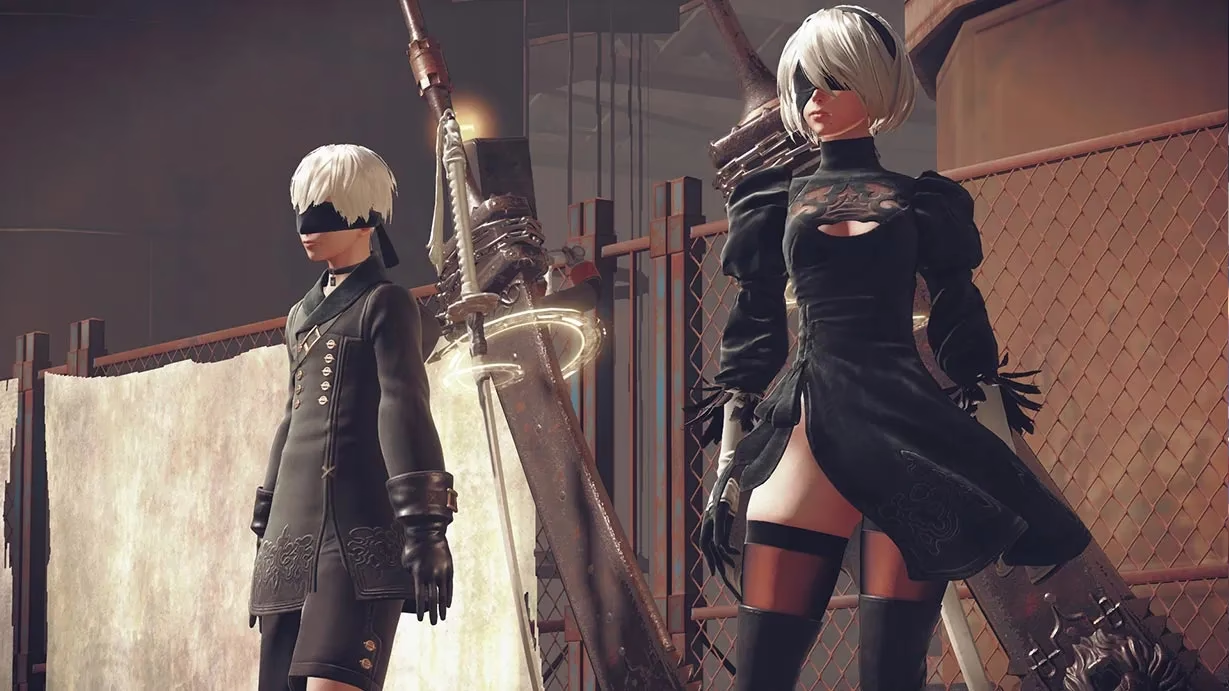
Nier: Automata es, sin lugar a dudas, una obra maestra que trasciende el medio de los videojuegos. Después de más de 80 horas explorando su mundo, completando todos sus finales y desentrañando su compleja narrativa, puedo afirmar que es una de las experiencias más profundas y memorables que existen. La forma en que su jugabilidad y su historia se entrelazan es exquisita, encajando a la perfección en el vasto universo de NieR y Drakengard. Los temas filosóficos que aborda, sobre la existencia, la conciencia y la humanidad, se presentan de una manera que te hace reflexionar mucho después de haber apagado la consola. Cada localización del mapa, acompañada por una banda sonora magistralmente compuesta por Keiichi Okabe, evoca sentimientos únicos, convirtiendo cada momento en una experiencia inolvidable. Sin embargo, esta joya no está exenta de problemas, especialmente en su versión para PC, que sufre de una optimización deficiente. Afortunadamente, la comunidad ha creado una solución casi milagrosa, y en esta guía te mostraremos cómo configurar el mod esencial para mejorar drásticamente el rendimiento del juego.
El Problema: La Optimización del Port de PC
Desde su lanzamiento, la versión de PC de Nier: Automata ha sido criticada por sus problemas técnicos. Jugadores con equipos de alta gama reportaban caídas de fotogramas (framerate), problemas de resolución que no se ajustaban correctamente a la pantalla completa, y un tartamudeo (stuttering) constante que arruinaba la fluidez de su increíble sistema de combate. Estos problemas técnicos pueden sacar a cualquiera de la inmersión que el juego construye con tanto esmero. Luchar contra hordas de máquinas mientras la tasa de frames se desploma es frustrante y no hace justicia a la visión de Yoko Taro. Es aquí donde entra en juego la herramienta que vamos a configurar: un mod conocido como FAR (Fix Automata Resolution).
La Solución: Configuración Detallada del Mod FAR
Para seguir esta guía, asumimos que ya has instalado el mod FAR. Si no lo has hecho, puedes encontrarlo fácilmente en internet y su instalación suele ser tan simple como colocar unos archivos en la carpeta del juego. Una vez instalado, al iniciar el juego, deberías notar una pequeña interfaz o texto en la esquina superior izquierda. Esto confirma que el mod está activo y funcionando. Ahora, vamos a la configuración fina.
Dentro del juego, para abrir el panel de configuración del mod, debes pulsar la combinación de teclas: Ctrl + Shift + Retroceso (Backspace). Al hacerlo, aparecerá una ventana superpuesta con múltiples opciones. No te abrumes, te guiaremos a través de los ajustes más importantes para lograr una mejora significativa.
Este es el centro de control desde donde afinaremos el juego. A continuación, desglosaremos cada sección relevante.
Paso 2: Ajustes de Iluminación y Post-Procesado
Estos ajustes son cruciales para ganar FPS sin sacrificar demasiada calidad visual. De hecho, algunos argumentan que el juego se ve incluso mejor con estos cambios.
- Navega hasta la sección llamada Lighting (Iluminación).
- Abre el menú desplegable de esta sección.
- Busca y activa la casilla que controla la Iluminación Global (Global Illumination). Este es uno de los efectos que más recursos consume.
- Activa también las casillas relacionadas con la calidad de las sombras y la oclusión ambiental si buscas el máximo rendimiento.
Ahora, nos dirigimos al apartado de Post-Processing (Post-Procesado). Aquí, la configuración recomendada es activar únicamente la opción de "Bloom". El bloom es el efecto de destello de las luces, que es parte importante de la estética del juego, pero otros efectos de post-procesado pueden ser desactivados para ganar fluidez.
Paso 3: Configuración del Framerate
Esta es la sección más importante para garantizar una experiencia de juego suave y estable. Por defecto, el juego está bloqueado a 60 FPS, pero este bloqueo no es muy estable. Con el mod, podemos gestionarlo mucho mejor.
- Busca la sección principal llamada Framerate.
- Dentro de ella, encontrarás una opción llamada Framerate Limit.
- Despliega la barra o el campo de texto y escribe el valor 60.0. Esto establecerá un límite estricto y mucho más estable que el del juego base. Si tu monitor tiene una tasa de refresco superior (ej. 144Hz) y tu PC es lo suficientemente potente, puedes experimentar con valores más altos, pero 60 es el objetivo para una experiencia perfecta y sin bugs.
Una vez realizados todos estos cambios, vuelve a pulsar la combinación de teclas Ctrl + Shift + Retroceso (Backspace) para cerrar el menú y guardar la configuración. Los cambios se aplicarán inmediatamente.
Paso 4: Configurar el OSD para Monitorear los FPS
Es útil poder ver tu tasa de fotogramas en tiempo real para confirmar que los cambios han funcionado. El mod incluye su propio monitor de rendimiento (OSD - On Screen Display).
Para configurarlo, pulsa la combinación Ctrl + Shift + O. Esto abrirá el menú del OSD.
- Accede al subapartado de la GPU y desactiva todas las casillas excepto la que dice Framerate.
- Accede a los otros subapartados (CPU, etc.) y desactiva todas las casillas.
- El objetivo es dejar solo el contador de FPS en la pantalla, sin información que pueda distraerte.
Tras hacer esto, deberías ver únicamente un número en la esquina de tu pantalla que indica tus FPS actuales. Si todo ha ido bien, este número debería ser un estable "60".
Tabla Comparativa: Antes y Después del Mod
Para visualizar mejor el impacto de estos ajustes, aquí tienes una tabla comparativa:
| Característica | Nier: Automata (PC por Defecto) | Nier: Automata (Con Mod Configurado) |
|---|---|---|
| Estabilidad del Framerate | Inestable, con caídas frecuentes por debajo de 60 FPS y stuttering. | Sólido y estable a 60 FPS en la mayoría de hardware moderno. |
| Resolución | Problemas de escalado, a menudo no se muestra en la resolución nativa real. | Renderizado a resolución nativa correcta, resultando en una imagen más nítida. |
| Carga Gráfica | Uso ineficiente de la GPU debido a efectos mal optimizados como la Iluminación Global. | Optimización de la carga gráfica, permitiendo un rendimiento superior con un impacto visual mínimo o incluso positivo. |
| Experiencia General | Frustrante para muchos jugadores, empaña la calidad del juego. | Fluida, inmersiva y permite disfrutar del juego tal y como fue concebido. |
Preguntas Frecuentes (FAQ)
¿Es seguro utilizar este mod? ¿Pueden banearme?
Sí, es completamente seguro. Nier: Automata es un juego para un solo jugador y no tiene sistemas anti-trampas que penalicen el uso de mods que mejoran el rendimiento. La comunidad lo ha usado durante años sin ningún problema.
Mi juego se cierra o no funciona con el mod, ¿qué hago?
Asegúrate de tener la última versión del juego y del mod. A veces, las actualizaciones pueden crear incompatibilidades. También verifica que no tengas otros programas de superposición (overlays) que puedan entrar en conflicto, como MSI Afterburner o Discord Overlay, aunque generalmente son compatibles.
¿He perdido mucha calidad gráfica al hacer estos cambios?
No necesariamente. La principal mejora de rendimiento proviene de optimizar la Iluminación Global, un efecto que estaba muy mal implementado en el juego base. Muchos jugadores consideran que la calidad visual apenas cambia o incluso mejora, ya que la nitidez y la fluidez compensan con creces cualquier pequeño ajuste gráfico.
¿Puedo personalizar aún más la configuración?
¡Por supuesto! El menú del mod tiene decenas de opciones. Te animamos a que, una vez tengas una base estable con nuestra guía, explores otras configuraciones. Puedes ajustar la oclusión ambiental, el anti-aliasing y muchos otros parámetros para encontrar el equilibrio perfecto entre calidad y rendimiento para tu equipo.
Conclusión: Una Experiencia que Merece ser Perfecta
Nier: Automata es mucho más que un juego; es una experiencia artística, emocional y filosófica. Su mundo abierto, aunque no sea el más grande, está denso de significado, y cada rincón cuenta una historia. Permitir que problemas técnicos te impidan disfrutar de esta obra maestra sería una verdadera lástima. Siguiendo los pasos de esta guía, podrás solucionar los problemas más graves de la versión de PC y sumergirte por completo en el viaje de 2B, 9S y A2. Ahora, con un rendimiento óptimo, estás listo para experimentar una de las mejores historias que los videojuegos nos han ofrecido. Gloria a la humanidad.
Si quieres conocer otros artículos parecidos a Guía Definitiva: Mejora el Rendimiento de Nier: Automata puedes visitar la categoría Guías.