
14/08/2022
En el fascinante universo del modelado 3D, manejar distintos formatos de archivo es el pan de cada día. Si eres un usuario de Blender, seguramente estás familiarizado con los archivos .blend. Sin embargo, cuando llega el momento de llevar tus creaciones a la web, a aplicaciones de realidad aumentada (AR) o realidad virtual (VR), te encontrarás con un formato rey: el GLB. ¿Pero qué es exactamente un archivo GLB y cómo puedes transformar tus proyectos de Blender a este formato de manera eficiente? En este artículo, desglosaremos todo el proceso, desde los conceptos básicos hasta los detalles técnicos de la conversión, para que puedas compartir tus modelos 3D con el mundo sin complicaciones.
¿Qué es un archivo BLEND? El Corazón de tus Proyectos
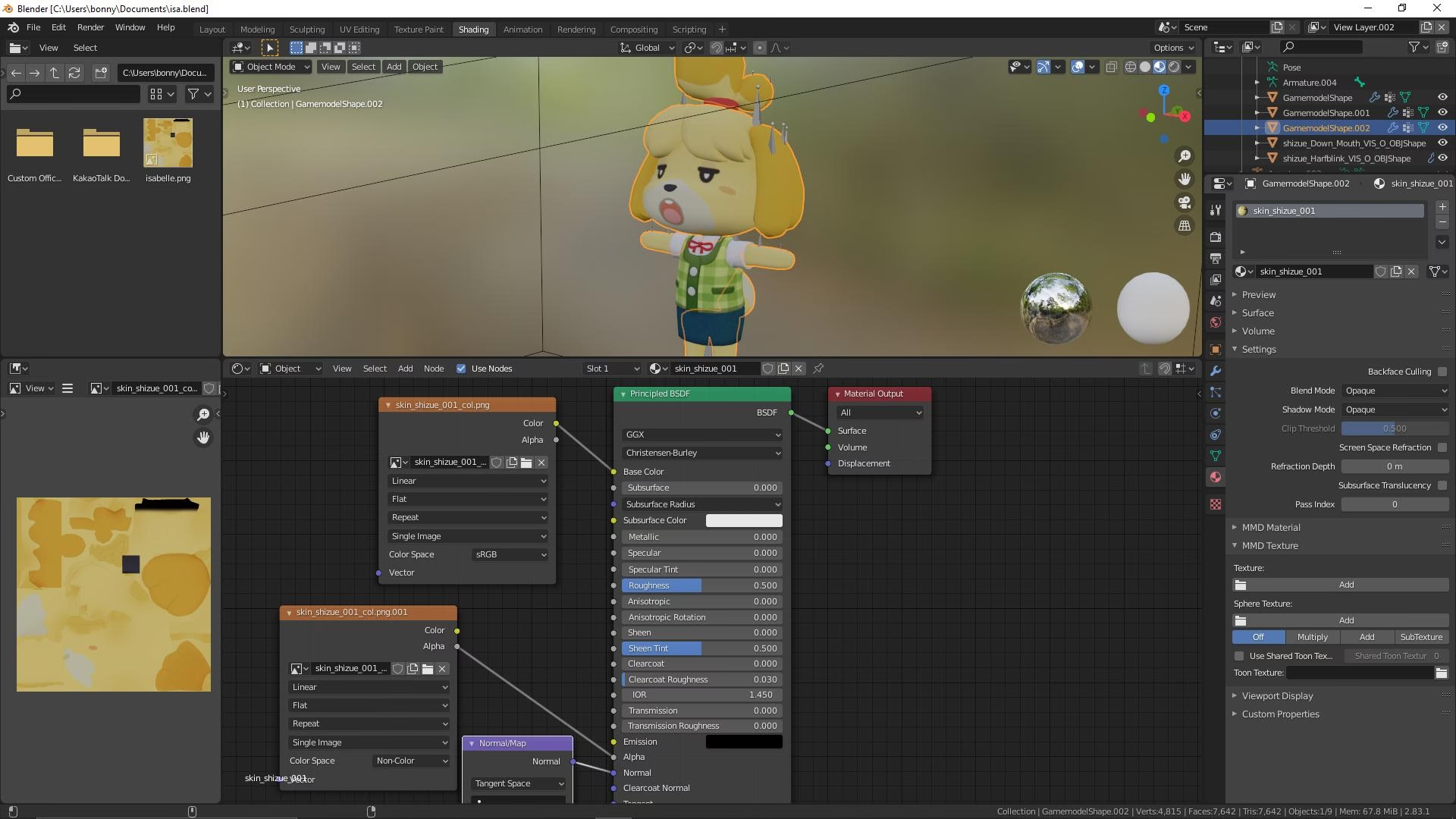
Antes de sumergirnos en la conversión, es fundamental entender nuestro punto de partida. Un archivo BLEND (.blend) es el formato de archivo nativo de Blender, una de las suites de creación 3D más potentes y populares del mundo, en gran parte gracias a que es gratuita y de código abierto. Este archivo no es solo un modelo 3D; es un contenedor completo que almacena toda la escena de trabajo.
Dentro de un archivo BLEND puedes encontrar:
- Geometría 3D: Vértices, aristas y caras que componen tus modelos.
- Materiales y Shaders: Toda la información sobre cómo la superficie de un objeto reacciona a la luz, incluyendo colores, texturas y nodos complejos.
- Texturas: Referencias a archivos de imagen o texturas empaquetadas que dan detalle y realismo a los modelos.
- Animaciones: Keyframes, armaduras (rigs) y curvas de animación.
- Iluminación y Cámaras: La configuración completa de la iluminación de la escena y las cámaras utilizadas para el renderizado.
- Configuración del Render: Parámetros específicos del motor de render (Cycles, Eevee).
En resumen, el archivo BLEND es tu taller digital. Es perfecto para la edición y el trabajo en progreso, pero su complejidad y tamaño lo hacen poco práctico para la distribución y visualización en tiempo real en plataformas externas.
Entendiendo el Formato GLB: El JPEG del 3D
Aquí es donde entra en juego el formato GLB. GLB es la versión binaria del formato glTF (GL Transmission Format). Piensa en glTF como un estándar abierto, una especie de "JPEG del 3D", diseñado para ser un formato de entrega de activos 3D eficiente, interoperable y optimizado para la web y aplicaciones en tiempo real. La principal ventaja del archivo GLB es que es un archivo único y autocontenido.
Mientras que otros formatos pueden requerir múltiples archivos (por ejemplo, un .obj, un .mtl y varias imágenes de textura), un archivo GLB empaqueta todo en un solo paquete binario. Esto incluye la geometría del modelo, los materiales y, lo más importante, las texturas. Esta característica lo hace increíblemente portátil y fácil de cargar en visores web, redes sociales, y motores de juegos como Unity o Unreal Engine.
El Proceso de Conversión: De BLEND a GLB Paso a Paso
La conversión de un archivo BLEND a GLB no es simplemente un cambio de extensión. Implica un proceso estructurado para traducir, optimizar y empaquetar los datos de una manera que el formato GLB pueda entender y renderizar eficientemente. A continuación, te detallamos el proceso que siguen las herramientas de conversión modernas.
Paso 1: Verificación y Análisis del Archivo BLEND
Todo comienza con una validación rigurosa. La herramienta de conversión primero se asegura de que el archivo proporcionado es un archivo .blend válido y no está corrupto. Muchas veces, un archivo puede tener la extensión correcta pero contener datos inconsistentes. Este chequeo inicial garantiza que la base de la conversión sea sólida. Se analizan todos los datos contenidos en el archivo: mallas, materiales, animaciones, etc.
Paso 2: Optimización de Datos para la Eficiencia
Una vez validado, el siguiente paso es la optimización. Los archivos BLEND, al ser archivos de trabajo, a menudo contienen datos duplicados o innecesarios que no son visibles en el modelo final. Una buena herramienta de conversión buscará y eliminará esta información redundante. Esto no solo acelera el proceso de conversión, sino que también resulta en un archivo GLB final mucho más pequeño y ligero, algo crucial para tiempos de carga rápidos en la web.
Paso 3: Manejo Inteligente de Texturas y Materiales
Este es uno de los pasos más críticos. La herramienta analiza los materiales y las coordenadas de textura (UV maps) del archivo BLEND. Se asegura de que estas coordenadas se conserven perfectamente para que las texturas se apliquen correctamente en el modelo GLB. Si tu archivo BLEND utiliza texturas en formatos no estándar para la web, como TGA, la herramienta las convertirá automáticamente a formatos compatibles como PNG o JPG. Este proceso se realiza con sumo cuidado para evitar cualquier degradación en la calidad o resolución de la imagen original. Finalmente, estas texturas convertidas se empaquetan dentro del archivo GLB.
Paso 4: Traducción al Formato GLB
Con todos los datos limpios, optimizados y preparados, comienza la traducción final. La herramienta mapea la estructura de datos de Blender a la especificación de glTF/GLB. Esto significa convertir los materiales de Blender a materiales PBR (Physically Based Rendering), que son el estándar en glTF. Cualquier dato del archivo BLEND que no sea compatible con la especificación GLB (por ejemplo, ciertos nodos de shader muy complejos o modificadores específicos de Blender) se descarta en este paso para garantizar la compatibilidad universal del archivo final.
Paso 5: Empaquetado y Creación del Archivo Final
El último paso es tomar todos estos elementos procesados (la malla 3D, los materiales PBR y las texturas) y empaquetarlos en un único archivo binario .glb. El resultado es un activo 3D robusto, eficiente y listo para ser utilizado en prácticamente cualquier plataforma moderna.
Tabla Comparativa: BLEND vs. GLB
| Característica | Formato BLEND (.blend) | Formato GLB (.glb) |
|---|---|---|
| Uso Principal | Creación, edición y almacenamiento de proyectos en Blender. | Distribución y visualización en web, AR, VR y motores de juego. |
| Estructura | Contenedor complejo con toda la escena. Puede depender de texturas externas. | Archivo binario único y autocontenido (modelo + texturas). |
| Optimización | Optimizado para la edición y flexibilidad en el entorno de trabajo. | Optimizado para carga rápida y renderizado en tiempo real. |
| Compatibilidad | Principalmente Blender. | Estándar universal soportado por navegadores, visores 3D y motores. |
Preguntas Frecuentes (FAQ)
¿Perderé calidad al convertir mi archivo BLEND a GLB?
En general, no. El objetivo del proceso de conversión es mantener la fidelidad visual tanto como sea posible. La geometría del modelo se mantiene intacta. La mayor diferencia puede surgir en los materiales, ya que los complejos shaders de Blender deben traducirse a materiales PBR estándar. Sin embargo, para la mayoría de los casos, el resultado es visualmente idéntico o muy similar. La conversión de texturas se realiza sin pérdida de calidad.
¿Se incluyen las animaciones en el archivo GLB?
¡Sí! El formato glTF/GLB soporta completamente las animaciones basadas en esqueletos (armatures) y transformaciones de objetos. Al exportar desde Blender, puedes elegir incluir las animaciones activas en tu archivo GLB.
¿Cómo puedo convertir mi archivo .blend a .glb directamente en Blender?
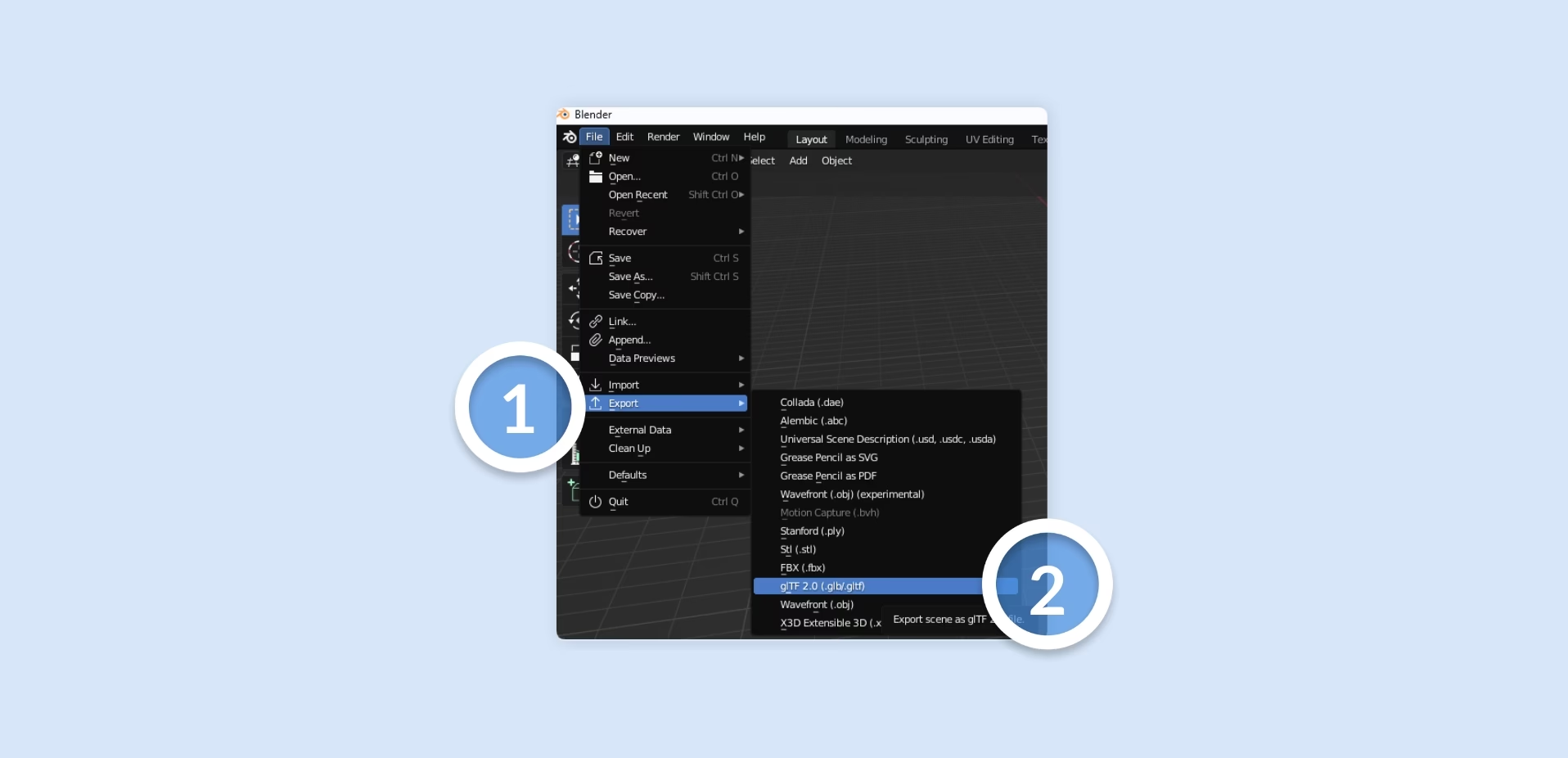
Blender incluye un exportador nativo a glTF/GLB. Simplemente ve a `Archivo > Exportar > glTF 2.0 (.glb/.gltf)`. En el panel de exportación a la derecha, asegúrate de seleccionar "glTF Binario (.glb)" en el menú desplegable de formato. También tendrás opciones para incluir datos de modificadores, animaciones, y más.
Conclusión
Dominar el flujo de trabajo de BLEND a GLB es una habilidad esencial para cualquier artista 3D que desee que su trabajo trascienda el escritorio y cobre vida en plataformas interactivas. Mientras que el archivo BLEND es tu lienzo y taller de creación, el archivo GLB es tu obra maestra final, empaquetada, optimizada y lista para ser exhibida al mundo. Entender el proceso de conversión te da el poder de controlar cómo se presentan tus modelos, asegurando que se vean tan impresionantes en un navegador web o en una experiencia de realidad aumentada como lo hacen en tu viewport de Blender.
Si quieres conocer otros artículos parecidos a Guía Definitiva: Convertir BLEND a GLB puedes visitar la categoría Juegos.