
09/08/2020
Estás listo. Has desempaquetado tu nueva consola, conectado con esmero cada cable y te has hundido en tu silla gamer, preparado para sumergirte en mundos virtuales. Enciendes el sistema, la anticipación crece y de repente... una pantalla negra. O peor aún, un mensaje críptico y frustrante: "Esta pantalla no es compatible con HDCP". Este error, capaz de arruinar una tarde de juego, es más común de lo que crees y tiene una explicación y, afortunadamente, varias soluciones. Si alguna vez te has enfrentado a este guardián digital, esta guía completa desmitificará el HDCP y te convertirá en un experto para resolver cualquier problema de compatibilidad que se interponga entre tú y tu entretenimiento.
¿Qué es exactamente el HDCP y por qué existe?
Imagina el HDCP (High-bandwidth Digital Content Protection o Protección de contenido digital de gran ancho de banda) como un apretón de manos secreto entre tus dispositivos. Es un protocolo de seguridad, una especie de DNI digital, integrado en la conexión HDMI (y también en DisplayPort y DVI) que tiene un único propósito: evitar la piratería. Fue desarrollado por Intel para asegurar que el contenido de alta definición, como películas en Blu-ray, series en plataformas de streaming y, por supuesto, videojuegos, no pueda ser copiado ilegalmente mientras viaja desde la fuente (tu consola, reproductor o PC) hasta tu pantalla (televisor o monitor).
Este proceso funciona como una cadena de confianza. El dispositivo emisor (una PlayStation 5, por ejemplo) le pregunta al dispositivo receptor (tu TV): "¿Eres compatible con HDCP?". Si la TV responde afirmativamente, ambos intercambian unas claves de encriptación y se establece una conexión segura. Solo entonces, el contenido se muestra. Si un eslabón de esa cadena falla —ya sea el dispositivo de origen, el cable o la pantalla—, el apretón de manos fracasa y el resultado es la temida pantalla negra o el mensaje de error. Es una medida antipiratería que, aunque necesaria para los creadores de contenido, a veces causa dolores de cabeza a los usuarios legítimos.
HDCP en el Mundo del Gaming: ¿Por qué debería importarme?
Para un gamer, el HDCP es un factor crucial. Todas las consolas modernas, incluyendo la PlayStation 4, PlayStation 5, Xbox One, Xbox Series X/S y Nintendo Switch (en su dock), son compatibles con HDCP. Esta protección no solo se aplica a las aplicaciones de streaming como Netflix, Disney+ o Amazon Prime Video que puedas usar en tu consola, sino que también puede afectar a los propios juegos.
La principal interacción que un jugador tiene con el HDCP se manifiesta en dos escenarios:
- Visualización de contenido: Simplemente para jugar o ver una película, la cadena de compatibilidad debe estar intacta. Un monitor antiguo sin HDCP no mostrará ninguna imagen de una PS5.
- Captura de Gameplay: Aquí es donde se vuelve interesante. Como el HDCP está diseñado para prevenir copias, interfiere directamente con las capturadoras de vídeo externas. Si intentas conectar tu consola a una capturadora que no es compatible, no funcionará. Conscientes de esto, fabricantes como Sony han incluido una opción en el menú de configuración de PlayStation para desactivar el HDCP. Esto te permite grabar tus partidas sin problemas. Sin embargo, hay una contrapartida: mientras el HDCP esté desactivado, ninguna aplicación de vídeo protegido (Netflix, YouTube, etc.) funcionará. Deberás volver a activarlo para usarlas.
Guía Paso a Paso para Diagnosticar y Solucionar el Error HDCP
Enfrentarse al error de compatibilidad puede ser desalentador, pero con un enfoque metódico, puedes identificar y solucionar el problema. Sigue estos pasos, del más simple al más complejo.
Paso 1: Verificaciones Básicas (El reinicio mágico)
Antes de entrar en pánico, prueba lo más sencillo. A veces, el "apretón de manos" digital simplemente falla por un error puntual.
- Apaga completamente todos los dispositivos involucrados: tu consola/PC, tu televisor/monitor y cualquier receptor de audio o switch HDMI que estés usando.
- Desconecta los cables de alimentación de la corriente durante al menos un minuto.
- Vuelve a conectar todo y enciende los dispositivos en este orden: primero la pantalla, espera a que se inicie por completo, y luego el dispositivo fuente (consola/PC).
- Asegúrate de que los cables HDMI estén firmemente conectados en ambos extremos. Un cable ligeramente suelto es una causa muy común de fallos de HDCP.
Paso 2: El Cable es el Sospechoso Habitual
No todos los cables HDMI son iguales. Un cable viejo, dañado o de mala calidad puede ser el culpable. Para contenido 4K HDR, es fundamental usar un cable "Premium High Speed" o "Ultra High Speed" certificado. Prueba con un cable HDMI diferente que sepas que funciona correctamente para descartar esta posibilidad.
Paso 3: Actualiza tus Controladores y Firmware
El software obsoleto puede causar problemas de compatibilidad. Asegúrate de que todo esté actualizado:
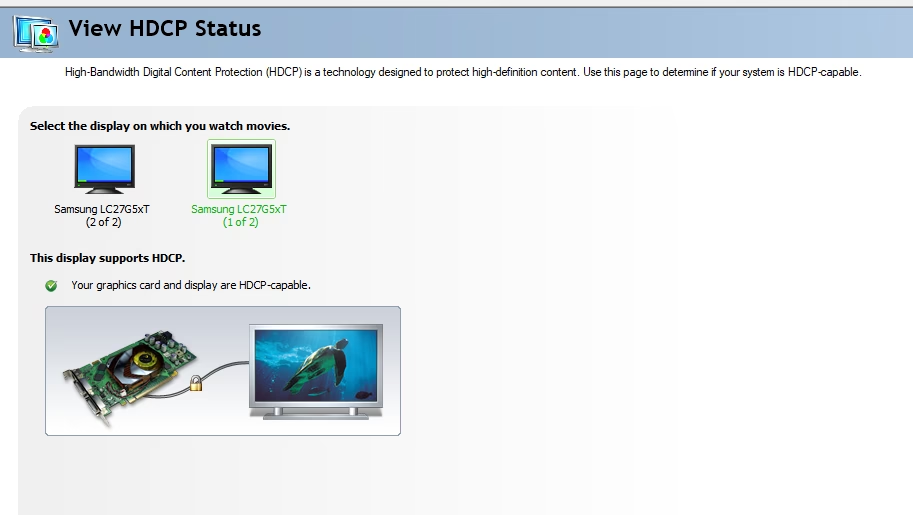
- En PC: Es fundamental tener los últimos controladores de tu tarjeta gráfica (NVIDIA, AMD o Intel). A menudo, las actualizaciones incluyen correcciones para problemas de HDCP. Puedes verificar el estado de compatibilidad directamente en el Panel de control de NVIDIA o en el software Adrenalin de AMD.
- En Consolas y TVs: Busca actualizaciones de firmware en el menú de configuración de tu consola y de tu televisor inteligente. Los fabricantes lanzan parches que pueden resolver estos problemas de comunicación.
Paso 4: El Problema de los Intermediarios
Si tu señal pasa a través de un receptor de A/V, una barra de sonido, un switch HDMI o un splitter, cualquiera de estos dispositivos puede ser el eslabón débil. Para diagnosticarlo, conecta tu consola directamente al televisor. Si la imagen aparece, has encontrado al culpable. Deberás asegurarte de que el dispositivo intermedio sea compatible con la versión de HDCP que necesitas (generalmente HDCP 2.2 para contenido 4K).
Tabla Comparativa: Versiones de HDCP
Entender las diferentes versiones es clave, ya que no son retrocompatibles. Un dispositivo HDCP 2.2 no funcionará con una pantalla que solo soporte HDCP 1.4 si el contenido requiere la protección más nueva.
| Versión | Protección para Contenido | Notas Clave |
|---|---|---|
| HDCP 1.x (1.0 a 1.4) | Hasta Full HD (1080p) | Presente en la mayoría de dispositivos HD más antiguos. Insuficiente para contenido 4K protegido. |
| HDCP 2.2 | 4K Ultra HD | El estándar actual para reproductores Blu-ray 4K, consolas como PS4 Pro, PS5, Xbox One X y Series X/S. Requiere que toda la cadena (fuente, cable, pantalla) sea compatible. |
| HDCP 2.3 | 4K, 8K y contenido de alta tasa de refresco | La versión más reciente. Es retrocompatible con HDCP 2.2. Asegura la compatibilidad con los formatos de vídeo del futuro. |
Preguntas Frecuentes (FAQ) sobre HDCP
¿El HDCP afecta la calidad de la imagen o introduce lag?
No. El HDCP es un protocolo de autenticación que ocurre antes de que la señal de vídeo se transmita. No procesa, comprime ni altera la calidad de la imagen o el sonido de ninguna manera. Tampoco añade latencia o input lag, una preocupación vital para los gamers. Su única función es verificar la conexión; una vez verificado, el contenido fluye sin alteraciones.
¿Qué hago si mi monitor es muy antiguo y no tiene HDCP?
Si has probado todas las soluciones y tu monitor o TV simplemente no es compatible, la solución más directa es adquirir uno nuevo que sí lo sea. Sin embargo, existen dispositivos llamados "splitters" o "conversores" HDMI que, en algunos casos, pueden solucionar el problema al gestionar la señal HDCP. Estos dispositivos pueden ser una solución económica, pero es importante investigar y elegir uno de buena reputación que especifique claramente la compatibilidad con HDCP 2.2.
¿Todos los puertos HDMI de mi TV son iguales?
No necesariamente. En muchos televisores, especialmente los modelos 4K más antiguos, solo uno o dos puertos HDMI son totalmente compatibles con HDCP 2.2. Consulta el manual de tu TV o busca etiquetas cerca de los puertos (a menudo indican "4K @ 60Hz", "ARC" o "HDCP 2.2"). Asegúrate de que tu consola esté conectada al puerto correcto.
¿Puedo desactivar el HDCP permanentemente?
En la mayoría de los dispositivos, no es posible desactivarlo, ya que es una característica integrada en el hardware para cumplir con los acuerdos de licencia. Como se mencionó, consolas como PlayStation permiten desactivarlo temporalmente para la captura de juegos, pero no es una solución permanente para problemas de compatibilidad de visualización.
Si quieres conocer otros artículos parecidos a HDCP: Soluciona el error de compatibilidad puedes visitar la categoría Guías.