
06/10/2015
Quienes crecieron en la era dorada del vídeo doméstico recordarán con cariño el ritual de insertar una cinta de VHS en el reproductor. El sonido mecánico, las líneas de tracking que había que ajustar y la emoción de ver una película en casa eran parte de una experiencia única. Pero entre esos recuerdos, existe uno más peculiar y hasta sorprendente: un extraño final que algunos conocieron como la "pantalla negra de la muerte". No, no se trata de un error fatal del sistema, sino de un fenómeno curioso de la época. Curiosamente, décadas después, al intentar rescatar esas mismas cintas, nos encontramos con otro tipo de pantalla negra, una mucho más frustrante que nos impide la digitalización de nuestros preciados recuerdos. En este artículo, desvelaremos el misterio de la pantalla negra original y te guiaremos paso a paso para solucionar la versión moderna de este problema en tu ordenador.
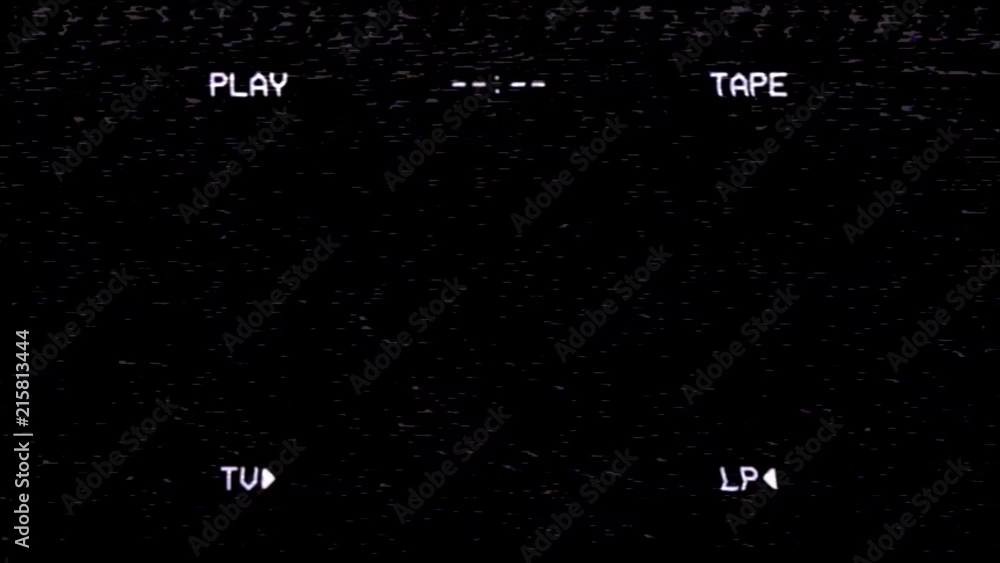
El Origen: ¿Qué era la "Pantalla Negra de la Muerte" en una Cinta VHS?
Lejos de ser un error, la llamada "pantalla negra de la muerte" era en realidad una tarjeta de prueba o una señal de fin de cinta que se incluía intencionadamente al final de algunas grabaciones. Su principal característica no era tanto visual, sino auditiva; a menudo venía acompañada de un cambio abrupto de sonido o un tono específico que sorprendía al espectador que había dejado la cinta corriendo hasta el final. Era una señal inequívoca de que el contenido principal había concluido.
Este fenómeno es especialmente recordado en las cintas distribuidas por GoodTimes Home Video, una compañía muy popular en la época. Sin embargo, no fueron los únicos. Se ha documentado que diversas distribuidoras utilizaron variantes de esta tarjeta de prueba entre los años 1985 y 1989. Cada compañía podía tener su propia versión, pero el propósito era similar: marcar el fin del programa de una manera técnica y estandarizada, posiblemente para procesos de duplicación o control de calidad.
El Desafío Moderno: La Pantalla Negra al Capturar VHS en Windows 10
El tiempo ha pasado y ahora muchos buscamos preservar esas viejas cintas familiares o películas de culto convirtiéndolas a formato digital. Para ello, utilizamos dispositivos conocidos como capturadoras de vídeo analógico, que conectan nuestro viejo reproductor VHS a un puerto USB del ordenador. Es aquí donde resurge el fantasma de la pantalla negra, pero esta vez como un problema técnico real. Conectas todo, presionas play, y en el software de captura solo ves una pantalla completamente negra, aunque a veces el audio sí se escuche. Este es un problema común, especialmente en sistemas operativos modernos como Windows 10, debido a conflictos de software, permisos o configuración de gráficos.
Guía Detallada para Solucionar la Pantalla Negra de tu Capturadora
Si te has encontrado con este frustrante problema, no te preocupes. A continuación, te presentamos una guía detallada con los pasos más efectivos para resolverlo, basados en las soluciones recomendadas por los fabricantes de dispositivos de captura como ezcap.
Paso 1: Habilitar el Acceso a la Cámara en Windows
Para Windows 10 y versiones posteriores, la privacidad es una prioridad. El sistema operativo trata a muchos dispositivos de vídeo externos, incluyendo tu capturadora de VHS, como si fueran una "cámara". Si el sistema no tiene permiso para acceder a ella, el software no podrá recibir la señal de vídeo.
- Abre el menú de Inicio y haz clic en el icono de engranaje para ir a Configuración.
- Selecciona la opción Privacidad.
- En el menú de la izquierda, busca y haz clic en Cámara.
- Asegúrate de que el interruptor principal que dice "Permitir que las aplicaciones accedan a la cámara" esté activado (On).
- Desplázate hacia abajo y verifica que la aplicación de captura que estás utilizando también tenga el permiso activado individualmente.
- Reinicia el software de captura y comprueba si el problema se ha resuelto.
Paso 2: Actualizar el Software de Captura
El software que venía en el CD junto a tu capturadora puede estar desactualizado y no ser totalmente compatible con las últimas actualizaciones de Windows. Visitar la página web del fabricante es siempre una buena idea.
Por ejemplo, para dispositivos ezcap, se recomienda descargar la versión más reciente del software "VHS to DVD SE". Busca en la sección de soporte o descargas de la web del fabricante de tu dispositivo el software más actual para tu modelo específico.
Paso 3: Desactivar la Aceleración de Hardware (DirectDraw)
Esta es una de las soluciones más técnicas pero también de las más efectivas. La aceleración por hardware, gestionada por DirectX, a veces puede entrar en conflicto con la señal de vídeo analógica, que es de baja resolución y tecnológicamente muy diferente a los gráficos modernos. Desactivar la aceleración para DirectDraw puede forzar al sistema a usar un método de renderizado más básico y compatible.
Algunos fabricantes proporcionan una herramienta específica para esto. Sigue estos pasos si es tu caso:
- Ve a la página de soporte del fabricante de tu dispositivo y busca una herramienta de reparación o diagnóstico. A menudo se llama "DirectX Repair" o similar.
- Descarga y ejecuta el archivo correspondiente a tu sistema operativo (por ejemplo, "DirectX_Repair_win8_win10").
- Dentro de la aplicación, busca un menú de "Herramientas" (Tool) o "Opciones" (Option).
- Navega hasta la pestaña o sección de "Aceleración DX" (DX Acceleration).
- Busca la opción "Desactivar DirectDraw" (Disable DirectDraw) y selecciónala.
- Aplica los cambios haciendo clic en "OK" y cierra la herramienta.
- Reinicia tu PC y vuelve a intentar la captura. Este paso suele resolver la mayoría de los casos de pantalla negra donde el audio sí funciona.
Tabla Comparativa de Problemas y Soluciones
Para facilitar el diagnóstico, aquí tienes una tabla que resume los problemas más comunes al digitalizar VHS y sus posibles soluciones.
| Síntoma | Causa Probable | Solución Recomendada |
|---|---|---|
| Pantalla negra, sin audio. El dispositivo no es detectado. | Problema de drivers, puerto USB defectuoso o cable mal conectado. | Reinstalar los drivers, probar en otro puerto USB, revisar todas las conexiones de cable. |
| Pantalla negra, pero el audio sí se escucha. | Permisos de Windows bloqueados o conflicto con la aceleración DirectDraw. | Seguir el Paso 1 (Permisos de Cámara) y el Paso 3 (Desactivar DirectDraw). |
| La imagen parpadea, tiene rayas o colores extraños. | Cabezales del reproductor VHS sucios, cinta dañada o mala conexión del cable RCA. | Usar una cinta limpiadora de cabezales, revisar el estado de la cinta y asegurarse de que los cables estén bien conectados. |
| El vídeo se ve, pero no se escucha nada. | Configuración de audio incorrecta en el software de captura o cables de audio (rojo y blanco) mal conectados. | En el software, seleccionar la capturadora como fuente de audio. Verificar la conexión de los cables RCA de audio. |
Preguntas Frecuentes (FAQ)
¿La "Pantalla Negra de la Muerte" del VHS original podía dañar mi reproductor o la cinta?
No, en absoluto. Era simplemente una señal de vídeo y audio grabada en la cinta como cualquier otra parte de la película. Era completamente inofensiva para tus equipos.
He seguido todos los pasos y sigo teniendo la pantalla negra, ¿qué más puedo hacer?
Si ninguna de las soluciones anteriores funciona, intenta lo siguiente: prueba con otra cinta de VHS para descartar que la original esté dañada; conecta el reproductor VHS a un televisor para asegurarte de que está funcionando correctamente; y, por último, considera contactar al soporte técnico del fabricante de tu dispositivo de captura, ya que podría tratarse de un defecto de hardware.
¿Este problema de captura solo ocurre en Windows 10?
Es más común en Windows 10 y 11 debido a sus estrictas políticas de privacidad y a los cambios en la gestión de gráficos. Sin embargo, problemas similares relacionados con drivers o software pueden ocurrir en otras versiones de Windows o incluso en otros sistemas operativos. Los principios de verificar permisos, actualizar software y revisar conexiones son universalmente aplicables.
Así, el círculo se completa. La pantalla negra, que una vez fue una curiosidad al final de nuestras cintas, ha evolucionado a un obstáculo técnico en nuestra misión por preservar el pasado. Afortunadamente, con un poco de conocimiento y paciencia, es un obstáculo que podemos superar para asegurarnos de que nuestros recuerdos en formato analógico sigan vivos en el mundo digital.
Si quieres conocer otros artículos parecidos a El Misterio de la Pantalla Negra del VHS puedes visitar la categoría Retro.