
02/02/2024
El universo de los videojuegos en PC tiene un nombre propio que resuena con fuerza: Steam. La plataforma de Valve se ha convertido en el epicentro de la distribución digital, una gigantesca biblioteca virtual donde millones de jugadores acceden a sus títulos favoritos. Sin embargo, no todos los juegos llegan a nuestra cuenta a través de su tienda oficial. A menudo, adquirimos juegos en tiendas de terceros, recibimos regalos de amigos o compramos paquetes de ofertas que nos proporcionan una misteriosa combinación de letras y números: una clave de producto. Si te encuentras con uno de estos códigos y no estás seguro de cómo transformarlo en un juego jugable, has llegado al lugar indicado. En esta guía completa, te llevaremos de la mano a través del sencillo proceso para activar y canjear cualquier código en tu cuenta de Steam, asegurando que ese nuevo título se una a tu colección sin ningún contratiempo.
¿Qué es Exactamente una Clave de Producto de Steam?
Antes de sumergirnos en el proceso, es fundamental entender qué es lo que estamos manejando. Una clave de producto de Steam, también conocida como CD Key o código de activación, es un código alfanumérico único que desbloquea un producto específico en la plataforma. Generalmente, sigue un formato como AAAAA-BBBBB-CCCCC o similar. Estos códigos son el puente entre una compra realizada fuera de Steam y tu biblioteca personal de juegos.
Estos códigos pueden provenir de diversas fuentes:
- Tiendas físicas: Las ediciones en caja de muchos juegos de PC ya no incluyen un disco, sino un papel o tarjeta con un código de Steam para descargar el juego.
- Tiendas digitales de terceros: Sitios web como Humble Bundle, Fanatical, Green Man Gaming y muchos otros venden claves de Steam, a menudo con descuentos significativos.
- Regalos: Un amigo puede comprar un juego y enviarte la clave directamente.
- Promociones y sorteos: Los desarrolladores o creadores de contenido a veces regalan claves para promocionar sus juegos.
Es crucial recordar que cada código es de un solo uso. Una vez que se canjea en una cuenta de Steam, queda permanentemente vinculado a ella y no puede ser utilizado de nuevo.
Método 1: Canjear un Código desde el Cliente de Steam
Este es el método más común y directo, ideal si ya te encuentras frente a tu ordenador de sobremesa o portátil con la aplicación de Steam instalada. El proceso es intuitivo y solo te llevará unos instantes.
Paso 1: Abre Steam e Inicia Sesión
Lo primero es lo primero: ejecuta la aplicación de Steam en tu ordenador. Si no has iniciado sesión automáticamente, introduce tu nombre de usuario y contraseña. Asegúrate de estar en la cuenta correcta, ya que el juego se vinculará permanentemente a la cuenta en la que estés conectado.
Paso 2: Encuentra la Opción de Activación
Una vez en la pantalla principal de tu biblioteca, tienes dos caminos igualmente sencillos para llegar al mismo destino:
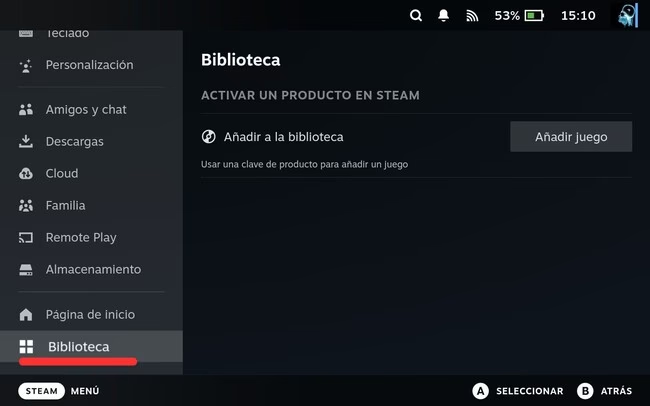
- La vía rápida (esquina inferior izquierda): Fija tu vista en la esquina inferior izquierda de la ventana de Steam. Verás un botón con el texto "Añadir un producto" y un icono de "+". Haz clic en él. Se desplegará un pequeño menú; selecciona la opción "Activar un producto en Steam...".
- La vía del menú superior: Dirige tu cursor a la barra de menús en la parte superior de la ventana de Steam. Haz clic en la opción "Productos" y, en el menú desplegable que aparece, selecciona "Activar un producto en Steam...".
Ambas opciones te llevarán a la misma ventana de activación, así que utiliza la que te resulte más cómoda.
Paso 3: El Proceso de Activación Guiado
Al seleccionar la opción, se abrirá una nueva ventana emergente. Steam te guiará a través de los siguientes pasos:
- Información inicial: La primera pantalla te da una breve bienvenida al proceso de activación de productos. Simplemente haz clic en "Siguiente" para continuar.
- Acuerdo de Suscriptor de Steam: A continuación, se te presentará el Acuerdo de Suscriptor de Steam. Este es el contrato de términos y condiciones de la plataforma. Debes hacer clic en "Acepto" para poder continuar.
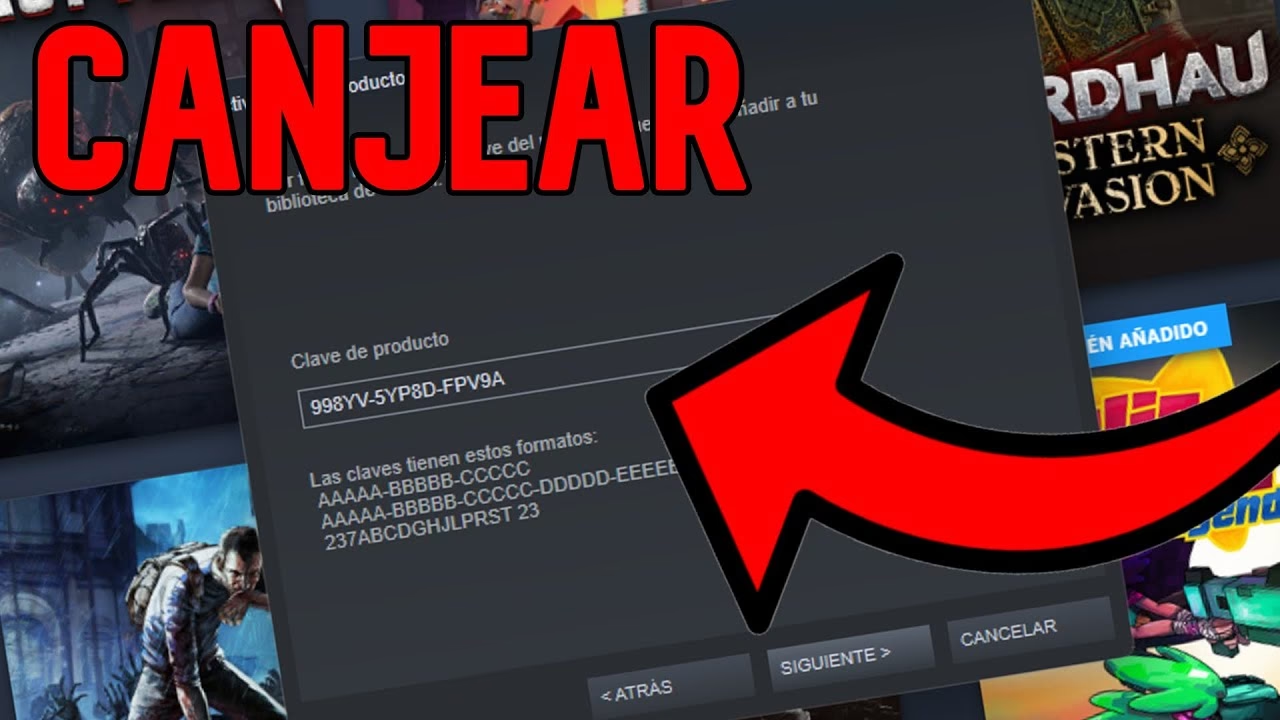
- Introducción del Código: ¡Este es el momento clave! Verás un campo de texto titulado "Código de producto". Aquí es donde debes escribir o pegar el código del juego que has adquirido. Para evitar errores, te recomendamos encarecidamente copiar (Ctrl+C) y pegar (Ctrl+V) el código directamente desde donde lo recibiste. Asegúrate de que el formato sea correcto, incluyendo los guiones. Una vez introducido, haz clic en "Siguiente".
Paso 4: Confirmación y Finalización
Tras hacer clic en "Siguiente", Steam se comunicará con sus servidores para validar el código. En cuestión de segundos, recibirás una respuesta. Si todo ha ido bien, verás una ventana de "Activación completada" que te informará del nombre del juego o producto que has añadido con éxito a tu biblioteca. En este punto, puedes hacer clic en "Finalizar". El juego ya es tuyo para siempre. Ahora aparecerá en tu lista de juegos, listo para ser instalado y disfrutado cuando quieras.
Método 2: Activar una Clave desde el Sitio Web de Steam
¿No estás en tu PC de juegos pero te ha llegado una clave que quieres canjear de inmediato? No hay problema. Valve también permite activar códigos directamente desde su página web, una opción perfecta para canjear desde un portátil, el ordenador del trabajo o incluso un dispositivo móvil.
Paso 1: Ve a la Página de Activación de Steam
Abre tu navegador web preferido y dirígete a la página oficial de Steam para la activación de códigos. Puedes encontrarla buscando "activar producto Steam" en tu motor de búsqueda.
Paso 2: Inicia Sesión en tu Cuenta
La página te pedirá que inicies sesión con tus credenciales de Steam. Introduce tu nombre de usuario y contraseña. Es posible que necesites verificar tu identidad a través de Steam Guard, ya sea con un código de tu email o de la aplicación móvil. Esto garantiza la seguridad de tu cuenta.
Paso 3: Introduce el Código y Acepta los Términos
A diferencia del cliente de escritorio, el proceso web es más directo. En una sola página, encontrarás un campo para introducir tu "Código de producto" y una casilla para aceptar los términos del Acuerdo de Suscriptor de Steam. Pega tu código, marca la casilla y haz clic en el botón "Continuar".
Paso 4: ¡Activación Exitosa!
Al igual que en el cliente, el sistema verificará la clave y, si es válida, te mostrará un mensaje de éxito, confirmando que el producto se ha añadido a tu cuenta. Aunque no puedes instalarlo desde el navegador, la próxima vez que inicies sesión en el cliente de Steam en cualquier ordenador, el juego estará en tu biblioteca, esperándote para ser descargado.
Tabla Comparativa: Cliente vs. Sitio Web
| Característica | Cliente de Steam (Escritorio) | Sitio Web de Steam |
|---|---|---|
| Accesibilidad | Requiere tener Steam instalado. | Accesible desde cualquier dispositivo con navegador. |
| Proceso | Guiado a través de varias ventanas emergentes. | Más directo, todo en una sola página. |
| Instalación Inmediata | Ofrece la opción de instalar el juego justo después de activarlo. | No permite la instalación; solo añade el juego a la cuenta. |
| Ideal Para... | Canjear y jugar de inmediato en tu PC principal. | Canjear códigos sobre la marcha, sin acceso a tu PC de juegos. |
Solución a Problemas Comunes al Canjear Códigos
A veces, las cosas no salen como se esperaba. Aquí tienes una lista de los errores más comunes y cómo solucionarlos:
- Código de producto no válido: Este es el error más frecuente. La causa suele ser un error tipográfico. Verifica que has introducido el código exactamente como aparece. Presta especial atención a caracteres que se confunden fácilmente, como la letra 'O' y el número '0', o la letra 'I' y el número '1'. La mejor práctica es siempre copiar y pegar.
- Código de producto duplicado: Este mensaje significa que la clave ya ha sido canjeada en otra cuenta de Steam. Como las claves son de un solo uso, no podrás volver a utilizarla. Si compraste la clave en una tienda de confianza, contacta con su servicio de atención al cliente para que te proporcionen una nueva.
- Restricción de región: Algunas claves están bloqueadas por región, lo que significa que solo pueden activarse en ciertos países o continentes. Si compraste una clave de una región diferente a la tuya, es posible que no puedas activarla. Siempre verifica la región de la clave antes de comprarla.
Preguntas Frecuentes (FAQ)
¿Puedo canjear un código de Steam desde mi teléfono móvil?
¡Sí! Puedes usar el navegador web de tu teléfono para acceder a la página de activación de productos de Steam y seguir los pasos del "Método 2". Es una forma muy cómoda de asegurarte un juego mientras estás fuera de casa.
¿Qué hago si pierdo mi clave antes de canjearla?
Valve y Steam no tienen forma de rastrear o recuperar claves perdidas que no se han activado. Debes tratar tu clave como si fuera dinero en efectivo. Si la pierdes, tendrás que ponerte en contacto con el vendedor o la fuente original que te la proporcionó.
¿Las claves de Steam tienen fecha de caducidad?
Por lo general, las claves de juegos comprados no caducan. Sin embargo, las claves para accesos a betas, demos o eventos especiales sí suelen tener una fecha de vencimiento. El vendedor o proveedor de la clave debería especificar si esta tiene alguna limitación de tiempo.
Si ya tengo un juego, ¿puedo canjear otra clave del mismo juego para regalarla?
No. Si intentas canjear una clave de un juego que ya posees, Steam simplemente te mostrará un error indicando que ya tienes ese producto. No se convertirá en una copia extra para regalar. Para regalar juegos, debes comprarlos como regalo directamente desde la tienda de Steam.
Si quieres conocer otros artículos parecidos a Cómo canjear códigos de juegos en Steam puedes visitar la categoría Guías.