
23/07/2010
Rainbow Six Siege, el aclamado shooter táctico de Ubisoft, ha recorrido un largo camino desde su lanzamiento en diciembre de 2015. A lo largo de los años, no solo ha ganado una inmensa popularidad gracias a su compleja y profunda jugabilidad, sino que también ha evolucionado visualmente. Aunque no ha recibido una revisión gráfica masiva de la noche a la mañana, sus texturas, iluminación y efectos han mejorado de forma incremental con cada temporada, manteniendo el juego fresco y visualmente competente. Sin embargo, para un juego tan competitivo donde cada milisegundo cuenta, la configuración gráfica por defecto, a menudo ajustada automáticamente por el sistema, rara vez es la ideal para obtener el máximo rendimiento.
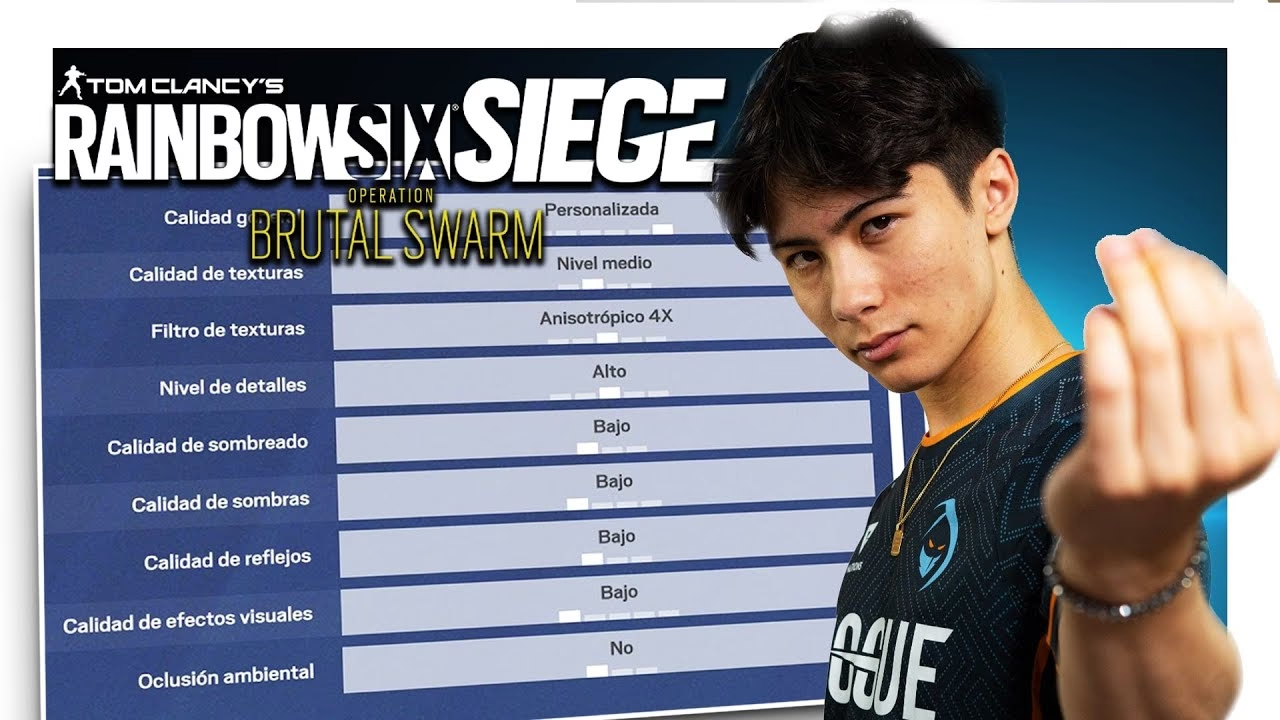
Muchos jugadores, especialmente los recién llegados, pueden sentirse abrumados por la gran cantidad de opciones en los menús de 'Pantalla' y 'Gráficos'. ¿Qué es el VSync? ¿Realmente necesito reflejos de alta calidad? ¿Aumentar el campo de visión me dará una ventaja? Estas son preguntas cruciales. El objetivo no es simplemente hacer que el juego se vea bonito, sino lograr un equilibrio perfecto entre un rendimiento fluido (altos FPS) y una claridad visual que te permita detectar a los enemigos con facilidad. En esta guía, desglosaremos cada ajuste para ayudarte a configurar Rainbow Six Siege como un profesional, ganando esa ventaja competitiva que puede decidir una ronda.
¿Por Qué Es Crucial Optimizar Tu Configuración en Siege?
En un shooter táctico como Siege, la información lo es todo. La capacidad de reaccionar a un enemigo que asoma por una esquina o de ver una sombra sutil en una puerta puede ser la diferencia entre ganar o perder un enfrentamiento. Una configuración gráfica no optimizada puede obstaculizarte de varias maneras:
- Caídas de FPS (Fotogramas por Segundo): Unos FPS bajos o inestables hacen que el juego se sienta entrecortado y que tus movimientos sean menos precisos. En un tiroteo, una caída de fotogramas puede hacer que falles un disparo crucial.
- Input Lag (Retraso de Entrada): Ciertas configuraciones, como VSync, pueden añadir un retraso perceptible entre el momento en que mueves el ratón y el momento en que tu mira se mueve en pantalla. Eliminar este retraso es fundamental para una puntería reactiva.
- Claridad Visual: Efectos gráficos llamativos como el desenfoque de movimiento, los reflejos o la oclusión ambiental pueden hacer que el juego se vea más cinematográfico, pero también pueden oscurecer a los enemigos o crear distracciones visuales que te cuesten la vida.
Por lo tanto, nuestro enfoque será pragmático: desactivar todo lo que sea innecesario y ajustar lo esencial para maximizar la visibilidad y la fluidez. Recuerda que muchas de estas configuraciones dependen de la preferencia personal y de la potencia de tu PC, así que siéntete libre de experimentar partiendo de nuestra base.
Configuración de Pantalla: La Base de Tu Experiencia
Antes de sumergirnos en las texturas y las sombras, debemos establecer una base sólida en el menú de 'Pantalla'. Estos ajustes determinan cómo se muestra el juego en tu monitor y son el primer paso para una experiencia de juego óptima.
Ajustes Fundamentales de Visualización
Monitor: Si usas varias pantallas, asegúrate de seleccionar tu monitor principal de juego, idealmente el que tenga la mayor tasa de refresco.
Resolución: Utiliza siempre la resolución nativa de tu monitor (generalmente 1920x1080 para la mayoría). Bajar la resolución puede aumentar los FPS, pero a un coste muy alto en la calidad y nitidez de la imagen, dificultando la identificación de enemigos a distancia.
Modo de Pantalla:Pantalla Completa. Esta opción permite que tu sistema dedique todos sus recursos a renderizar el juego, lo que se traduce en un mejor rendimiento general. Si tienes problemas al usar Alt+Tab para cambiar de ventana, puedes probar 'Sin Bordes', pero 'Pantalla Completa' es la mejor opción para el rendimiento.
Tasa de Refresco: Asegúrate de que coincida con la tasa de refresco máxima de tu monitor (ej. 144Hz, 240Hz). Jugar a 60Hz en un monitor de 144Hz es desperdiciar su potencial.
VSync:Desactivado. Aunque VSync puede eliminar el 'screen tearing' (cuando la imagen parece cortarse), introduce un notable input lag. En un juego como Siege, este retraso es inaceptable. Es mejor soportar un poco de tearing que tener un retraso en la respuesta de tu ratón.
Límite de FPS: Desactivado. A menos que experimentes problemas de sobrecalentamiento o un tearing extremo, no hay razón para limitar tus fotogramas. Deja que tu PC rinda al máximo.
Ajustes de Preferencia con Impacto Competitivo
Relación de Aspecto: Aquí entramos en un terreno de gran debate. El estándar es 16:9, que coincide con la mayoría de los monitores. Sin embargo, muchos jugadores profesionales prefieren relaciones como 16:10 o incluso 4:3. Al usar estas relaciones en un monitor 16:9, la imagen se estira horizontalmente. Esto hace que los modelos de los personajes parezcan más anchos y, para algunos, más fáciles de acertar. Te recomendamos probar 16:10, ya que ofrece un ligero estiramiento sin que la imagen se vea excesivamente distorsionada como en 4:3.
Campo de Visión (FOV): El valor por defecto es 60, lo cual es extremadamente bajo. Aumentar el FOV te permite ver más en tu periferia. La mayoría de los jugadores competitivos usan un valor entre 80 y 90. Un FOV de 90 es el máximo y te da la mayor cantidad de información visual de tu entorno. Ten en cuenta que un FOV más alto puede reducir ligeramente tus FPS, ya que la gráfica tiene que renderizar más elementos en pantalla. Si tienes un PC menos potente, prueba con un valor como 84.
Configuración Gráfica: Afinando el Detalle para Ganar
Este es el menú donde realmente podemos potenciar nuestros FPS y eliminar las distracciones visuales. Nuestro objetivo es reducir o desactivar los efectos 'cosméticos' y mantener o aumentar los que nos dan información útil.
Tabla de Configuración Gráfica Recomendada
| Ajuste Gráfico | Valor Recomendado | ¿Por Qué? |
|---|---|---|
| Calidad de Texturas | Muy Alta | Las GPUs modernas pueden manejarlo sin gran impacto en FPS. Texturas borrosas dificultan ver enemigos a distancia. |
| Filtro de Texturas | Anisotrópico 8x | Evita que las texturas se vean borrosas en ángulos extraños. El impacto en el rendimiento es mínimo en comparación con la mejora visual. |
| Calidad de LOD | Ultra | Crucial. Afecta la distancia a la que se renderizan los detalles. En bajo, las cabezas de los operadores pueden perder detalle a distancia, dificultando los 'headshots'. |
| Calidad de Sombreado | Bajo | Afecta a la fidelidad de la iluminación y las superficies. La diferencia visual es mínima, pero la ganancia de FPS es considerable. |
| Calidad de Sombras | Media | ¡Vital! En 'Bajo', las sombras dinámicas de los enemigos se desactivan. En 'Media' o superior, puedes ver la sombra de un enemigo antes de que aparezca, dándote información clave. |
| Calidad de Reflejos | Bajo | Puro efecto visual que consume muchos recursos. Desactívalo para una ganancia fácil de FPS. |
| Calidad de Efectos Visuales | Bajo | Reduce la complejidad de explosiones y otros efectos. En medio de un tiroteo, menos efectos visuales significan menos distracciones y más FPS. |
| Oclusión Ambiental | Desactivado | Añade sombras de contacto que hacen que el juego se vea más realista, pero oscurece las esquinas y lugares donde los enemigos pueden esconderse. Desactivarlo mejora la visibilidad. |
| Efectos de Lente | Desactivado | Efectos como el 'bloom' (destello) son distracciones visuales que consumen recursos. Desactívalos. |
| Profundidad de Campo | Desactivado | Este ajuste desenfoca los bordes de tu mira al apuntar. Es un efecto innecesario que reduce tu percepción del entorno. |
| Anti-Aliasing | Desactivado o T-AA | Desactivarlo proporciona la imagen más nítida y el mayor rendimiento. Si los bordes dentados te molestan, T-AA es una buena alternativa, pero asegúrate de ajustar la nitidez. |
Preguntas Frecuentes (FAQ) sobre la Optimización de R6S
¿Realmente importa tanto la relación de aspecto?
Sí, pero es una preferencia muy personal. Una relación de aspecto estirada como 16:10 no te hará un mejor jugador por arte de magia, pero puede que te resulte más cómodo apuntar a modelos de personajes que parecen más anchos. Lo mejor es que pruebes 16:9 y 16:10 durante unas partidas y decidas cuál se siente mejor para ti.
Mi PC no es muy potente, ¿qué ajustes debo priorizar para bajar?
Si necesitas rascar hasta el último FPS, los primeros ajustes que debes bajar al mínimo o desactivar son: Calidad de Sombreado, Calidad de Reflejos, Calidad de Efectos Visuales y Oclusión Ambiental. Si aún necesitas más rendimiento, considera bajar el Filtro de Texturas a un nivel inferior. Sin embargo, intenta mantener la Calidad de LOD en Ultra y la Calidad de Sombras en Media si es posible, ya que ofrecen ventajas tácticas.
¿Qué hago si uso T-AA y la imagen se ve borrosa?
El Anti-Aliasing de tipo T-AA tiende a suavizar la imagen, lo que puede hacerla parecer borrosa. Para contrarrestar esto, el juego ofrece un ajuste de 'Nitidez T-AA'. Si usas T-AA, prueba a subir este valor gradualmente, entre 50 y 75, hasta que la imagen se vea clara y nítida a tu gusto sin introducir artefactos visuales.
¿Estos ajustes son válidos para consolas?
Las consolas (PlayStation y Xbox) tienen opciones gráficas mucho más limitadas. Generalmente, te permiten elegir entre un modo 'Rendimiento' (que prioriza los FPS) y un modo 'Calidad' (que prioriza la resolución y los gráficos). Para jugar de forma competitiva, siempre debes elegir el modo Rendimiento. Los principios básicos, como aumentar el FOV si la opción está disponible, siguen siendo aplicables.
En conclusión, optimizar Rainbow Six Siege es un proceso de personalización. Esta guía te proporciona una base sólida y probada por la comunidad competitiva, pero el ajuste final perfecto es el que se adapta a tu hardware y a tu estilo de juego. No tengas miedo de experimentar. Entra en una partida de Caza al Terrorista y prueba diferentes configuraciones hasta que encuentres ese punto dulce de fluidez y claridad que te permita concentrarte en lo que realmente importa: superar a tus oponentes y asegurar la victoria.
Si quieres conocer otros artículos parecidos a Optimiza R6S: La Guía Gráfica Definitiva puedes visitar la categoría Guías.