
15/07/2008
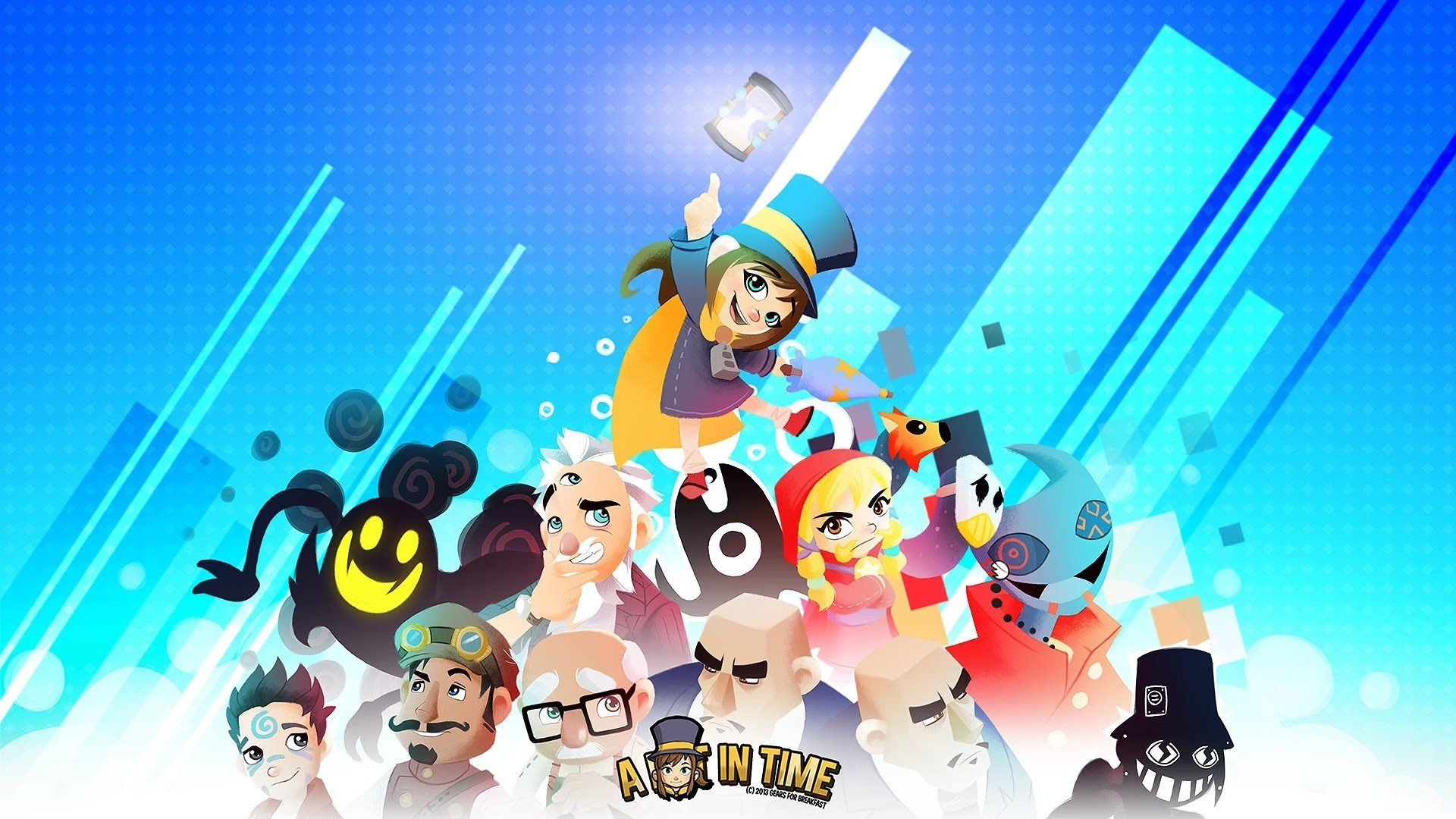
A Hat in Time es una joya de los plataformas en 3D, una aventura encantadora que ha capturado los corazones de miles de jugadores. Sin embargo, nada rompe más la magia que un problema técnico. Ya sea que el juego se niegue a iniciar, sufra de caídas de fotogramas (FPS) o simplemente no funcione como debería, la frustración puede ser inmensa. Si te encuentras en esta situación, no te preocupes. Hemos recopilado una guía exhaustiva para diagnosticar y solucionar los problemas más comunes de A Hat in Time en PC, desde soluciones rápidas hasta ajustes avanzados en los archivos de configuración para exprimir hasta la última gota de rendimiento de tu máquina.
Primeros Pasos: Diagnóstico y Soluciones Rápidas
Antes de sumergirnos en las profundidades de los archivos .ini, empecemos por las soluciones más sencillas y efectivas. A menudo, el problema tiene una causa simple que puede resolverse en pocos minutos.
El Problema de los Mods
La comunidad de A Hat in Time es increíblemente creativa, y el Steam Workshop está repleto de mods que añaden nuevos niveles, sombreros y habilidades. Sin embargo, esta es una de las causas más frecuentes de problemas. Un mod desactualizado, mal programado o en conflicto con otro puede hacer que el juego se bloquee al iniciar o durante la partida.
- Identifica el culpable: Si el juego comenzó a fallar después de instalar nuevos mods, es muy probable que ahí esté el problema.
- Cómo solucionarlo: La forma más directa es desactivar todos los mods. Si el juego funciona correctamente después de esto, puedes ir activándolos uno por uno hasta encontrar cuál es el que causa el conflicto. Aunque es un proceso tedioso, es la manera más segura de aislar al responsable.
Desactivar el Precaché de Shaders
Esta es una opción técnica que puede causar estragos en ordenadores de gama baja o media. La función de precaché de shaders (Precache Shaders) intenta cargar los sombreadores gráficos por adelantado para suavizar la experiencia de juego, pero en algunos sistemas tiene el efecto contrario, causando tirones o incluso bloqueos.
- ¿Dónde encontrarlo?: Dentro del juego, ve a
Configuración de Gráficosy luego a la pestañaAvanzado. - Acción a tomar: Busca la opción Precache Shaders y desactívala. Reinicia el juego y comprueba si el rendimiento ha mejorado o si los bloqueos han desaparecido. Esta simple acción ha solucionado los problemas de muchos jugadores.
Profundizando: La Magia de los Archivos de Configuración
Si las soluciones rápidas no han funcionado, es hora de arremangarse y editar manualmente los archivos de configuración del juego. Esto nos permite un control granular sobre el motor gráfico y puede resolver cuellos de botella de rendimiento, especialmente si tienes un desequilibrio entre tu CPU y tu GPU.
Localizando los Archivos .ini
Primero, lo primero: necesitas saber dónde viven estos archivos. La ruta de instalación puede variar ligeramente, pero generalmente los encontrarás aquí:
C:\Program Files (x86)\Steam\steamapps\common\HatinTime\HatinTimeGame\Config
Una vez en esa carpeta, verás muchos archivos. Los que nos interesan principalmente son HatinTimeSystemSettings.ini y HatinTimeEngine.ini. ¡MUY IMPORTANTE! Antes de editar cualquier cosa, crea una copia de seguridad de estos archivos. Simplemente cópialos y pégalos en la misma carpeta; Windows los renombrará como "HatinTimeSystemSettings - Copia.ini". Si algo sale mal, solo tienes que borrar los archivos modificados y renombrar las copias a su nombre original.
Optimización Avanzada para Exprimir el Rendimiento
Ahora que tienes tus archivos localizados y respaldados, vamos a ver qué ajustes puedes hacer para mejorar el rendimiento, especialmente si tu tarjeta gráfica (GPU) está sufriendo.
Ajustando la Resolución Manualmente
A veces, el menú del juego no ofrece la flexibilidad que necesitamos. Editando el archivo .ini, puedes forzar cualquier resolución que desees.
- Abre
HatinTimeSystemSettings.inicon un editor de texto como el Bloc de Notas. - Usa la función de búsqueda (Ctrl + B) para encontrar
ResX. - Verás dos líneas:
ResX=[valor]yResY=[valor]. ResXes la resolución horizontal yResYes la vertical. Puedes cambiarlas a los valores que prefieras. Por ejemplo, para una resolución de 720p, usaríasResX=1280yResY=720. Esto reducirá drásticamente la carga en tu GPU.
El Truco Maestro: Escalado de Resolución (ScreenPercentage)
Este es, sin duda, uno de los ajustes más potentes para ganar FPS. El ScreenPercentage le dice al juego que renderice el mundo 3D a un porcentaje de la resolución de pantalla final, para luego estirar esa imagen a la resolución completa. El resultado es un aumento masivo del rendimiento a costa de una imagen ligeramente menos nítida.
- En el mismo archivo
HatinTimeSystemSettings.ini, busca la líneaScreenPercentage=. - Por defecto, su valor es
100.000000. Bajar este valor reducirá la resolución de renderizado. Un valor de75.000000es un buen punto de partida, ofreciendo un gran aumento de FPS con una pérdida de calidad visual moderada. - Asegúrate de que la línea
UpscaleScreenPercentage=Trueesté establecida enTruepara que el escalado funcione.
Advertencia: Usar esta técnica tiene algunos inconvenientes conocidos. En versiones antiguas del juego, podía romper el Anti-Aliasing. También puede causar problemas visuales con la insignia de la cámara y en el modo cooperativo a pantalla partida, donde solo se renderiza correctamente la pantalla del jugador 1.
Balanceando la Carga: Ayudando a la GPU con la CPU
¿Tienes un procesador (CPU) potente pero una tarjeta gráfica (GPU) que ya ha visto mejores días? Hay un ajuste que puede ayudar a equilibrar la carga de trabajo.
- Abre el archivo
HatinTimeEngine.ini. - Busca la línea
bForceCPUAccessToGPUSkinVerts=False. - Cambia el valor de
FalseaTrue.
Este comando fuerza a la CPU a realizar algunos de los cálculos de animación de personajes que normalmente haría la GPU. Esto libera recursos de la tarjeta gráfica, permitiéndole concentrarse en renderizar los fotogramas, lo que puede resultar en una experiencia más fluida.
Tabla Comparativa de Ajustes de Rendimiento
Para resumir, aquí tienes una tabla que te ayudará a decidir qué ajustes probar primero según tus necesidades.
| Ajuste | Descripción | Impacto en Rendimiento | Impacto Visual |
|---|---|---|---|
| Desactivar Mods | Elimina posibles conflictos y código no optimizado. | Variable (Soluciona crasheos) | Nulo (pierdes el contenido del mod) |
| Desactivar Precaché de Shaders | Evita que el juego cargue shaders por adelantado. | Alto (en sistemas de gama baja) | Bajo (puede causar tirones leves al cargar zonas) |
| Bajar Resolución (ResX/ResY) | Reduce el número total de píxeles que la GPU debe renderizar. | Muy Alto | Alto (la imagen y el texto se ven más borrosos) |
| Bajar ScreenPercentage | Renderiza el juego a una resolución interna menor y la escala. | Muy Alto | Medio (la imagen 3D pierde nitidez, pero la interfaz se mantiene nítida) |
| Activar bForceCPUAccess... | La CPU ayuda a la GPU con las animaciones. | Medio (ideal para CPU fuerte y GPU débil) | Nulo |
Preguntas Frecuentes (FAQ)
P: Hice un cambio en un archivo .ini y ahora el juego no abre. ¿Qué hago?
R: ¡No entres en pánico! Para eso hicimos las copias de seguridad. Simplemente borra el archivo .ini que modificaste y renombra la copia de seguridad que creaste para que tenga el nombre del archivo original. El juego volverá a funcionar como antes.
P: ¿Estos cambios afectan mi partida guardada?
R: No. Todos los ajustes mencionados en esta guía son puramente técnicos y gráficos. No tienen ningún efecto sobre tus archivos de guardado, progreso, sombreros o coleccionables. Puedes experimentar con ellos con total seguridad.
P: ¿Por qué el texto se ve borroso después de cambiar la resolución?
R: Esto ocurre cuando juegas a una resolución que no es la nativa de tu monitor. El monitor tiene que estirar o encoger la imagen para que quepa en la pantalla, lo que provoca una pérdida de nitidez. El uso de ScreenPercentage es a menudo una mejor alternativa, ya que solo la parte 3D del juego se renderiza a menor resolución, mientras que la interfaz de usuario (texto, menús) se mantiene en la resolución nativa, conservando su claridad.
P: He probado todo y el juego sigue sin funcionar. ¿Hay algo más que pueda hacer?
R: Como último recurso, asegúrate de tener tus drivers de la tarjeta gráfica actualizados. También puedes probar a verificar la integridad de los archivos del juego a través de Steam (Click derecho en el juego en tu biblioteca > Propiedades > Archivos locales > Verificar integridad de los archivos del juego...). Si nada de esto funciona, podría ser un problema de hardware más profundo, y probar el juego en otro ordenador podría ayudar a confirmarlo.
Esperamos que esta guía te haya sido de gran ayuda para solucionar tus problemas con A Hat in Time. Ahora puedes volver a ponerte tu sombrero de copa, explorar mundos vibrantes y frustrar los planes de Mustache Girl con un rendimiento suave y estable. ¡Feliz aventura!
Si quieres conocer otros artículos parecidos a Guía Definitiva: A Hat in Time No Funciona puedes visitar la categoría Juegos.