
01/04/2018
Adentrarse en el mundo del modelado 3D con Blender puede parecer una tarea abrumadora, pero todo gran viaje comienza con un solo paso. La clave para crear desde personajes complejos hasta detallados escenarios arquitectónicos reside en comprender los fundamentos de la creación y manipulación de mallas (meshes). En este artículo, desglosaremos las técnicas esenciales que necesitas para empezar a construir tus propias escenas 3D, desde la inserción de formas básicas hasta la edición precisa a nivel de vértices y la creación de geometrías curvas sofisticadas. Prepárate para desbloquear el potencial de una de las herramientas más poderosas del software libre.
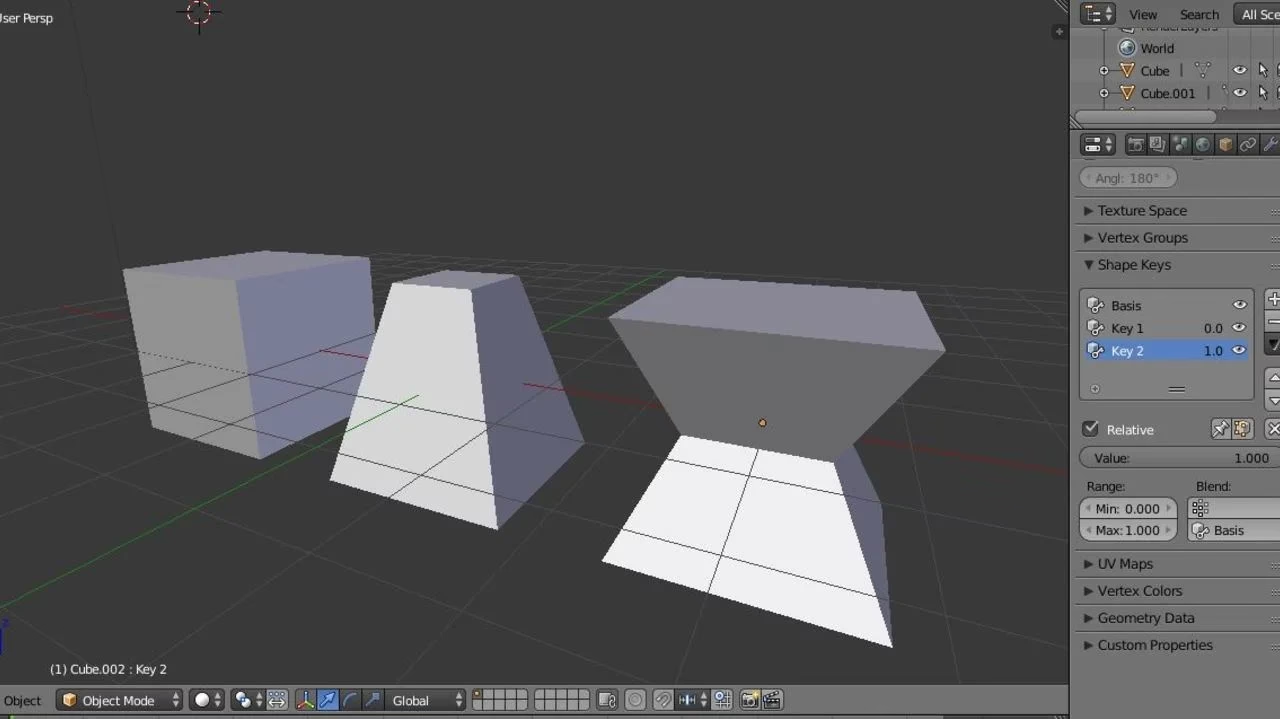
El Punto de Partida: Las Primitivas de Malla
Toda gran escultura comienza con un bloque de mármol. En Blender, nuestro bloque de mármol son las primitivas de malla. Estas son formas geométricas básicas que sirven como el punto de partida ideal para casi cualquier modelo. Para acceder a ellas, simplemente presiona Shift + A en el Modo Objeto o en el Modo Edición, y se desplegará el menú "Añadir", donde encontrarás la sección "Malla". Al añadir una primitiva, aparecerá un panel en la esquina inferior izquierda llamado "Ajustar última operación", que te permitirá personalizar sus propiedades iniciales.
Formas Fundamentales:
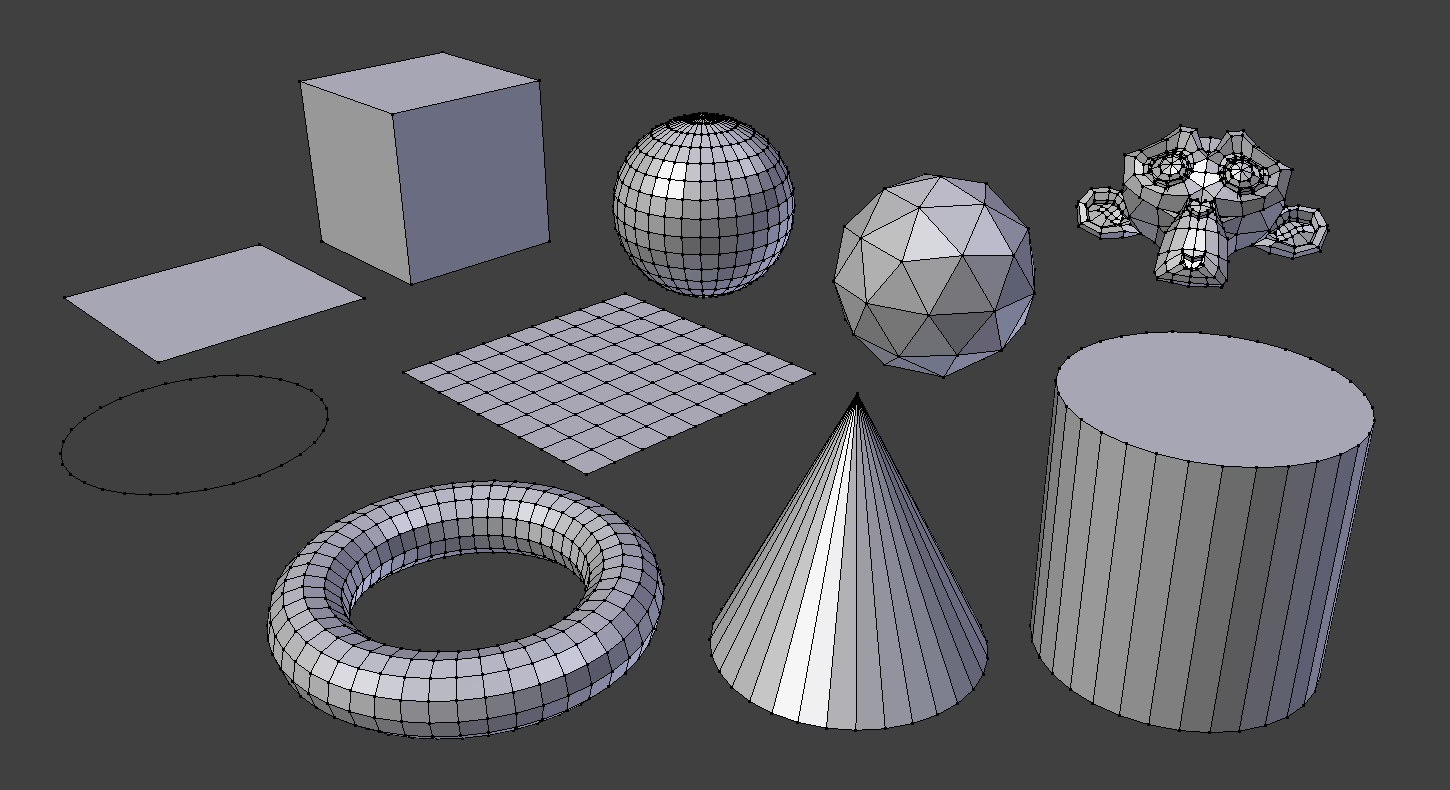
- Plano: La forma más simple. Un único cuadrado (quad) compuesto por cuatro vértices, cuatro aristas y una cara. Es ideal para crear suelos, paredes, espejos o como base para modelar objetos más complejos mediante extrusión.
- Cubo: El clásico bloque de construcción 3D. Con sus ocho vértices y seis caras, es perfecto para modelar cajas, dados, edificios y cualquier objeto de naturaleza cúbica.
- Círculo: Un anillo de vértices. Sus opciones te permiten decidir el número de vértices (que define su suavidad) y si debe tener un relleno (N-gon o abanico de triángulos) o permanecer hueco. Es la base para crear objetos cilíndricos o con perfiles circulares.
- Esfera UV: Una esfera construida con quads y triángulos en los polos. Se define por "Segmentos" (líneas verticales, como meridianos) y "Anillos" (líneas horizontales, como paralelos). Es excelente para planetas o cualquier objeto que requiera una distribución de textura basada en coordenadas UV.
- Icosfera: Otra forma de esfera, pero construida exclusivamente con triángulos. Su principal ventaja es que la distribución de sus vértices es más uniforme (isotrópica), lo que la hace ideal para terrenos esféricos o para cuando se necesita una deformación más homogénea. Su complejidad se controla con el parámetro "Subdivisiones".
- Cilindro y Cono: Ideales para crear tuberías, columnas, picos o sombreros puntiagudos. Puedes controlar el número de vértices de su base, su altura (profundidad) y si sus tapas están cerradas o abiertas. El cono, además, permite definir un radio superior (Radio 2) para crear formas truncadas.
- Toroide (Torus): La clásica forma de dona. Se define por sus segmentos mayores (el anillo principal) y menores (el grosor del anillo), así como por sus radios, permitiendo un control total sobre sus dimensiones.
- Rejilla (Grid): Esencialmente un plano subdividido. Es la base perfecta para crear terrenos, paisajes u otras superficies orgánicas que requieran una topología inicial densa y uniforme.
Modelado Vértice por Vértice: Creación Manual
A veces, las primitivas no son suficientes y necesitas un control absoluto sobre la geometría. Blender ofrece una forma increíblemente intuitiva de "dibujar" tu malla en el espacio 3D. Esta técnica se realiza en el Modo Edición y se basa en el atajo Ctrl + Clic Izquierdo (LMB).
El principio es simple: con Ctrl + LMB, colocas un nuevo vértice en la posición del cursor. La profundidad de este nuevo vértice será determinada por la ubicación del Cursor 3D. Si no tienes ningún otro vértice seleccionado, simplemente añadirás un punto flotante en el espacio.
La verdadera magia ocurre cuando creas geometría conectada. Si tienes un vértice seleccionado y realizas la operación Ctrl + LMB, Blender creará un nuevo vértice en la posición del ratón y lo conectará automáticamente al vértice previamente seleccionado con una arista. Puedes continuar este proceso repetidamente para dibujar una cadena de aristas, casi como si estuvieras dibujando con un lápiz en el espacio 3D.
De Vértices a Caras
Este método también te permite crear caras. Si tienes dos vértices seleccionados que ya forman una arista, al hacer Ctrl + LMB, Blender creará una cara cuadrangular (quad). El programa utilizará la vista actual para determinar la orientación de esta nueva cara.
Una característica avanzada de esta técnica es la opción "Rotar Origen" (Rotate Source). Cuando creas una secuencia de caras de esta manera, Blender intentará suavizar la transición rotando automáticamente la arista de origen para crear un ángulo más natural. Si deseas un control total y prefieres que la arista de origen no rote, puedes usar la combinación Shift + Ctrl + LMB. Esta diferencia se puede observar en el panel "Ajustar última operación", donde la casilla "Rotate Source" estará marcada o desmarcada según el atajo que hayas utilizado.
Creando Formas Curvas con Precisión: La Herramienta Spin
Para geometrías más complejas, como paredes curvas, arcos arquitectónicos o cualquier objeto con simetría radial, la herramienta Spin es tu mejor aliada. Esta herramienta funciona tomando la geometría seleccionada (vértices, aristas o caras) y haciéndola girar alrededor de un punto de pivote, que por defecto es el Cursor 3D.
Dominar la herramienta Spin es dominar la colocación del Cursor 3D. Veamos un ejemplo práctico para crear una pared curva con un radio exacto.
Guía Paso a Paso para un Giro Perfecto:
- Establecer el Radio: Primero, necesitas definir el centro de la rotación. Selecciona un vértice en el borde de la geometría que quieres girar (por ejemplo, el extremo de una pared recta).
- Posicionar el Cursor 3D: Presiona
Shift + Spara abrir el menú de ajuste (Snap) y elige "Cursor a la Selección". Esto colocará el Cursor 3D exactamente sobre tu vértice de referencia. - Mover el Cursor con Precisión: Ahora, mueve el Cursor 3D para definir el radio. Presiona
Npara abrir el panel lateral y ve a la pestaña "Vista". Allí verás las coordenadas del Cursor 3D. Si quieres un radio de, por ejemplo, 3.5 unidades a lo largo del eje Y, simplemente puedes hacer clic en la coordenada Y y escribir "-3.5" para moverlo esa distancia exacta. - Seleccionar la Geometría y la Vista: Es crucial usar una vista ortográfica para que el giro sea predecible. Presiona
Numpad 7para la vista superior. Luego, selecciona la arista o cara que servirá como perfil para el giro. - Ejecutar el Spin: Con la geometría seleccionada, busca la herramienta Spin en la barra de herramientas de la izquierda. Verás aparecer un arco sobre tu selección. Arrástralo para iniciar el giro.
- Ajustar con Precisión: No te preocupes por la precisión del ratón. Una vez iniciado el giro, utiliza el panel "Ajustar última operación" en la esquina inferior izquierda. Aquí puedes introducir valores numéricos exactos para:
- Ángulo: El total de grados que quieres que gire la forma (ej. 90 para un cuarto de círculo).
- Pasos (Steps): El número de segmentos que compondrán la curva. Un valor más alto resulta en una curva más suave. Valores entre 12 y 24 suelen ser suficientes para la mayoría de las aplicaciones.
Siguiendo estos pasos, puedes crear arcos, tuberías curvas y superficies de revolución con una precisión milimétrica, algo esencial en campos como el modelado arquitectónico o el diseño de productos.
Tabla Comparativa de Primitivas Esféricas y Cilíndricas
| Primitiva | Composición | Uso Principal | Parámetros Clave |
|---|---|---|---|
| Esfera UV | Quads y Triángulos en los polos | Planetas, ojos, objetos que necesitan mapeado UV estándar. | Segmentos, Anillos |
| Icosfera | Solo Triángulos | Terrenos, cúpulas geodésicas, deformaciones uniformes. | Subdivisiones |
| Cilindro | Círculos de Quads y tapas opcionales | Columnas, tuberías, varillas. | Vértices, Profundidad, Tipo de Relleno |
Preguntas Frecuentes (FAQ)
¿Cuál es la diferencia principal entre una Esfera UV y una Icosfera?
La diferencia radica en su topología. La Esfera UV está hecha de quads que convergen en polos, creando una distorsión en esas áreas, similar a un mapa del mundo. La Icosfera está hecha de triángulos distribuidos de manera uniforme, lo que evita los polos y la hace ideal para desplazar la geometría o para subdivisiones sin artefactos.
Mi herramienta Spin no gira como esperaba, ¿qué estoy haciendo mal?
Los dos errores más comunes son: no colocar el Cursor 3D en el punto de pivote deseado antes de empezar, y no estar en una vista ortográfica (Frontal, Superior, Derecha, etc.). La herramienta Spin siempre gira en un plano paralelo a tu vista actual, por lo que una vista en perspectiva dará resultados impredecibles.
¿Qué son los "UVs" que se generan con las primitivas?
La opción "Generar UVs" crea un mapa de coordenadas 2D para tu modelo 3D. Imagina que es como desplegar una caja de cartón para dejarla plana. Este mapa plano (mapa UV) es lo que permite aplicar texturas de imagen 2D sobre la superficie de tu objeto 3D de manera correcta.
¿Puedo añadir un vértice en el Modo Objeto?
No. El Modo Objeto se utiliza para manipular objetos enteros (moverlos, rotarlos, escalarlos). La edición de los componentes de una malla (vértices, aristas y caras) se realiza exclusivamente en el Modo Edición. Para empezar a añadir vértices, primero debes seleccionar un objeto de malla y presionar la tecla Tab para entrar en Modo Edición.
Si quieres conocer otros artículos parecidos a Modelado 3D en Blender: Guía Esencial puedes visitar la categoría Juegos.