
15/11/2020
Si has estado jugando Minecraft durante un tiempo, es probable que hayas oído hablar de los mods. Estas modificaciones, creadas por la increíblemente talentosa comunidad de jugadores, son la clave para desbloquear un universo de posibilidades casi infinitas dentro del juego. Pueden añadir desde simples mejoras de calidad de vida hasta dimensiones completamente nuevas, criaturas mágicas y sistemas de tecnología complejos. Lo que antes era un proceso complicado, hoy se ha simplificado enormemente gracias a herramientas conocidas como "mod loaders". En esta guía completa, te llevaremos de la mano para que aprendas a instalar mods de forma segura y sencilla, sin importar si eres un principiante o ya tienes algo de experiencia.
¿Qué son Exactamente los Mods de Minecraft?
La palabra "mod" es una abreviatura de "modificación". En el contexto de los videojuegos, un mod es un cambio o una adición al código original del juego, creado por fans o desarrolladores externos. Minecraft, gracias a su naturaleza de mundo abierto y su base en Java, es una de las plataformas más fértiles para el modding. Los mods pueden ser pequeños, como añadir una nueva receta de crafteo, o gigantescos, como introducir sistemas de energía nuclear, hechicería o incluso viajes espaciales. En esencia, los mods te permiten personalizar tu experiencia de juego mucho más allá de lo que los desarrolladores originales de Mojang idearon, manteniendo el juego fresco y emocionante durante años.
Preparativos Esenciales Antes de Empezar
Antes de sumergirnos en la instalación, hay algunos puntos clave que debes tener en cuenta para asegurar un proceso sin problemas. Ignorar estos pasos es la causa más común de errores y frustraciones.
Edición Java vs. Edición Bedrock
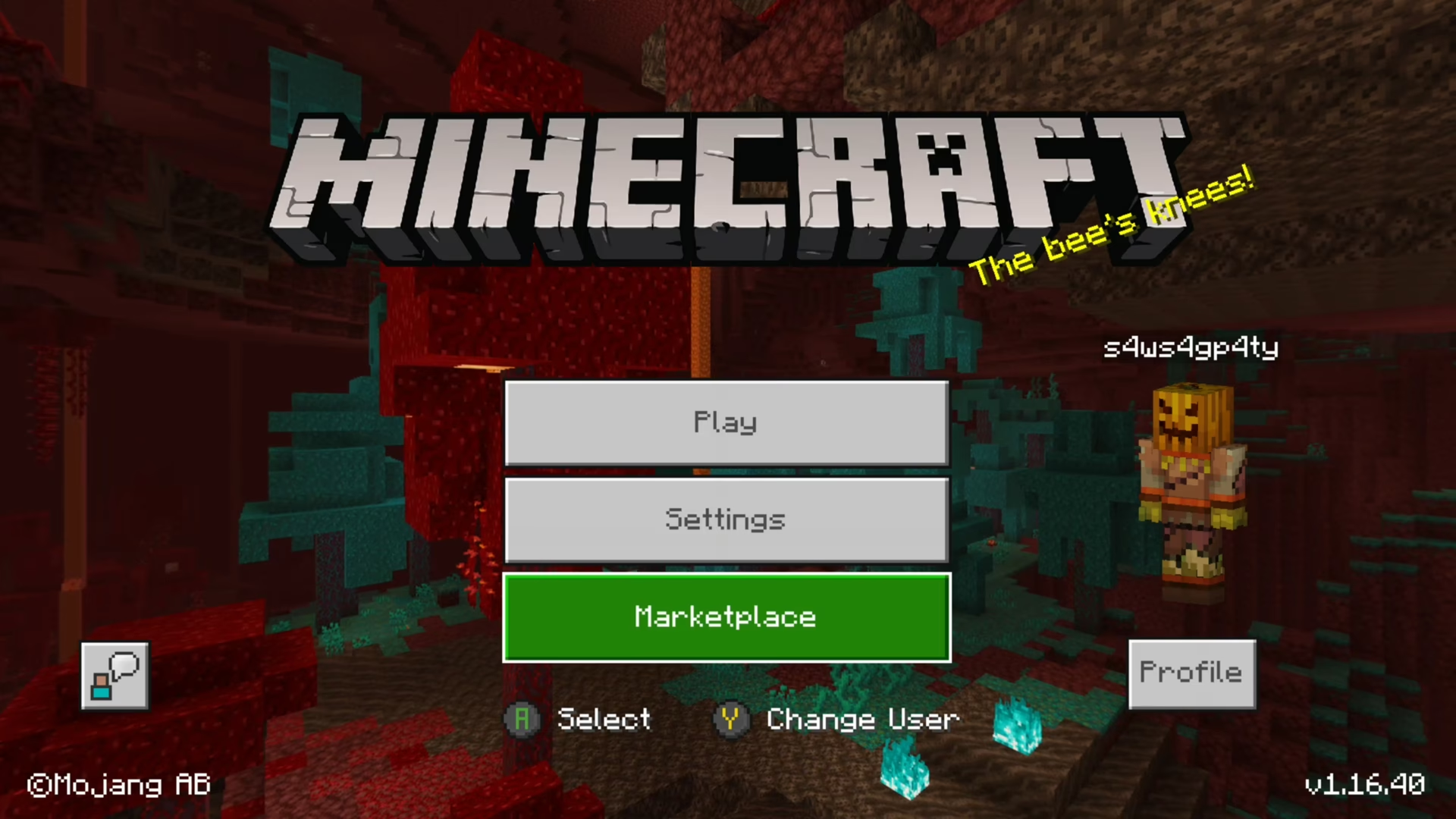
Este es el punto más importante: esta guía es exclusivamente para Minecraft: Java Edition, la versión original para PC. La Edición Bedrock (disponible en Windows 10/11, consolas y dispositivos móviles) no es compatible con este tipo de mods. Bedrock utiliza un sistema de "Add-ons" que se adquieren a través del Marketplace oficial, lo cual es un proceso completamente diferente.
Versión Correcta de Minecraft y Java
Los mods no son universales; están diseñados para funcionar con versiones específicas de Minecraft. Un mod creado para la versión 1.12.2 no funcionará en la 1.20.1. Siempre debes verificar para qué versión del juego fue diseñado el mod que quieres instalar. Además, es recomendable tener la última versión de Java instalada en tu ordenador, ya que Minecraft y los mod loaders dependen de ella.
Crear una Instalación Separada
Para mantener tus mundos seguros y organizados, es una excelente práctica crear un perfil o "instalación" separada en el lanzador de Minecraft para cada versión moddeada que uses. Esto evita que accidentalmente abras un mundo de una versión anterior con mods nuevos, lo que podría corromperlo permanentemente.
Asignar Más Memoria RAM
Los mods, especialmente los paquetes grandes, pueden consumir mucha más memoria RAM que el juego base. Una buena práctica es asignar más RAM a tu instalación moddeada. Dentro de las opciones de la instalación en el lanzador, puedes cambiar el argumento "-Xmx2G" (2GB de RAM) por algo como "-Xmx4G" (4GB) o "-Xmx6G" (6GB), dependiendo de la cantidad de RAM total que tenga tu PC. Una buena regla general es no asignar más de la mitad de tu RAM total.
Eligiendo tu Mod Loader: Forge vs. Fabric
Un "mod loader" es la herramienta fundamental que actúa como puente entre los mods y el juego base. Carga las modificaciones y se asegura de que sean compatibles entre sí. Los dos gigantes en este campo son Forge y Fabric, aunque están surgiendo nuevas alternativas como Quilt y NeoForged.
La elección de uno u otro depende principalmente de los mods que quieras usar, ya que un mod diseñado para Forge no funcionará con Fabric, y viceversa. Aquí tienes una tabla comparativa para ayudarte a decidir:
| Criterio | Forge | Fabric |
|---|---|---|
| Popularidad | El más grande, antiguo y conocido. La base para la mayoría de mods clásicos. | Más nuevo y moderno, ha ganado una inmensa popularidad rápidamente. |
| Cantidad de Mods | Un catálogo inmenso, especialmente para mods grandes y complejos de versiones antiguas. | Muchísimos mods nuevos, especialmente enfocado en rendimiento y mejoras ligeras. |
| Rendimiento | Puede ser más pesado y consumir más recursos, especialmente con muchos mods. | Generalmente más ligero y rápido, ideal para mejorar el rendimiento del juego. |
| Actualizaciones | Las actualizaciones a nuevas versiones de Minecraft suelen tardar más debido a su complejidad. | Conocido por actualizarse casi inmediatamente cuando sale una nueva versión de Minecraft. |
| Facilidad de Uso | Instalación muy sencilla. Es el estándar para los grandes modpacks de tecnología y magia. | Instalación igualmente sencilla. Requiere un mod adicional (Fabric API) para la mayoría de mods. |
En resumen:
- Usa Forge si quieres jugar con los grandes y clásicos mods de contenido (tecnología, magia) o con la mayoría de los modpacks más famosos.
- Usa Fabric si tu prioridad es el rendimiento (es la base de mods como Sodium), quieres jugar con mods en las versiones más recientes de Minecraft lo antes posible, o prefieres colecciones de mods más ligeras.
Guía de Instalación Paso a Paso
Ahora que ya conoces las bases, vamos a la acción. El proceso es muy similar para todos los loaders.
Cómo Instalar Mods con Forge
- Descarga e Instala Forge: Ve al sitio web oficial de Forge. Selecciona la versión de Minecraft que deseas modificar y descarga el instalador recomendado. Ejecuta el archivo .jar que se descargó, asegúrate de que la opción "Install client" esté seleccionada y haz clic en "OK". El instalador hará todo el trabajo.
- Abre el Lanzador de Minecraft: Al abrir el lanzador, deberías ver una nueva instalación llamada "Forge" lista para usar. Si no, puedes crearla manualmente seleccionando la versión correspondiente de Forge en la lista de versiones.
- Inicia el Juego una Vez: Selecciona la instalación de Forge y haz clic en "Jugar". Deja que el juego se cargue hasta el menú principal. Este paso es crucial, ya que crea la carpeta "mods" y otros archivos necesarios. Luego, puedes cerrar el juego.
- Encuentra la Carpeta 'mods': En el lanzador de Minecraft, ve a la pestaña "Instalaciones". Pasa el cursor sobre tu instalación de Forge y haz clic en el icono de la carpeta que aparece. Esto abrirá el directorio de Minecraft en tu explorador de archivos. Dentro, verás una carpeta llamada mods. Si por alguna razón no está, puedes crearla tú mismo (todo en minúsculas).
- Añade los Mods: Descarga los mods que desees de sitios seguros como CurseForge o Modrinth (asegúrate de que sean para la versión correcta de Minecraft y para Forge). Los mods vienen en archivos .jar. Simplemente arrastra y suelta (o copia y pega) estos archivos .jar directamente en la carpeta "mods".
- ¡A Jugar!: Vuelve a iniciar el juego usando la instalación de Forge, ¡y tus mods estarán cargados y listos para disfrutar!
Cómo Instalar Mods con Fabric
El proceso es casi idéntico al de Forge, con una pequeña diferencia clave.
- Descarga e Instala Fabric: Ve al sitio web oficial de Fabric y descarga el instalador universal (.jar). Ejecútalo, selecciona la versión de Minecraft deseada y haz clic en "Install".
- Descarga la Fabric API: ¡Este es el paso extra! La mayoría de los mods de Fabric requieren la "Fabric API" para funcionar. Es un mod fundamental que debes descargar (como un archivo .jar normal) desde sitios como CurseForge o Modrinth.
- Inicia el Juego y Localiza la Carpeta 'mods': Al igual que con Forge, inicia el juego una vez con la nueva instalación de Fabric para que se genere la carpeta "mods". Luego, localiza esta carpeta usando el mismo método a través del lanzador.
- Añade los Mods y la API: Arrastra y suelta los archivos .jar de los mods que quieras instalar DENTRO de la carpeta "mods". No olvides añadir también el archivo .jar de la Fabric API en la misma carpeta.
- ¡Listo!: Inicia Minecraft con el perfil de Fabric y tus mods estarán activos.
Una Nota sobre Quilt y NeoForged
Estos dos mod loaders más recientes siguen procesos de instalación muy similares a sus predecesores:
- Quilt: Es un derivado (fork) de Fabric. El proceso de instalación es idéntico: instalas el loader y luego colocas los mods de Quilt (y su propia API, la QSL) en la carpeta "mods". Muchos mods de Fabric son compatibles con Quilt.
- NeoForged: Es un derivado de Forge, nacido de cambios en la comunidad. Su instalación y uso son, por ahora, idénticos a los de Forge. Muchos mods de Forge son compatibles con él.
Preguntas Frecuentes (FAQ)
¿Dónde puedo descargar mods de forma segura?
Los dos sitios más grandes, seguros y recomendados por la comunidad son CurseForge y Modrinth. Evita descargar mods de sitios web aleatorios o desconocidos, ya que podrían contener malware.
¿Qué hago si el juego se cierra o crashea al iniciar?
Esto suele deberse a una de estas razones: un mod no es para la versión correcta de Minecraft, falta una dependencia (otro mod requerido), o hay un conflicto entre dos mods. Lee el reporte de crasheo (crash report) que se genera en la carpeta de Minecraft; a menudo te dirá exactamente qué mod está causando el problema.
¿Puedo usar mods de Forge y Fabric al mismo tiempo?
No. Son sistemas completamente incompatibles. Debes elegir uno y usar solo mods diseñados para ese loader.
No encuentro la carpeta ".minecraft" o "mods". ¿Qué hago?
En Windows, puedes presionar la tecla de Windows + R, escribir %appdata% y presionar Enter. Esto te llevará a la carpeta Roaming, donde encontrarás la carpeta ".minecraft". Recuerda que la carpeta "mods" solo se crea después de ejecutar el mod loader por primera vez. Si no aparece, puedes crearla manualmente.
Conclusión
Instalar mods en Minecraft ha dejado de ser una tarea para expertos. Con herramientas como Forge y Fabric, el proceso es accesible para cualquiera que quiera expandir su experiencia de juego. Desde mejorar el rendimiento hasta añadir universos enteros de contenido nuevo, el modding abre una puerta a una creatividad sin límites. Sigue esta guía, ten paciencia, presta atención a las versiones y, sobre todo, prepárate para redescubrir Minecraft de maneras que nunca imaginaste. ¡Feliz modding!
Si quieres conocer otros artículos parecidos a Cómo Instalar Mods en Minecraft: Guía Fácil puedes visitar la categoría Guías.