
01/04/2013
¿Alguna vez has sentido esa frustración de tener un portátil para juegos con una flamante tarjeta gráfica Nvidia, solo para descubrir que tus juegos favoritos funcionan con una tasa de fotogramas por segundo decepcionante? Te rascas la cabeza, revisas la configuración del juego, pero nada parece funcionar. La respuesta, en la mayoría de los casos, es sorprendentemente simple: tu portátil está utilizando los gráficos integrados de Intel en lugar de la potente GPU dedicada de Nvidia. Este es un problema común, diseñado para ahorrar batería, pero que se convierte en un gran obstáculo para cualquier gamer que busque el mejor rendimiento. Afortunadamente, tomar el control y obligar a tu sistema a usar la tarjeta correcta es un proceso sencillo que te explicaremos en detalle.
- ¿Por qué mi portátil prefiere los gráficos de Intel?
- Guía Definitiva: Fuerza el uso de tu GPU Nvidia en Windows 11
- Ajuste Fino: Configuración por Programa
- Tabla Comparativa: Gráficos Integrados vs. Dedicados
- Preguntas Frecuentes (FAQ)
- ¿Qué hago si no encuentro el Panel de Control de Nvidia?
- ¿Puedo volver a usar los gráficos de Intel si necesito ahorrar batería?
- ¿De verdad voy a notar una mejora de rendimiento en mis juegos?
- ¿Es recomendable deshabilitar la tarjeta gráfica de Intel desde el Administrador de Dispositivos?
- Mi portátil solo tiene gráficos Intel, ¿puedo seguir esta guía?
- Conclusión: Toma el Control de tu Potencia
¿Por qué mi portátil prefiere los gráficos de Intel?
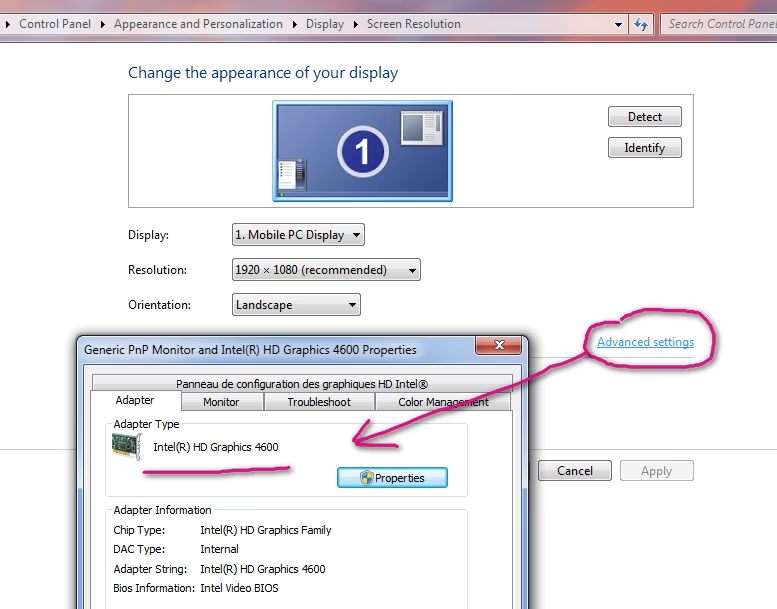
Antes de sumergirnos en la solución, es útil entender por qué ocurre este problema. La mayoría de los portátiles modernos para juegos utilizan una tecnología llamada Nvidia Optimus. Su objetivo es equilibrar el rendimiento y la duración de la batería. Para tareas poco exigentes como navegar por internet, ver videos o trabajar con documentos, el sistema utiliza la tarjeta gráfica integrada de Intel (Intel HD Graphics o Iris Xe), que consume muy poca energía. Sin embargo, cuando inicias una aplicación que requiere más potencia gráfica, como un videojuego o un software de edición de video, el sistema debería cambiar automáticamente a la tarjeta dedicada de Nvidia. El problema es que este cambio automático no siempre funciona como debería, y muchos juegos y aplicaciones no son reconocidos como 'exigentes', quedando relegados a la débil tarjeta de Intel.
Guía Definitiva: Fuerza el uso de tu GPU Nvidia en Windows 11
A continuación, te presentamos el método más efectivo y directo para asegurarte de que tus juegos siempre utilicen la potencia que merecen. Todo se gestiona desde el epicentro de tu tarjeta gráfica: el Panel de Control de Nvidia.
Paso 1: Abre el Panel de Control de Nvidia
Lo primero es acceder a la herramienta de gestión. No te preocupes, es muy fácil. Simplemente haz clic derecho en un espacio vacío de tu escritorio. En el menú contextual que aparece, deberías ver la opción "Panel de Control de NVIDIA". Haz clic en ella. Si no aparece, puedes buscarlo en el menú de Inicio de Windows escribiendo "NVIDIA Control Panel".
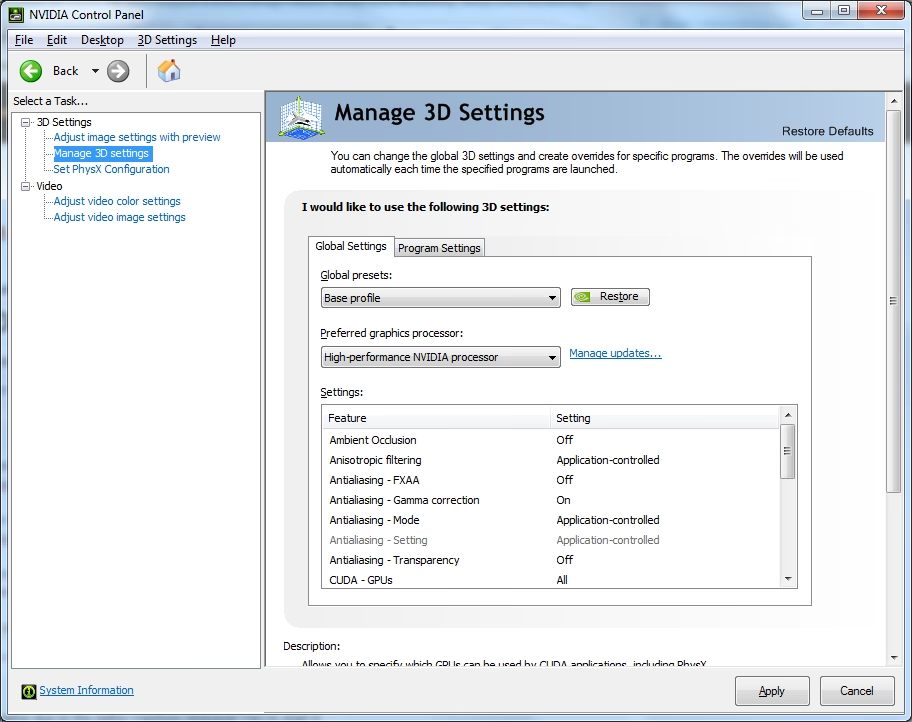
Una vez dentro del panel, verás una interfaz con varias opciones en el lado izquierdo. Busca y haz clic en la opción que dice "Controlar la configuración 3D" (o "Manage 3D settings"). Esta sección es el corazón de la configuración de rendimiento de tu GPU.
Paso 3: Establece la Configuración Global
Dentro de "Controlar la configuración 3D", verás dos pestañas: "Configuración global" y "Configuración de programa". Nos centraremos primero en la "Configuración global". Esta pestaña te permite establecer el procesador de gráficos preferido para TODAS las aplicaciones de tu sistema.
Paso 4: Selecciona el "Procesador de NVIDIA de alto rendimiento"
En la pestaña "Configuración global", busca un menú desplegable llamado "Procesador de gráficos preferido". Por defecto, es posible que esté en "Selección automática". Haz clic en él y selecciona la opción "Procesador de NVIDIA de alto rendimiento". Una vez seleccionada, no olvides hacer clic en el botón "Aplicar" en la esquina inferior derecha de la ventana. ¡Listo! Con este simple cambio, has indicado a tu portátil que prefieres usar la tarjeta Nvidia para todo.
Paso 5: Mantén tus Drivers al Día con GeForce Experience
Un paso crucial, a menudo pasado por alto, es tener los drivers gráficos actualizados. Los drivers son el software que permite que tu sistema operativo se comunique correctamente con el hardware. Nvidia lanza actualizaciones constantemente que mejoran el rendimiento, corrigen errores y añaden optimizaciones para los últimos juegos. La forma más fácil de hacerlo es a través de la aplicación GeForce Experience. Ábrela, ve a la pestaña "Controladores" y haz clic en "Buscar actualizaciones". Instala la última versión disponible para garantizar la máxima compatibilidad y rendimiento.
Ajuste Fino: Configuración por Programa
Si bien la configuración global es una solución excelente, a veces quieres tener un control más granular. Por ejemplo, quizás quieras que un emulador específico use la Nvidia, pero no te importa que tu navegador web use la de Intel. Para esto sirve la pestaña "Configuración de programa".
Dentro de "Controlar la configuración 3D", haz clic en la pestaña "Configuración de programa". Aquí puedes:
- Seleccionar un programa para personalizar: En el primer menú desplegable, busca el juego o aplicación que deseas configurar. Si no aparece en la lista, puedes hacer clic en "Agregar" y buscar el archivo ejecutable (.exe) del juego en su carpeta de instalación.
- Elegir el procesador de gráficos: En el segundo menú desplegable, al igual que en la configuración global, selecciona "Procesador de NVIDIA de alto rendimiento".
- Aplicar los cambios: Haz clic en "Aplicar" para guardar la configuración específica de ese programa.
Este método es infalible para asegurarte de que un juego en particular nunca más intente ejecutarse con los gráficos integrados.
Tabla Comparativa: Gráficos Integrados vs. Dedicados
Para que entiendas mejor la diferencia de potencia de la que hablamos, aquí tienes una tabla comparativa general:
| Característica | Gráficos Integrados (Intel) | Gráficos Dedicados (Nvidia) |
|---|---|---|
| Rendimiento | Bajo a moderado. Suficiente para tareas básicas y multimedia. | Alto a ultra. Diseñada para juegos exigentes, renderizado 3D y cargas de trabajo pesadas. |
| Consumo de Energía | Muy bajo. Ideal para maximizar la duración de la batería. | Alto. Consume más batería y genera más calor. |
| Memoria de Vídeo (VRAM) | Comparte la memoria RAM del sistema, lo que la hace más lenta. | Tiene su propia memoria VRAM dedicada, mucho más rápida y eficiente. |
| Uso Ideal | Ofimática, navegación web, reproducción de vídeo, juegos muy ligeros. | Gaming en alta resolución, realidad virtual, edición de vídeo, diseño gráfico. |
Preguntas Frecuentes (FAQ)
¿Qué hago si no encuentro el Panel de Control de Nvidia?
Si no aparece al hacer clic derecho en el escritorio ni en el menú de inicio, lo más probable es que los drivers de Nvidia no estén instalados correctamente o se hayan corrompido. La solución es ir al sitio web oficial de Nvidia, descargar los últimos controladores para el modelo de tu tarjeta gráfica e instalarlos. También puedes instalar GeForce Experience, que gestionará la instalación por ti.
¿Puedo volver a usar los gráficos de Intel si necesito ahorrar batería?
¡Por supuesto! Simplemente regresa al Panel de Control de Nvidia, a la sección "Controlar la configuración 3D" y en "Configuración global", vuelve a seleccionar "Selección automática" o "Gráficos integrados". Esto revertirá los cambios y el sistema volverá a priorizar el ahorro de energía.
¿De verdad voy a notar una mejora de rendimiento en mis juegos?
Absolutamente. La diferencia no es pequeña, es abismal. Pasar de usar gráficos integrados a una GPU dedicada de Nvidia puede significar la diferencia entre un juego injugable a 15 FPS y una experiencia fluida a 60 FPS o más, dependiendo de la potencia de tu tarjeta y la exigencia del juego.
¿Es recomendable deshabilitar la tarjeta gráfica de Intel desde el Administrador de Dispositivos?
Generalmente, no es necesario ni recomendable. Forzar el uso de la GPU Nvidia a través de su panel de control es el método más seguro. Deshabilitar la tarjeta de Intel desde el Administrador de Dispositivos puede causar problemas, como que la pantalla se quede en negro o que ciertas funciones del sistema operativo dejen de funcionar correctamente, ya que la pantalla del portátil suele estar físicamente conectada a la salida de la gráfica integrada.
Mi portátil solo tiene gráficos Intel, ¿puedo seguir esta guía?
Lamentablemente, no. Esta guía es exclusivamente para portátiles que cuentan con dos tarjetas gráficas: una integrada de Intel y una dedicada de Nvidia. Si tu equipo solo tiene gráficos integrados, no tendrás una segunda opción a la que cambiar.
Conclusión: Toma el Control de tu Potencia
Dejar que tu portátil decida qué tarjeta gráfica usar es como tener un coche deportivo y dejar que conduzca siempre en primera marcha. Al seguir estos sencillos pasos, te aseguras de que la inversión que hiciste en un portátil para juegos dé sus frutos. Tomar el control manual a través del Panel de Control de Nvidia es la forma más rápida y efectiva de desbloquear todo el potencial de tu hardware, garantizando que cada sesión de juego sea fluida, visualmente impresionante y, sobre todo, divertida. No dejes que una simple configuración de software se interponga entre tú y la experiencia de juego que te mereces.
Si quieres conocer otros artículos parecidos a Exprime tu GPU Nvidia y olvida los Intel puedes visitar la categoría Guías.