
16/11/2023
Haces clic derecho en tu escritorio, listo para ajustar la configuración de color de tu monitor o para optimizar el rendimiento de tu último juego, pero algo falta. El familiar "Panel de Control de NVIDIA" ha desaparecido del menú contextual. Es una situación frustrante y sorprendentemente común que deja a muchos usuarios, desde gamers hasta profesionales creativos, sin poder acceder a las funciones vitales de su tarjeta gráfica. Si te preguntas cómo recuperarlo, has llegado al lugar correcto. No te preocupes, la solución suele ser más sencilla de lo que parece.
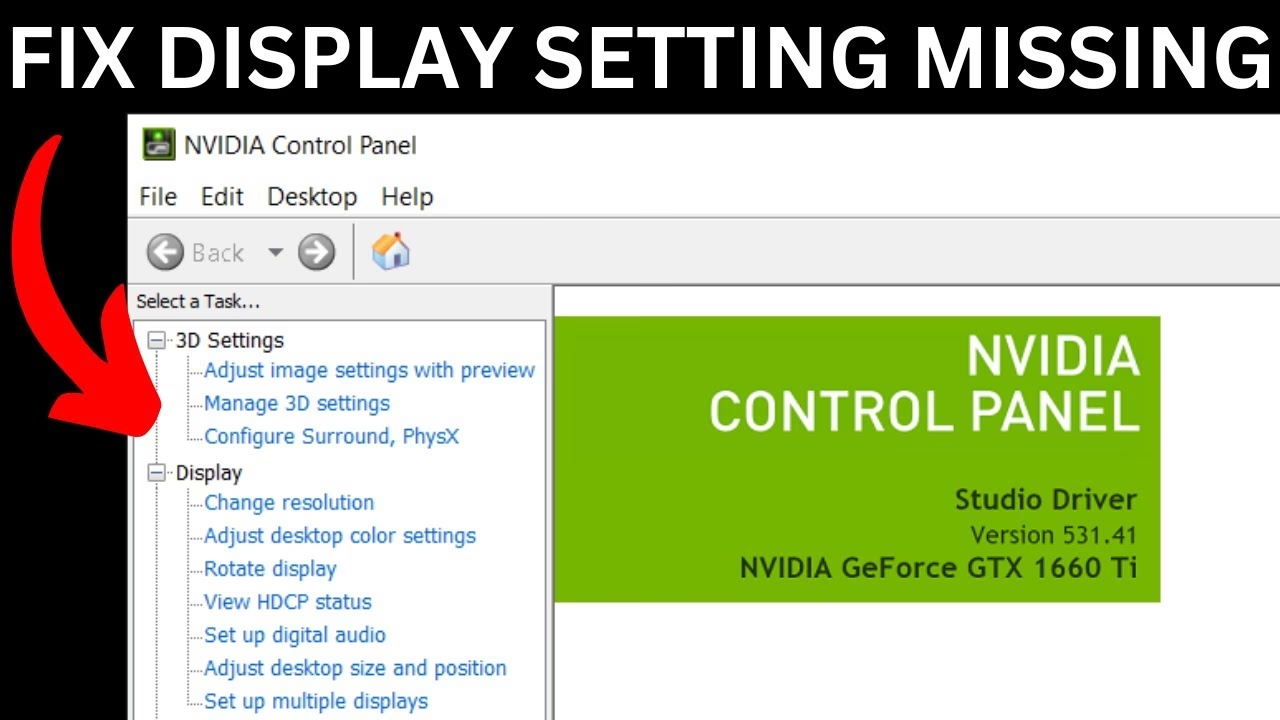
El Panel de Control de NVIDIA es el centro neurálgico para gestionar tu GPU. Desde aquí puedes configurar los ajustes 3D para aplicaciones específicas, gestionar múltiples pantallas, ajustar la calidad de imagen y mucho más. Su ausencia puede deberse a varias razones: una actualización de drivers que salió mal, un cambio en la configuración de Windows, archivos corruptos o simplemente que el servicio no se está ejecutando correctamente. En esta guía exhaustiva, exploraremos todas las posibles soluciones, desde las más rápidas y sencillas hasta las más técnicas, para que puedas restaurar el panel y tomar el control de tu hardware de nuevo.
Causas Comunes de la Desaparición del Panel de NVIDIA
Antes de sumergirnos en las soluciones, es útil entender por qué puede ocurrir este problema. Conocer la causa raíz puede ayudarte a elegir el método de reparación más adecuado.
- Actualización de Drivers: La causa más frecuente. Durante una actualización, ya sea a través de GeForce Experience o Windows Update, algo puede salir mal, dejando componentes como el Panel de Control sin instalar o registrar correctamente.
- Conflictos de Software: Otros programas o incluso actualizaciones importantes de Windows pueden interferir con los servicios de NVIDIA.
- Servicios de NVIDIA Deshabilitados: El panel depende de ciertos servicios que se ejecutan en segundo plano. Si estos servicios están detenidos o deshabilitados, el panel no aparecerá.
- Instalación de Drivers DCH: Las versiones más recientes de los drivers de NVIDIA (llamados DCH) separan el panel del paquete principal. Ahora, el panel se gestiona como una aplicación independiente a través de la Microsoft Store, y a veces no se instala automáticamente.
- Archivos de Registro Corruptos: Una clave de registro dañada o faltante puede impedir que el acceso directo aparezca en el menú contextual.
Soluciones Paso a Paso para Recuperar el Panel de Control de NVIDIA
Comenzaremos con las soluciones más simples y rápidas. Te recomendamos seguir los métodos en orden, ya que podrías resolver el problema sin necesidad de llegar a los pasos más complejos.
Método 1: Desocultar el Panel de Control
A veces, la solución es tan simple como que el panel está instalado pero oculto. Sigue estos pasos para asegurarte de que esté visible.
- Presiona la tecla Windows + R para abrir el cuadro de diálogo "Ejecutar".
- Escribe
controly presiona Enter. Esto abrirá el Panel de Control clásico de Windows. - En la esquina superior derecha, cambia la opción "Ver por:" a "Iconos grandes" o "Iconos pequeños".
- Busca y haz doble clic en el ícono del Panel de Control de NVIDIA.
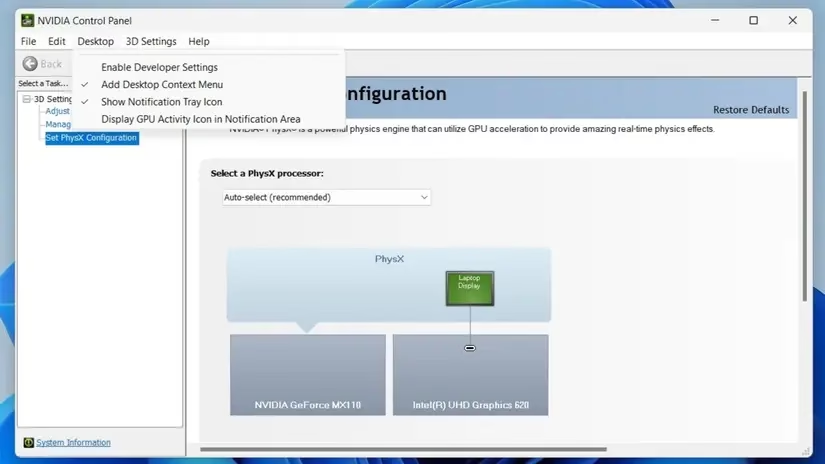
- Una vez que se abra, ve al menú superior llamado "Escritorio".
- Asegúrate de que las opciones "Agregar menú contextual del escritorio" y "Mostrar icono de bandeja de notificaciones" estén marcadas.
Después de hacer esto, haz clic derecho en tu escritorio nuevamente. Si el problema era simplemente que estaba oculto, la opción ya debería aparecer.
Método 2: Reiniciar los Servicios de NVIDIA
Si los servicios necesarios no se están ejecutando, el panel no funcionará. Reiniciarlos puede forzar su reactivación.
- Presiona Windows + R, escribe
services.mscy presiona Enter. - En la ventana de Servicios, desplázate hacia abajo hasta encontrar los servicios que comienzan con "NVIDIA". Los más importantes son "NVIDIA Display Container LS" y "NVIDIA LocalSystem Container".
- Haz clic derecho en cada uno de ellos y selecciona "Reiniciar".
- Si alguno de los servicios no está en ejecución, haz clic derecho y selecciona "Iniciar".
- Para asegurar que el problema no se repita, haz doble clic en cada servicio, cambia el "Tipo de inicio" a "Automático" y aplica los cambios.
Método 3: Ejecutar el Panel Manualmente
Este método te ayudará a confirmar si el programa está realmente instalado en tu sistema, aunque no aparezca el acceso directo.
- Abre el Explorador de Archivos de Windows.
- Navega a la siguiente ruta:
C:\Program Files\NVIDIA Corporation\Control Panel Client. - Dentro de esa carpeta, busca un archivo llamado
nvcplui.exe. - Haz doble clic en
nvcplui.exepara ejecutarlo. Si el Panel de Control se abre, significa que el programa está instalado pero el acceso directo está roto. - Puedes hacer clic derecho sobre
nvcplui.exey seleccionar "Crear acceso directo" y moverlo a tu escritorio para un acceso fácil mientras solucionas el problema de raíz.
Método 4: Instalar desde la Microsoft Store
Como mencionamos, los drivers modernos de NVIDIA (DCH) ya no incluyen el Panel de Control en el instalador principal. Ahora es una aplicación UWP (Plataforma universal de Windows) que debe ser descargada por separado.
- Abre la aplicación Microsoft Store en tu PC.
- En la barra de búsqueda, escribe "NVIDIA Control Panel".
- Selecciona la aplicación oficial de NVIDIA Corporation y haz clic en "Obtener" o "Instalar".
- Una vez instalada, la aplicación debería aparecer en tu menú de inicio y, con suerte, el acceso directo del escritorio también se restaurará.
Este es uno de los métodos más efectivos para sistemas operativos Windows 10 y 11 con drivers actualizados.
Método 5: Reinstalación Limpia de los Drivers Gráficos
Si todo lo anterior falla, el problema probablemente reside en una instalación de drivers corrupta. Una reinstalación limpia es la solución más robusta y suele resolver la mayoría de los problemas relacionados con el software de la GPU.
La forma más sencilla es a través de GeForce Experience:
- Abre la aplicación GeForce Experience. Si no la tienes, puedes descargarla desde el sitio web de NVIDIA.
- Ve a la pestaña "Controladores".
- Haz clic en los tres puntos verticales junto a "Buscar actualizaciones" y selecciona "Reinstalar controlador".
- En la siguiente pantalla, elige la opción de "Instalación personalizada" y luego marca la casilla que dice "Realizar una instalación correcta". Esto eliminará todos los perfiles y configuraciones anteriores de NVIDIA, asegurando una instalación desde cero.
- Sigue las instrucciones para completar el proceso y reinicia tu PC.
Si prefieres hacerlo manualmente o no usas GeForce Experience:
- Visita el sitio web oficial de descarga de drivers de NVIDIA.
- Introduce el modelo de tu tarjeta gráfica y tu sistema operativo para encontrar el driver más reciente.
- Descarga el instalador.
- Ejecuta el instalador y, cuando te dé la opción, elige "Instalación personalizada (Avanzada)".
- En la siguiente pantalla, marca la casilla "Realizar una instalación correcta" y continúa con la instalación.
Tabla Comparativa de Soluciones
| Método | Dificultad | Tiempo Estimado | Probabilidad de Éxito |
|---|---|---|---|
| Desocultar el Panel | Muy Baja | 2 minutos | Baja |
| Reiniciar Servicios | Baja | 3 minutos | Media |
| Instalar desde Microsoft Store | Baja | 5 minutos | Alta (para drivers DCH) |
| Reinstalación Limpia de Drivers | Media | 15-20 minutos | Muy Alta |
Preguntas Frecuentes (FAQ)
¿Por qué mi Panel de Control de NVIDIA desaparece después de cada actualización de Windows?
Esto suele ocurrir cuando Windows Update instala una versión del driver de NVIDIA (generalmente una versión DCH) que no es totalmente compatible con la versión del Panel de Control que tenías instalada. En estos casos, la solución más recurrente es reinstalar el panel desde la Microsoft Store después de la actualización de Windows.
¿Es seguro realizar una "instalación limpia" de los drivers?
Sí, es completamente seguro y, de hecho, es la práctica recomendada para solucionar problemas. Este proceso elimina los archivos de la instalación anterior que podrían estar corruptos y los reemplaza con archivos nuevos, pero no afecta a tus archivos personales ni a otros programas.
¿Qué hago si ninguna de estas soluciones funciona?
Si después de intentar todos los métodos el problema persiste, podría haber un problema más profundo con tu instalación de Windows o, en casos muy raros, con el hardware. Te recomendamos usar la herramienta "Comprobador de archivos de sistema" de Windows (ejecutando sfc /scannow en un Símbolo del sistema como administrador) para reparar posibles archivos corruptos del sistema. Si eso tampoco funciona, contactar al soporte oficial de NVIDIA sería el siguiente paso lógico.
¿Necesito GeForce Experience para que funcione el Panel de Control?
No, GeForce Experience es un software opcional que ofrece funciones adicionales como la optimización de juegos y la actualización automática de drivers. El Panel de Control de NVIDIA puede funcionar perfectamente sin él. Sin embargo, GeForce Experience facilita mucho el proceso de mantener los drivers actualizados y realizar una reinstalación limpia.
Si quieres conocer otros artículos parecidos a ¿Panel de NVIDIA desaparecido? ¡Recupéralo ya! puedes visitar la categoría Guías.