
07/03/2007
El teclado en pantalla es, sin duda, una de las herramientas más fundamentales de nuestros dispositivos modernos. Sin él, la interacción con nuestros móviles, tabletas e incluso algunos ordenadores sería impensable. Sin embargo, también puede convertirse en una verdadera molestia, apareciendo en los momentos más inoportunos, obstaculizando la vista de contenido importante o simplemente negándose a desaparecer. Si alguna vez te has encontrado luchando por cerrar ese teclado que ocupa media pantalla, no estás solo. Afortunadamente, tienes el control total sobre su comportamiento, y en esta guía exhaustiva te mostraremos cómo dominarlo.
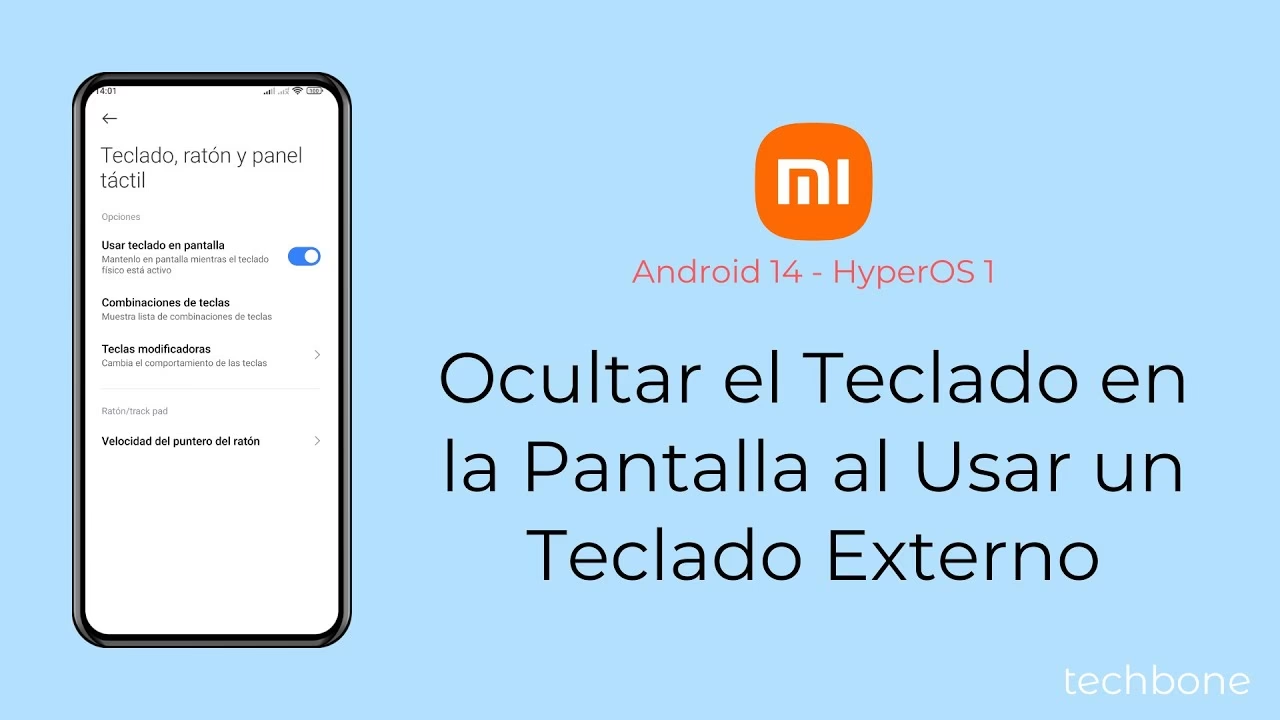
Ya sea que busques una solución rápida para ocultarlo momentáneamente o una configuración permanente para que no vuelva a interrumpirte, aquí encontrarás todos los métodos explicados paso a paso para los principales sistemas operativos: Windows, Android e iOS. Prepárate para decirle adiós a la frustración y darle la bienvenida a una experiencia de usuario mucho más fluida y personalizada.
Dominando el Teclado Virtual en Windows (10 y 11)
Los usuarios de Windows, especialmente aquellos con dispositivos táctiles o convertibles, a menudo se enfrentan a la aparición inesperada del teclado en pantalla. A continuación, te presentamos varias soluciones, desde la más simple hasta la más avanzada, para que elijas la que mejor se adapte a tus necesidades.
Método 1: La Solución Rápida desde la Barra de Tareas
A veces, solo necesitas que el teclado no esté a un clic accidental de distancia. La forma más sencilla de lograrlo es ocultar su acceso directo en la barra de tareas.
- Haz clic derecho en un espacio vacío de la barra de tareas.
- En el menú que aparece, busca la opción "Mostrar el botón del teclado táctil" (o similar).
- Asegúrate de que esta opción no esté marcada. Si lo está, simplemente haz clic sobre ella para desmarcarla.
Con este simple gesto, el ícono del teclado desaparecerá de la esquina inferior derecha, evitando que lo actives por error.
Método 2: Desactivación a través de la Configuración de Accesibilidad
Si deseas una solución más permanente, la configuración de Accesibilidad de Windows es tu mejor aliada. Aquí es donde puedes indicarle al sistema que no active el teclado en pantalla.
- Abre el menú de Inicio y haz clic en el ícono de Configuración (la rueda dentada).
- Dentro de Configuración, selecciona la sección "Accesibilidad" (en Windows 11) o "Facilidad de acceso" (en Windows 10).
- En el menú lateral izquierdo, desplázate hacia abajo hasta encontrar la opción "Teclado".
- Una vez dentro, busca el interruptor que dice "Usar el teclado en pantalla" y asegúrate de que esté en la posición de "Desactivado".
Este cambio generalmente evita que el teclado aparezca, incluso al tocar un campo de texto en modo tableta.
Método 3: Deshabilitar el Servicio de Teclado Táctil (Avanzado)
Si los métodos anteriores no funcionan y estás decidido a erradicar el teclado virtual, puedes desactivar el servicio del sistema que lo controla. Advertencia: Este método es más drástico y podría afectar otras funcionalidades táctiles, como el panel de escritura a mano.
- Presiona las teclas Windows + R para abrir el cuadro de diálogo "Ejecutar".
- Escribe
services.mscy presiona Enter. Se abrirá la ventana de Servicios. - Busca en la lista el servicio llamado "Servicio de teclado táctil y panel de escritura a mano".
- Haz doble clic sobre él para abrir sus propiedades.
- En la pestaña "General", cambia el "Tipo de inicio" a "Deshabilitado".
- Haz clic en "Aplicar" y luego en "Aceptar". Es posible que necesites reiniciar tu ordenador para que los cambios surtan efecto por completo.
Gestionando el Teclado en Dispositivos Android
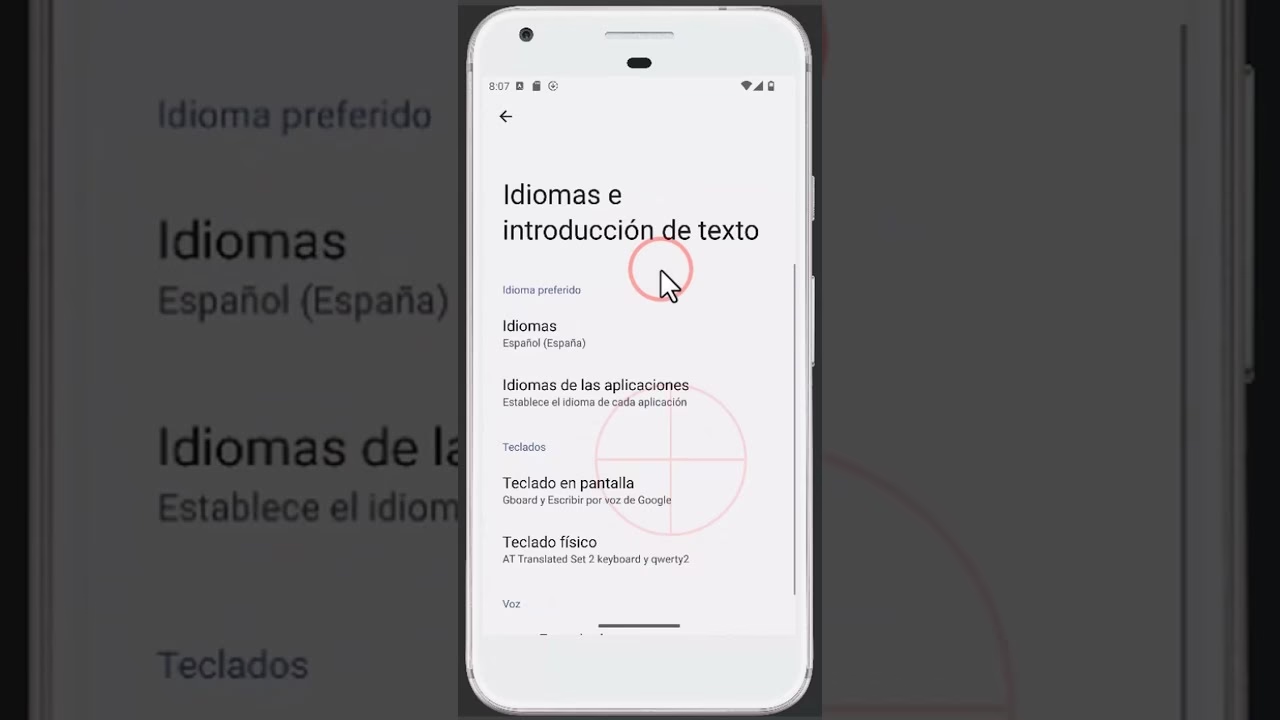
En Android, el teclado es una parte integral de la experiencia, pero también puedes controlar cuándo y cómo aparece.
Ocultarlo Temporalmente: El Gesto Universal
La forma más común y rápida de hacer desaparecer el teclado es usando el gesto de navegación. En la mayoría de los dispositivos, simplemente tienes que:
- Tocar el botón o gesto de "Atrás".
- En algunos teclados como Gboard, puede aparecer una pequeña flecha hacia abajo en la esquina inferior izquierda. Tócala para minimizar el teclado sin salir de la aplicación.
Configuración del Teclado (Ejemplo con Gboard)
A veces, el problema no es que el teclado aparezca, sino cómo lo hace (por ejemplo, en modo flotante). Puedes ajustar esto desde su propia configuración.
- Con el teclado visible, busca un ícono de engranaje (⚙️) o mantén presionada la tecla de la coma para acceder a los ajustes.
- Una vez en la configuración de Gboard (o el teclado que uses), explora las opciones de "Preferencias".
- Aquí puedes desactivar opciones como "Ampliar al pulsar tecla" si te molestan las ventanas emergentes de cada letra.
- Busca también los "Modos" del teclado. Si está en modo "Flotante" o "Una sola mano", puedes devolverlo al modo estándar para que se acople a la parte inferior de la pantalla.
Controlando el Teclado en Pantalla en iOS (iPhone y iPad)
Apple ofrece una experiencia muy pulida, y ocultar el teclado es increíblemente sencillo una vez que conoces el truco.
El Gesto para Descartar el Teclado
En cualquier aplicación de tu iPhone o iPad, cuando el teclado esté visible, simplemente realiza un gesto de deslizamiento hacia abajo desde el centro del teclado. Verás cómo se desliza y desaparece elegantemente, dejándote ver la pantalla completa.
Manejo de Modos en el iPad
En el iPad, el teclado puede adoptar diferentes formas que a veces se activan por accidente. Si tu teclado se ha vuelto pequeño y "flotante" o se ha dividido en dos, puedes restaurarlo fácilmente:
- Para el teclado flotante: Usa dos dedos para hacer un gesto de "separar" (como si hicieras zoom) sobre el pequeño teclado. Volverá a su tamaño completo y se acoplará en la parte inferior.
- Para volver al teclado flotante: Haz el gesto inverso, "pellizca" el teclado grande con dos dedos.
- Para unir un teclado dividido: Mantén presionado el ícono del teclado en la esquina inferior derecha y selecciona "Acoplar y unir".
Tabla Comparativa Rápida
| Sistema Operativo | Método Rápido para Ocultar | Método de Configuración Permanente |
|---|---|---|
| Windows | Ocultar botón de la barra de tareas | Desactivar en Configuración de Accesibilidad |
| Android | Usar el botón/gesto de "Atrás" | Ajustar preferencias en la configuración del teclado (Gboard, etc.) |
| iOS | Deslizar hacia abajo sobre el teclado | No aplica una desactivación total, se gestiona por gestos. |
Preguntas Frecuentes (FAQ)
¿Por qué sigue apareciendo el teclado en Windows si tengo uno físico conectado?
Esto puede ocurrir si Windows está en "Modo Tableta" o si alguna aplicación específica lo solicita. Asegúrate de que el modo tableta esté desactivado y revisa la configuración del software donde ocurre el problema. A veces, simplemente desconectar y volver a conectar el teclado físico soluciona conflictos de controladores.
¿Es posible eliminar por completo el teclado virtual de mi móvil?
No, no es posible ni recomendable eliminarlo por completo, ya que es una función esencial del sistema operativo para introducir texto. Lo que sí puedes hacer es instalar teclados de terceros desde la Play Store (Android) o la App Store (iOS) que puedan ofrecerte más opciones de personalización sobre su comportamiento.
El teclado aparece en la pantalla de bloqueo de Windows, ¿cómo lo quito?
El teclado en la pantalla de inicio de sesión se activa a través de las opciones de Accesibilidad de esa misma pantalla. Busca el ícono de Accesibilidad (suele ser una figura humana en un círculo) en la esquina inferior derecha de la pantalla de bloqueo y asegúrate de que la opción "Teclado en pantalla" esté desmarcada.
Mi teclado en Android se ha vuelto "flotante" y no sé cómo arreglarlo.
¡Es un problema común! Abre el teclado, busca el menú de opciones (a menudo representado por tres puntos o un engranaje). Dentro de las opciones, busca la sección de "Modos" y desactiva el "Modo Flotante". También puedes intentar arrastrarlo hacia la parte inferior de la pantalla; a menudo, esto lo "acopla" de nuevo a su posición original.
Si quieres conocer otros artículos parecidos a Adiós Teclado en Pantalla: Guía Definitiva puedes visitar la categoría Juegos.