
03/11/2005
Adentrarse en el mundo de Linux es como explorar una vasta y poderosa ciudad digital. Cada usuario tiene su propio distrito, su base de operaciones personal desde donde gestiona su vida digital. Este espacio vital se conoce como el directorio home. Comprender qué es, dónde se encuentra y cómo interactuar con él no es solo una habilidad técnica, es el primer paso para sentirse verdaderamente en casa dentro de este sistema operativo. Ya sea que necesites encontrar un archivo perdido, configurar una nueva aplicación o simplemente organizar tus documentos, dominar el concepto del directorio home es fundamental. En esta guía exhaustiva, desglosaremos todo lo que necesitas saber, desde los conceptos más básicos hasta los comandos más eficientes para navegar y gestionar tu espacio personal como un experto.
- ¿Qué es Exactamente el Directorio Home en Linux?
- ¿Por Qué es Tan Importante Conocer tu Directorio Home?
- 4 Métodos Infalibles para Encontrar un Directorio Home
- Más Allá del Home: Encontrando Todos los Archivos de un Usuario
- Un Vistazo a la Estructura de Directorios de Linux
- Preguntas Frecuentes (FAQ)
¿Qué es Exactamente el Directorio Home en Linux?
En la estructura jerárquica de archivos de Linux, el directorio home es la carpeta asignada a cada usuario del sistema para almacenar sus archivos personales, documentos, música, imágenes, videos y, muy importante, los archivos de configuración específicos de sus aplicaciones. Piénsalo como tu habitación privada dentro de una gran casa compartida. Todo lo que está dentro es tuyo, y tienes control total sobre ello.
Por convención, los directorios home de los usuarios se encuentran dentro del directorio /home. Así, si tu nombre de usuario es "ana", tu directorio home se encontrará en la ruta /home/ana. Esta organización centralizada facilita enormemente la administración del sistema, permitiendo, por ejemplo, hacer copias de seguridad de todos los datos de los usuarios respaldando una única carpeta: /home.
Este espacio personal es el punto de partida por defecto cada vez que abres una nueva sesión de terminal. Es tu epicentro, el lugar desde el cual comienzas a interactuar con el resto del sistema. Las aplicaciones que utilizas a diario, como tu navegador web o tu editor de texto, guardan tus preferencias y configuraciones en archivos y carpetas ocultas (cuyos nombres comienzan con un punto, como .config o .mozilla) dentro de tu directorio home.
¿Por Qué es Tan Importante Conocer tu Directorio Home?
Saber cómo localizar y manejar el directorio home de un usuario es una habilidad crucial por varias razones prácticas:
- Gestión de Archivos: Es el lugar obvio para buscar tus documentos personales o cualquier archivo que hayas descargado o creado.
- Solución de Problemas (Troubleshooting): Si una aplicación comienza a comportarse de forma extraña, a menudo el problema reside en sus archivos de configuración corruptos, los cuales se encuentran en tu directorio home. Restablecer o eliminar estos archivos puede solucionar el problema.
- Scripts y Automatización: Al escribir scripts, es una buena práctica utilizar rutas relativas al directorio home para que el script funcione correctamente para cualquier usuario, sin importar su nombre.
- Administración del Sistema: Para los administradores, saber cómo acceder al directorio home de un usuario específico es esencial para ayudarle con problemas, gestionar sus archivos o configurar su entorno.
4 Métodos Infalibles para Encontrar un Directorio Home
Linux, fiel a su filosofía de flexibilidad, ofrece múltiples maneras de lograr un mismo objetivo. Encontrar la ruta del directorio home no es una excepción. A continuación, te presentamos cuatro métodos, desde el más simple hasta el más técnico.
Método 1: El Atajo Universal con la Virgulilla (~)
El método más rápido y comúnmente utilizado es el uso de la virgulilla (~). Este carácter es un atajo especial que el shell de Linux interpreta automáticamente como la ruta completa a tu propio directorio home.
Para listar el contenido de tu directorio home, simplemente puedes escribir:
ls ~Si quieres encontrar el directorio home de otro usuario, por ejemplo, un usuario llamado "juan", puedes anteponer su nombre a la virgulilla:
echo ~juanEl sistema te devolverá la ruta /home/juan. Es una forma increíblemente eficiente y elegante de referenciar los directorios personales.
Método 2: La Variable de Entorno $HOME
El sistema operativo utiliza "variables de entorno" para almacenar información importante que los programas pueden necesitar. Una de las más fundamentales es la variable $HOME, que contiene la ruta absoluta a tu directorio home.
Para ver el valor de esta variable, puedes usar el comando echo:
echo $HOMELa salida será la ruta completa, por ejemplo, /home/ana. Al igual que la virgulilla, puedes usar esta variable en tus comandos. Por ejemplo, para listar los archivos de tu directorio home:
ls $HOMEEsta variable es especialmente útil dentro de scripts, ya que proporciona una forma robusta y explícita de referirse al directorio del usuario que está ejecutando el script.
Método 3: El Comando `pwd` (Print Working Directory)
El comando pwd (Print Working Directory) muestra la ruta del directorio en el que te encuentras actualmente. Si bien no te dice directamente dónde está tu directorio home, se basa en un comportamiento estándar de Linux: cuando abres una nueva ventana de terminal, casi siempre comienzas en tu directorio home por defecto.
Por lo tanto, si acabas de abrir una terminal, puedes escribir:
pwdY la ruta que se muestre será, con alta probabilidad, la de tu directorio home. Es un método simple y rápido para orientarte.
Método 4: Inspeccionando el Archivo `/etc/passwd`
Este es el método más técnico, pero también el más definitivo, ya que consulta directamente la base de datos de usuarios del sistema. El archivo /etc/passwd contiene una línea por cada usuario registrado, con varios campos de información separados por dos puntos (:). El sexto campo es, precisamente, la ruta a su directorio home.
Puedes ver el archivo completo con cat /etc/passwd, pero la salida puede ser abrumadora. Es mucho más eficiente usar el comando grep para filtrar la línea del usuario que te interesa. Por ejemplo, para el usuario "ana":
grep ana /etc/passwdEsto mostrará una línea similar a esta: ana:x:1001:1001:Ana Garcia:/home/ana:/bin/bash.
Para extraer únicamente la ruta del directorio home, podemos encadenar este comando con el comando cut, que nos permite seleccionar campos específicos:
grep ana /etc/passwd | cut -d: -f 6Este comando le dice al sistema: "Busca la línea de 'ana' en /etc/passwd, y de esa línea, muéstrame solo el sexto campo, usando el ':' como separador". El resultado será simplemente: /home/ana.
Tabla Comparativa de Métodos
| Método | Comando de Ejemplo | Ventaja Principal | Consideración |
|---|---|---|---|
| Virgulilla (~) | echo ~usuario | El más rápido y corto de escribir. | Es un atajo del shell, puede no funcionar en todos los contextos de scripting. |
| Variable $HOME | echo $HOME | Explícito y robusto para scripts. | Solo muestra el home del usuario actual. |
| Comando pwd | pwd | Muy simple para saber la ubicación actual. | Solo funciona si estás en el directorio home. |
| Archivo /etc/passwd | grep usuario /etc/passwd | cut -d: -f 6 | El método más fiable y definitivo. Funciona para cualquier usuario. | Requiere combinar varios comandos y es más largo de escribir. |
Más Allá del Home: Encontrando Todos los Archivos de un Usuario
A veces, no solo necesitas saber dónde está el directorio home, sino localizar todos los archivos y carpetas que pertenecen a un usuario específico en todo el sistema. Para esta tarea, la herramienta por excelencia es el comando find.
La sintaxis básica para buscar archivos por propietario es:
find /ruta/de/inicio -user nombredeusuarioPor ejemplo, para encontrar todos los archivos pertenecientes al usuario "juan" comenzando la búsqueda desde la raíz (/) del sistema, usarías:
find / -user juan¡Una advertencia! Ejecutar este comando desde la raíz puede tardar mucho tiempo y generar muchos mensajes de "Permiso denegado" si no lo ejecutas como superusuario (con `sudo`). A menudo es más práctico limitar la búsqueda a directorios específicos, como /home o /var.
Un Vistazo a la Estructura de Directorios de Linux
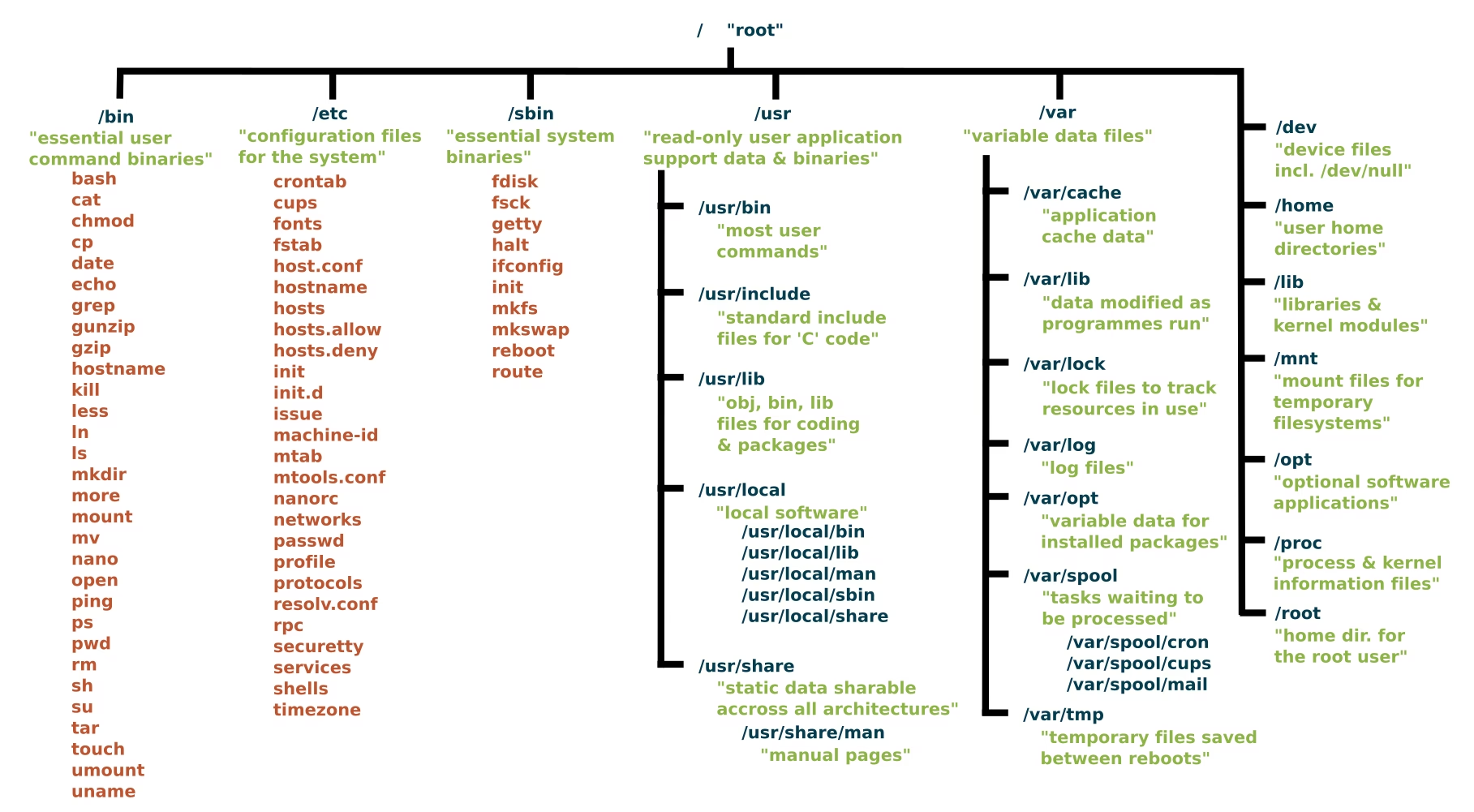
Para entender completamente el rol del directorio `/home`, es útil tener una visión general de la estructura de directorios de Linux, conocida como FHS (Filesystem Hierarchy Standard). A diferencia de Windows, donde los programas suelen instalar todo en "Archivos de Programa", Linux organiza los archivos por su función.
- /
- El directorio raíz. Todo en el sistema parte de aquí.
- /bin
- Contiene los programas (binarios) esenciales que el sistema y los usuarios necesitan, como `ls`, `cp`, `cat`.
- /boot
- Archivos necesarios para el arranque del sistema, incluyendo el kernel de Linux.
- /dev
- Archivos de dispositivo. Linux trata los componentes de hardware como archivos, y aquí es donde se encuentran.
- /etc
- Contiene los archivos de configuración de todo el sistema. Las configuraciones globales de los programas se guardan aquí.
- /home
- El directorio padre que contiene los directorios home de todos los usuarios.
- /lib
- Bibliotecas esenciales para los programas que se encuentran en `/bin` y `/sbin`.
- /media
- Punto de montaje para dispositivos extraíbles como pendrives USB o CDs.
- /mnt
- Un directorio para montar temporalmente sistemas de archivos.
- /opt
- Para instalar software opcional o de terceros.
- /proc
- Un sistema de archivos virtual que proporciona información sobre los procesos y el estado del kernel.
- /root
- El directorio home del superusuario o administrador (root). Nótese que no está dentro de `/home`.
- /sbin
- Binarios esenciales del sistema, generalmente para tareas administrativas que solo el superusuario puede ejecutar.
- /tmp
- Directorio para archivos temporales. Su contenido suele borrarse al reiniciar el sistema.
- /usr
- Contiene la mayoría de los programas y archivos de los usuarios. Incluye subdirectorios como `/usr/bin`, `/usr/lib`, y `/usr/share`.
- /var
- Para archivos de datos variables, como logs (`/var/log`), colas de correo (`/var/mail`) y cachés (`/var/cache`).
Preguntas Frecuentes (FAQ)
- ¿Cuál es la diferencia entre `/home/usuario` y `/root`?
- Ambos son directorios home, pero `/home/usuario` es para un usuario estándar del sistema, mientras que `/root` es el directorio home exclusivo para el superusuario (root). Esta separación es una medida de seguridad para proteger los archivos críticos del administrador.
- ¿Puedo cambiar la ubicación de mi directorio home?
- Sí, es posible, pero es una operación avanzada que debe realizar un administrador del sistema. Implica editar el archivo `/etc/passwd` para cambiar la ruta en el sexto campo de la línea del usuario y luego mover físicamente los archivos a la nueva ubicación.
- ¿Qué es el directorio Escritorio (`Desktop`) y cómo lo encuentro?
- El directorio `Desktop` es una subcarpeta dentro de tu directorio home que corresponde a lo que ves en tu escritorio gráfico. Sin embargo, su nombre puede cambiar según el idioma del sistema (por ejemplo, `Escritorio` en español). La forma más fiable de encontrarlo es usando el comando:
xdg-user-dir DESKTOP. - ¿Todos los archivos de configuración de mis aplicaciones están en mi directorio home?
- La gran mayoría sí. Las configuraciones específicas de cada usuario se guardan en carpetas ocultas dentro de su home (ej. `~/.config`, `~/.local/share`). Esto permite que cada usuario tenga sus propias preferencias. Sin embargo, las configuraciones globales que afectan a todos los usuarios de una aplicación se encuentran en `/etc`.
El directorio home es mucho más que una simple carpeta; es el corazón del entorno de usuario en Linux. Conocer sus secretos y dominar los comandos para gestionarlo te otorga un control y una confianza mucho mayores sobre tu sistema. Te animamos a abrir una terminal y probar los métodos que hemos descrito. ¡Explora, experimenta y haz de tu directorio home tu verdadero hogar digital!
Si quieres conocer otros artículos parecidos a Guía Completa del Directorio Home en Linux puedes visitar la categoría Juegos.