
29/11/2005
En la era digital actual, ya sea para una partida intensa de tu videojuego favorito, una reunión de trabajo crucial por videollamada o para grabar tu próximo podcast, un micrófono funcional en tus auriculares es absolutamente indispensable. Sin embargo, uno de los problemas más frustrantes y comunes es conectar tus flamantes auriculares al PC y descubrir que nadie puede oírte. No te preocupes, no estás solo. Este problema tiene solución y, en la mayoría de los casos, es más sencilla de lo que parece. En esta guía completa, te llevaremos de la mano, paso a paso, para que puedas activar, configurar y solucionar cualquier inconveniente con el micrófono de tus auriculares en un ordenador con sistema operativo Windows.
Diagnóstico Rápido: ¿Por Qué No Funciona mi Micrófono?
Antes de sumergirnos en los menús de configuración, hagamos una revisión rápida de las causas más habituales. A menudo, la solución está en un simple descuido. Revisa los siguientes puntos:
- El botón de silencio (Mute): ¡El culpable más común! Muchos auriculares con micrófono integrado tienen un botón físico o un interruptor en el cable o en una de las copas para silenciar el micrófono. Asegúrate de que no esté activado.
- Conexión floja: Verifica que los conectores de tus auriculares estén firmemente insertados en los puertos correctos de tu PC. Un conector a medio poner no hará buen contacto.
- Puerto incorrecto: Si tus auriculares tienen dos conectores, asegúrate de que el del micrófono (usualmente de color rosa) esté en el puerto de entrada de micrófono (también rosa) de tu PC, y el de audio (verde) en el puerto de salida de audio (verde).
- Volumen al mínimo: Es posible que el volumen de entrada del micrófono esté configurado en cero dentro del sistema operativo.
Si has revisado todo lo anterior y el problema persiste, es hora de pasar a la configuración del software.
Paso 1: La Conexión Física es Clave
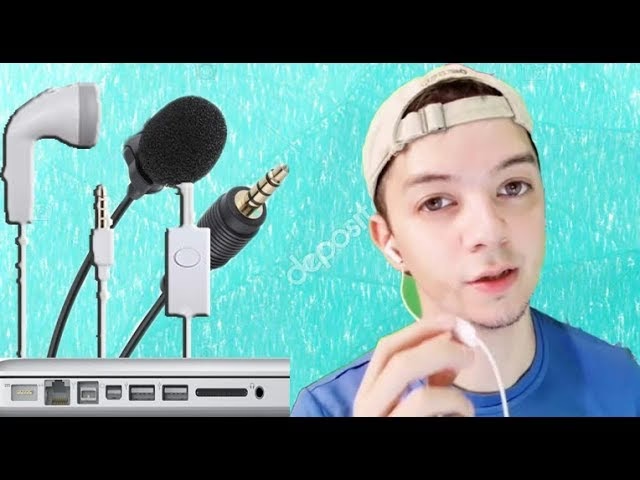
No todos los auriculares se conectan de la misma manera. Entender qué tipo de conector tienes es el primer paso fundamental para una configuración exitosa. Principalmente, existen dos tipos de conexiones de 3.5mm.
Tipos de Conectores de 3.5mm
La correcta identificación de tus conectores te dirá si necesitas algún tipo de adaptador, especialmente si estás usando un PC de sobremesa.
| Tipo de Conector | Descripción | Uso Común | Posible Problema |
|---|---|---|---|
| Conector Único (TRRS) | Un solo enchufe que maneja tanto la salida de audio (estéreo) como la entrada de micrófono. Se identifica por tener 3 anillos negros de plástico. | Portátiles modernos, smartphones, consolas de videojuegos. | Si tu PC de sobremesa tiene puertos separados para audio y micro, necesitarás un adaptador "Y" o splitter. |
| Conectores Dobles (TRS) | Dos enchufes separados. Uno para el audio (generalmente verde) y otro para el micrófono (generalmente rosa). Cada uno tiene 2 anillos negros. | PCs de sobremesa, equipos de sonido más antiguos, auriculares gaming de gama alta. | Si tu portátil solo tiene un puerto combinado, necesitarás un adaptador "Y" inverso para unir las dos señales. |
Paso 2: Configurando el Micrófono en Windows
Aquí es donde resolveremos la gran mayoría de los problemas. Los siguientes pasos son para Windows 10 y 11, aunque son muy similares en versiones anteriores.
Acceso al Panel de Control de Sonido
La forma más directa y efectiva de gestionar tus dispositivos de audio es a través del panel de control clásico. Sigue esta ruta:
- Haz clic derecho sobre el icono del altavoz en tu barra de tareas (ubicado en la esquina inferior derecha).
- En el menú que aparece, selecciona "Sonidos".
- Se abrirá una nueva ventana. Ve a la pestaña que dice "Grabar".
Aquí verás una lista de todos los dispositivos de grabación conectados a tu PC. Tu micrófono de los auriculares debería aparecer en esta lista.
Seleccionar tu Micrófono como Predeterminado
En la lista de la pestaña "Grabar", busca el micrófono de tus auriculares. A veces puede tener un nombre genérico como "Micrófono - High Definition Audio Device" o el nombre específico de tu modelo de headset.
- Si no lo ves: Haz clic derecho en un espacio en blanco de la lista y asegúrate de que las opciones "Mostrar dispositivos deshabilitados" y "Mostrar dispositivos desconectados" estén marcadas.
- Activación: Si tu micrófono aparece pero está en gris con una flecha hacia abajo, significa que está deshabilitado. Haz clic derecho sobre él y selecciona "Habilitar".
- Establecer como predeterminado: Una vez habilitado, haz clic derecho sobre el micrófono de tus auriculares y selecciona "Establecer como dispositivo predeterminado". Una marca de verificación verde aparecerá junto a él, confirmando la selección.
Ajuste de Niveles y Sensibilidad
Con el micrófono seleccionado, haz clic en el botón "Propiedades" en la parte inferior derecha. Se abrirá otra ventana. Ve a la pestaña "Niveles". Aquí encontrarás dos controles deslizantes cruciales:
- Micrófono: Este es el volumen de entrada principal. Asegúrate de que no esté en 0 y súbelo a un nivel adecuado, por ejemplo, entre 80 y 100.
- Amplificación de micrófono (Microphone Boost): Esta opción no siempre está presente, pero si la tienes, te permite aumentar la señal del micrófono. Úsala con precaución. Un valor demasiado alto puede introducir ruido estático y distorsión. Comienza en +10.0 dB y sube solo si es estrictamente necesario.
Paso 3: La Prueba de Fuego
Ahora que todo está configurado, es vital comprobar si funciona. En la misma pestaña de "Grabar" del panel de sonido, habla por el micrófono. Deberías ver cómo la barra de nivel verde a la derecha del nombre del dispositivo se mueve al ritmo de tu voz. Si la barra se ilumina, ¡felicidades, tu micrófono está funcionando!
Para una prueba más exhaustiva, puedes usar la aplicación "Grabadora de voz" que viene preinstalada en Windows. Búscala en el menú Inicio, ábrela y graba un clip corto. Si puedes reproducirlo y escucharte con claridad, has completado la misión con éxito.
Solución de Problemas Adicionales
¿Aún tienes problemas? No te rindas. Aquí tienes algunas soluciones para los casos más rebeldes.
Permisos de Privacidad del Micrófono
En las versiones más recientes de Windows, la privacidad es una prioridad. Es posible que el sistema esté bloqueando el acceso de las aplicaciones a tu micrófono.
- Ve a Configuración (la rueda dentada en el menú Inicio).
- Selecciona "Privacidad y seguridad".
- Busca la sección "Permisos de la aplicación" y haz clic en "Micrófono".
- Asegúrate de que la opción "Acceso al micrófono" esté activada. Más abajo, verifica que la opción "Permitir que las aplicaciones de escritorio accedan al micrófono" también esté activada.
Actualización de Controladores (Drivers)
Un controlador de audio obsoleto o corrupto puede causar todo tipo de problemas. Asegurarte de que estén al día es una buena práctica.
- Haz clic derecho en el botón de Inicio y selecciona "Administrador de dispositivos".
- Despliega la categoría "Entradas y salidas de audio".
- Busca tu micrófono, haz clic derecho sobre él y selecciona "Actualizar controlador".
- Elige la opción "Buscar controladores automáticamente". Windows buscará e instalará la mejor versión disponible.
Preguntas Frecuentes (FAQ)
P: Mi PC de sobremesa solo tiene un puerto de audio, pero mis auriculares tienen dos conectores (verde y rosa). ¿Qué hago?
R: Necesitas un adaptador conocido como "Y splitter" o divisor. Este accesorio tiene dos entradas hembra (para tus conectores rosa y verde) y una salida macho TRRS que puedes conectar al puerto único de tu PC.
P: La calidad de mi voz es muy mala, suena con mucho ruido o estática.
R: Esto suele deberse a una amplificación excesiva. Vuelve a las propiedades de tu micrófono (en la pestaña "Niveles") y reduce o elimina la "Amplificación de micrófono" (Microphone Boost). También asegúrate de que el cable no esté dañado o cerca de fuentes de interferencia eléctrica.
P: Mis amigos en Discord/Zoom escuchan el audio de mi juego o de mis vídeos. ¿Cómo lo evito?
R: Este fenómeno se conoce como "crosstalk" o "bleed". Puede deberse a un aislamiento deficiente en los auriculares, pero a menudo es un problema de software. Ve a la pestaña "Grabar" del panel de sonido y deshabilita cualquier dispositivo que se llame "Mezcla estéreo" (Stereo Mix). Este dispositivo captura todo el audio que sale de tus altavoces y lo envía como entrada de micrófono.
Con esta guía detallada, el proceso de activar y configurar el micrófono de tus auriculares debería ser una tarea sencilla. Recuerda seguir los pasos en orden, desde la verificación física hasta la configuración de software, y pronto estarás comunicándote con una claridad cristalina en todas tus actividades digitales.
Si quieres conocer otros artículos parecidos a Activa el Micrófono de tus Auriculares: Guía PC puedes visitar la categoría Juegos.